Konfiguracja serwera synchronizacji — bezpłatna synchronizacja w czasie rzeczywistym
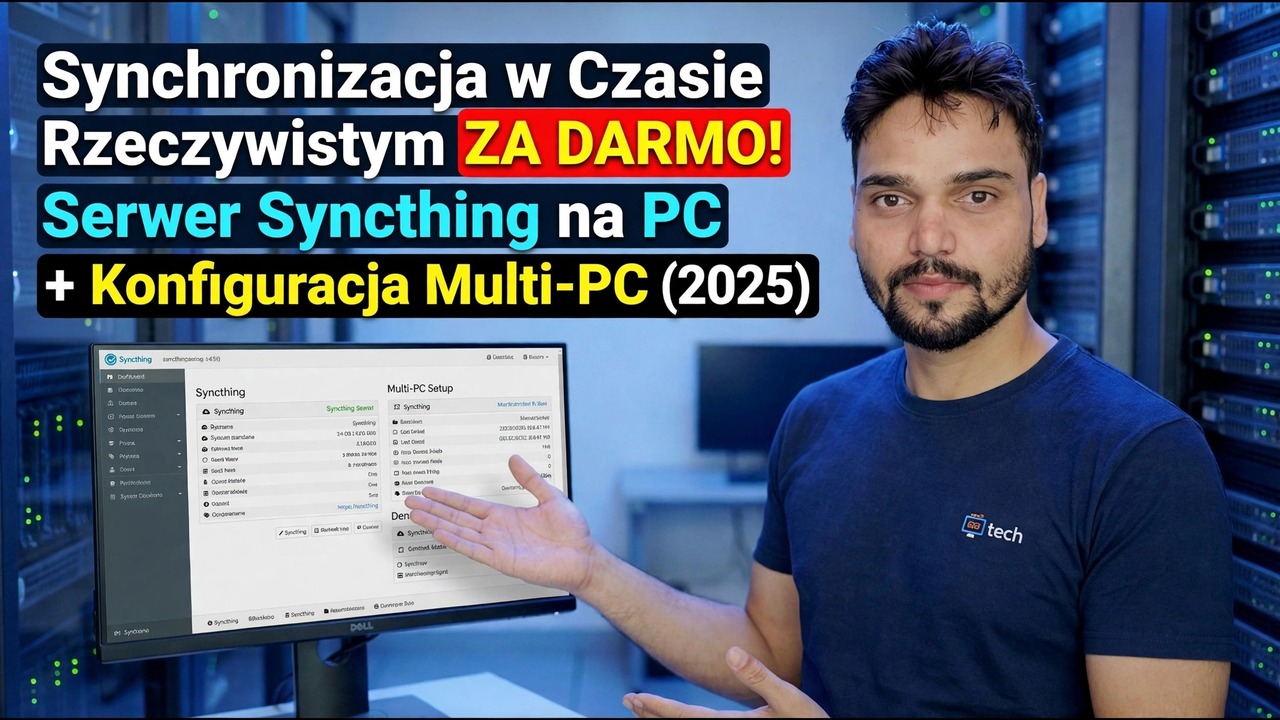
Skonfiguruj Syncthing jako własny serwer synchronizacji w systemie Windows lub Linux. Twój komputer, laptop i telefon przechowują te same pliki w czasie rzeczywistym, w trybie peer to peer, bez konta w chmurze i bez miesięcznych opłat.
📑Rozdziały
- Czym naprawdę jest Syncthing — synchronizacja peer-to-peer w czasie rzeczywistym bez serwera w chmurze pomiędzy
- Wybieramy koncentrator — jeden zawsze aktywny komputer, na którym znajdują się kopie wszystkiego
- Instalowanie Syncthing na koncentratorze w systemie Windows lub Linux
- Otwieranie konsoli internetowej pod adresem localhost:8384 i ustawianie hasła GUI
- Sprawianie, że synchronizacja uruchamia się automatycznie w systemie Linux za pomocą usługi systemowej
- Parowanie laptopa i telefonu — identyfikatory urządzeń akceptowane po obu stronach
- Udostępnianie pierwszego folderu — OfficeFiles — i obserwowanie jego synchronizacji w czasie rzeczywistym
- Ustawienia wykańczania — wersjonowanie plików i zdjęcia z telefonu tylko do wysyłania
- Szczere ostrzeżenie — dlaczego synchronizacja nie jest kopią zapasową
📋Omówienie i przewodnik krok po kroku
Najpierw poznaj model
Jedna szczera poprawka przed zainstalowaniem czegokolwiek: Syncthing nie ma serwera ani chmury. Jest to darmowy program o otwartym kodzie źródłowym, który działa na każdym urządzeniu i synchronizuje foldery bezpośrednio między nimi, zaszyfrowane, peer to peer. „Serwer” w tej konfiguracji to po prostu jedno urządzenie — zwykle komputer stacjonarny, minikomputer lub mały serwer domowy — które pozostaje włączone przez cały czas i przechowuje kopię wszystkiego, dzięki czemu Twój laptop i telefon zawsze mają partnera do synchronizacji.
Trzy pomysły wyjaśniają wszystko, co robi Syncthing. Każde urządzenie jest równe — nie ma głównego komputera PC i jeśli dwa urządzenia są online, wymieniają się tym, czego brakuje drugiemu. Identyfikatory urządzeń stanowią zabezpieczenie — każda instalacja generuje unikalny identyfikator urządzenia, a dwa urządzenia synchronizują się dopiero wtedy, gdy obie strony zaakceptują swój identyfikator; nie ma hasła do odgadnięcia. Foldery mają typy — na każdym urządzeniu folder to Wyślij i odbierz, Tylko wyślij lub Tylko odbierz.
Przelewy są szyfrowane od początku do końca za pomocą protokołu TLS. W tej samej sieci urządzenia komunikują się bezpośrednio — szybko i nic nie ma kontaktu z Internetem. Jeśli komputer koncentrujący zostanie wyłączony, nic się nie zepsuje i nic nie zostanie utracone: inne urządzenia nadal będą mogły się ze sobą bezpośrednio synchronizować, a po ponownym włączeniu koncentratora wszystko zostanie automatycznie nadrobione.
Zainstaluj usługę Syncthing na koncentratorze
Wybierz koncentrator uczciwie: powinna to być maszyna, która pozostanie włączona — komputer stacjonarny biurowy, minikomputer, stary laptop lub mały serwer z systemem Linux. Laptop, który podróżujesz ze sobą, to kiepski hub, bo każde inne urządzenie czeka, aż wróci do domu.
Pobieraj Syncthing tylko z syncthing.net lub z oficjalnego repozytorium swojej dystrybucji Linuksa — jest to popularne narzędzie i istnieją fałszywe witryny pobierania. W systemie Windows uruchom instalator i pozwól, aby synchronizacja uruchomiła się w systemie Windows. W systemie Linux zainstaluj pakiet syncthing. Możesz także rozpocząć synchronizację ręcznie z terminala:
Otwórz konsolę internetową i ustaw hasło
Synchronizacją zarządza się z poziomu interfejsu internetowego. Po uruchomieniu Syncthing otwórz ten adres w przeglądarce na komputerze koncentrującym:
__PEŁNY BLOK KODU1__Spraw, aby synchronizacja rozpoczynała się automatycznie w systemie Linux
W koncentratorze systemu Linux włącz Syncthing jako usługę systemową, aby uruchamiała się podczas rozruchu i przetrwała ponowne uruchomienie, zamiast działać tylko po zalogowaniu:
__PEŁNY BLOK KODU2__Sparuj inne urządzenia
Zainstaluj Syncthing także na laptopie i telefonie, a następnie sparuj je z koncentratorem. Na nowym urządzeniu otwórz jego interfejs i skopiuj jego Identyfikator urządzenia (Akcje → Pokaż identyfikator) – aplikacja na Androida wyświetli kod QR dla tego samego identyfikatora. W hubie wybierz Dodaj urządzenie zdalne, wklej lub zeskanuj identyfikator, nadaj urządzeniu wyraźną nazwę i zapisz. Na nowym urządzeniu zaakceptuj koncentrator, gdy pojawi się żądanie.
Obie strony muszą zaakceptować — podwójny uścisk dłoni to działający model bezpieczeństwa, a nie błąd. Urządzenie synchronizuje się tylko z urządzeniami, które zostało jawnie sparowane.
Udostępnij swój pierwszy folder
Teraz daj urządzeniom coś do synchronizacji. W centrum wybierz Dodaj folder, ustaw krótką etykietę i wybierz ścieżkę folderu — na przykład tę w systemie Windows:
__PEŁNY BLOK KODU3__Włącz wersjonowanie — synchronizacja nie jest kopią zapasową
Dwa ostatnie poprawki zmieniają wersję demonstracyjną w konfigurację, na której możesz polegać. Po pierwsze, wersja plików w centrum: otwórz kartę Wersjonowanie każdego folderu w centrum i wybierz Naprzemiennie lub przynajmniej Kosz. Zwykła synchronizacja natychmiast kopiuje usunięte elementy na każde urządzenie — wersjonowanie pozwala zachować wczorajszą kopię pliku, który przez pomyłkę usunąłeś lub nadpisałeś.
Po drugie, zdjęcia z telefonu, wysyłaj tylko: na telefonie udostępnij folder aparatu jako Tylko wysyłaj i odbieraj je w centrum jako Tylko odbieraj. Zdjęcia automatycznie trafiają na Twój komputer, a usunięcie ich z telefonu nigdy nie powoduje usunięcia kopii na komputerze i nic nie spływa z powrotem, aby wypełnić telefon.
🏷️Topic Search Variables & Keywords
🎙️ Pełna transkrypcja — kliknij, aby rozwinąć
Szczegółowy przewodnik dotyczący rozwiązywania problemów i rozwiązania — synchronizacja w czasie rzeczywistym ZA DARMO! Synchronizacja serwera z komputerem PC + konfiguracja wielu komputerów (2025). Demonstracja na ekranie przeprowadzona przez Technical Anshu.
Skonfiguruj Syncthing jako własny serwer synchronizacji w systemie Windows lub Linux. Twój komputer, laptop i telefon przechowują te same pliki w czasie rzeczywistym, w trybie peer to peer, bez konta w chmurze i bez miesięcznych opłat.
(transkrypcja kończy się tutaj na stronie źródłowej)
❓ Często zadawane pytania
Czy korzystanie z tego samouczka jest w 100% bezpłatne?
Tak! Wszystkie przewodniki i metody zademonstrowane przez Technical Anshu korzystają z bezpłatnych, legalnych i edukacyjnych zasobów.
Czy początkujący mogą postępować zgodnie z tym przewodnikiem?
Absolutnie! Każdy krok jest pokazany na ekranie wraz ze szczegółowymi instrukcjami, dzięki czemu każdy może z łatwością go wykonać.
Gdzie mogę zadawać pytania, jeśli utknę?
Zostaw komentarz bezpośrednio pod filmem w YouTube, a nasza społeczność i techniczny Anshu Ci pomogą.
🚀 Obejrzyj cały samouczek na YouTube
🚀 Obejrzyj pełny samouczek wideo krok po kroku na YouTube: https://www.youtube.com/watch?v=Nq3xcpqty7c
Zasubskrybuj Technical Anshu, aby uzyskać pomoc techniczną, rozwiązywanie problemów z systemem Windows i zarządzanie serwerami.
▶️ Obejrzyj cały film