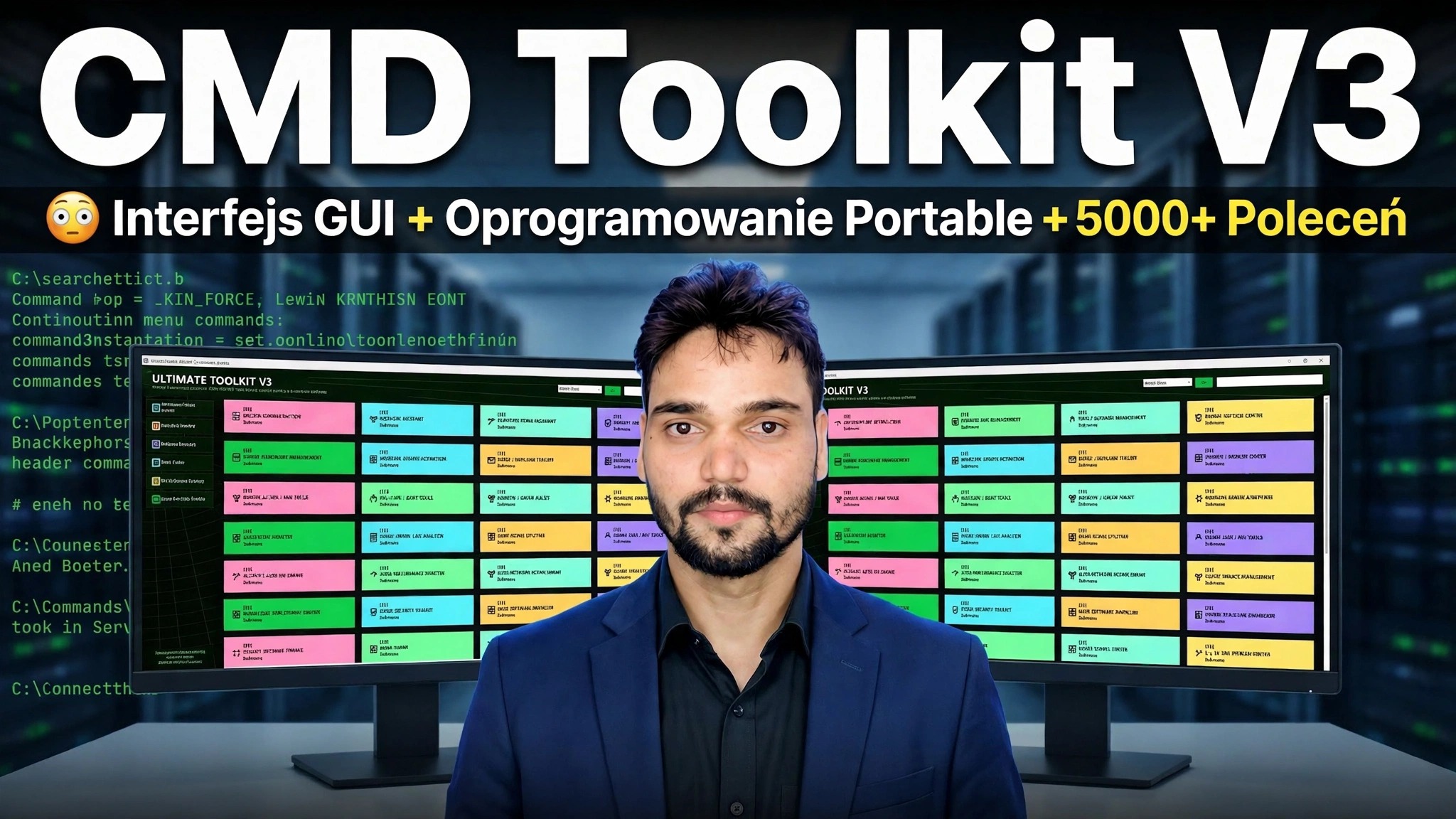
CMD Toolkit V3 😳 Interfejs GUI + oprogramowanie przenośne + ponad 5000 poleceń
Koniec z zapamiętywaniem poleceń: Technical Anshu CMD Toolkit V3 umieszcza ponad 5000 poleceń systemu Windows w graficznym interfejsie użytkownika typu „wskaż i kliknij”, dodaje przenośne oprogramowanie, które działa bezpośrednio z pendrive’a – a wersja V3 jest całkowicie bezpłatna.
📑Rozdziały
- Pobierz bezpłatnie wersję V3 — wersje 1, V2 i V3 w jednym oficjalnym linku oraz historię pełnej wersji
- Uruchamianie zestawu narzędzi w trybie przenośnym — wypakuj go na pendrive, nie trzeba nic instalować
- Wycieczka po GUI — klikalne sekcje napraw zamiast wpisywanych poleceń
- Przenośne oprogramowanie i ponad 5000 bibliotek poleceń
- Szczere ograniczenia — uprawnienia administratora, martwy sprzęt i ostrzeżenia antywirusowe
📋Omówienie i przewodnik krok po kroku
Pobierz wersję 3 bezpłatnie z oficjalnego łącza
CMD Toolkit V3 to własny zestaw narzędzi Technical Anshu, a ta wersja jest całkowicie bezpłatna. Wersje V1, V2 i V3 są rozpowszechniane razem za pośrednictwem jednego oficjalnego, bezpłatnego łącza — tego samego łącza, które jest udostępniane w filmie. Pobierz pakiet V3 na swój komputer lub bezpośrednio na pendrive.
Historia wersji, żeby nikt Cię nie oszukał: V4 nigdy nie została wydana — sekwencja to V1, V2, V3, V5, V6. V5 i V6 kosztują 239 INR — płacisz przez Paytm za numer WhatsApp Anshu widoczny na jego kanale i filmach, a on wysyła link do pobrania po dokonaniu płatności. Każdy, kto sprzedaje Ci wersję V3 lub „pękniętą” wersję V5, sprzedaje Ci ryzyko, a nie zestaw narzędzi.
Uruchom przenośnie — bez instalacji
Przenośność to funkcja, z której technicy korzystają najczęściej. Wyodrębnij pobrany pakiet do folderu — na komputerze PC lub na pendrive, który nosisz przy sobie — a następnie otwórz folder i uruchom zestaw narzędzi. Działa bez instalowania czegokolwiek i nie pozostawia żadnych programów na naprawionym komputerze, co ma znaczenie w przypadku komputerów biurowych, gdzie instalowanie oprogramowania jest niedozwolone. Skopiuj folder raz na pendrive, a stanie się on zestawem naprawczym dla każdego komputera, którego dotkniesz.
Obejrzyj prezentację GUI — kliknij zamiast pisać
Dużą zmianą w wersji 3 jest interfejs GUI. W starszych wersjach pracowałeś w czarnym oknie poleceń; w wersji 3 naprawy są podzielone na oznaczone, klikalne sekcje — naprawa systemu, poprawki sieciowe, narzędzia do czyszczenia, sterowniki, konta użytkowników i inne. Otwórz sekcję odpowiadającą problemowi, przeczytaj, co robi dana opcja, zanim ją klikniesz, i pozwól, aby zestaw narzędzi uruchomił odpowiednie polecenie. Film przedstawia kolejno główne sekcje.
Przenośne oprogramowanie i ponad 5000 poleceń
Oprócz sekcji poświęconych naprawom, wersja 3 zawiera oprogramowanie przenośne, które można uruchomić bezpośrednio z folderu zestawu narzędzi — bez konfiguracji i instalacji — oraz bibliotekę ponad 5000 poleceń pod graficznym interfejsem użytkownika. Same polecenia nigdzie nie poszły: naprawa plików systemowych, resetowanie sieci, sprawdzanie i czyszczenie dysku to te same zadania, które zawsze wykonywał zestaw narzędzi. Celem V3 jest po prostu to, że nie musisz już ich zapamiętywać, przeliterować i wpisywać – robi to przycisk. Jeśli kiedykolwiek będziesz chciał bezpośrednio zobaczyć lub uruchomić polecenie, nadal znajdziesz sekcje poleceń.
Poznaj uczciwe granice
Zestaw narzędzi przyspiesza naprawy; nie zmienia to sposobu działania systemu Windows. Uprawnienia administratora nadal obowiązują — naprawy systemu wymagają konta administratora, a na komputerze, na którym go nie masz, będą działać tylko lżejsze opcje i aplikacje przenośne. Martwy sprzęt pozostaje martwy — żaden przycisk nie naprawia uszkodzonego dysku twardego; zestaw narzędzi pomaga potwierdzić usterkę, a nie ją ukryć. A narzędzia zmieniające ustawienia systemu mogą wyświetlać ostrzeżenia heurystyczne z niektórych programów antywirusowych — to kolejny powód, aby korzystać wyłącznie z oficjalnego pliku do pobrania z kroku 1, a nie z przepakowanej kopii.
🏷️Topic Search Variables & Keywords
🎙️ Pełna transkrypcja — kliknij, aby rozwinąć
Szczegółowy przewodnik dotyczący rozwiązywania problemów i rozwiązania — CMD Toolkit V3 😳 Interfejs GUI + oprogramowanie przenośne + ponad 5000 poleceń. Demonstracja na ekranie przeprowadzona przez Technical Anshu.
(transkrypcja kończy się tutaj na stronie źródłowej)
❓ Często zadawane pytania
Czy korzystanie z tego samouczka jest w 100% bezpłatne?
Tak! Wszystkie przewodniki i metody zademonstrowane przez Technical Anshu korzystają z bezpłatnych, legalnych i edukacyjnych zasobów.
Czy początkujący mogą postępować zgodnie z tym przewodnikiem?
Absolutnie! Każdy krok jest pokazany na ekranie wraz ze szczegółowymi instrukcjami, dzięki czemu każdy może z łatwością go wykonać.
Gdzie mogę zadawać pytania, jeśli utknę?
Zostaw komentarz bezpośrednio pod filmem w YouTube, a nasza społeczność i techniczny Anshu Ci pomogą.
🚀 Obejrzyj cały samouczek na YouTube
🚀 Obejrzyj pełny samouczek wideo krok po kroku na YouTube: https://www.youtube.com/watch?v=OnDAIhnzm-0
Zasubskrybuj Technical Anshu, aby uzyskać pomoc techniczną, rozwiązywanie problemów z systemem Windows i zarządzanie serwerami.
▶️ Obejrzyj cały film