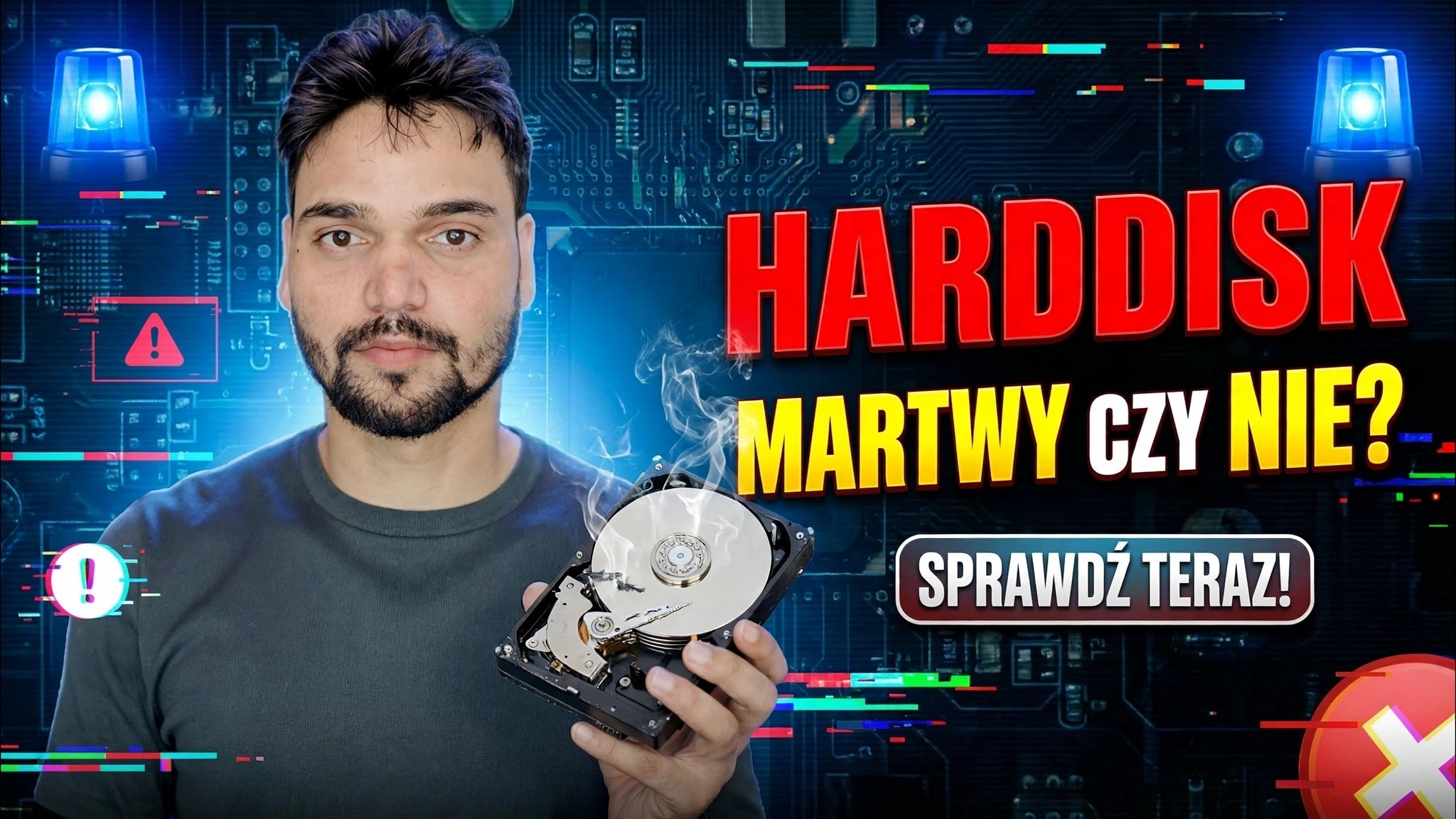
Dysk twardy Kharab Hai Ya Nahi? Wyjaśniono pełną metodę testu dysku twardego
Czy Twój dysk twardy naprawdę ulega awarii? Przetestuj go w pełni — odczyty CrystalDiskInfo SMART, pełne skanowanie powierzchni, sprawdzenie wzorca prędkości i dowiedz się, jak połączyć wszystkie trzy w jedną uczciwą ocenę: zdrowy, wykonaj kopię zapasową i obserwuj lub wymień teraz.
📑Rozdziały
- Najpierw posłuchaj — dźwięki oznaczające przerwanie testowania i odzyskanie danych
- Raport SMART w CrystalDiskInfo — dobry, przestroga lub zły
- Trzy surowe wartości, które mają znaczenie — 05, C5 i C6
- Skanowanie całej powierzchni — sprawdzono każdy sektor, bez szybkiego skanowania
- Wzorzec prędkości — łagodny zakręt lub głębokie spadki
- Stan własnego dysku systemu Windows w ramach kontroli krzyżowej
- Ostateczny werdykt — sprawny, wykonaj kopię zapasową i obejrzyj lub wymień teraz
📋Omówienie i przewodnik krok po kroku
Najpierw słuchaj, zanim zaczniesz testować oprogramowanie
Pełny test zaczyna się od uszu, a nie od oprogramowania. Zdrowy dysk twardy szumi cicho i obraca się płynnie. Powtarzające się kliknięcia, zgrzyty lub sygnały dźwiękowe — lub dysk obracający się raz po raz w górę i w dół — oznaczają mechaniczne uszkodzenie dysku. Żaden test oprogramowania nie może tego naprawić, a każda dodatkowa minuta zasilania utrudnia odzyskiwanie danych.
Jeśli dysk wydaje się normalny, zwróć uwagę na objawy, które Cię tu sprowadziły — powolne ładowanie, zawieszanie się, niemożność skopiowania plików, samoczynna naprawa systemu Windows podczas rozruchu. Poniższe testy pokażą, czy dysk je wyjaśnia, czy nie.
Przeczytaj raport SMART za pomocą CrystalDiskInfo
Pobierz CrystalDiskInfo z oficjalnej strony (crystalmark.info) i otwórz go. Odczytuje własny system samomonitorowania dysku, zwany SMART — dziennik stanu dysku prowadzony od dnia jego wyprodukowania. Spójrz na dwie rzeczy. Najpierw duże pole Stan zdrowia: Dobry (niebieski), Uwaga (żółty) lub Zły (czerwony) — to podsumowanie producenta dysku.
Po drugie, surowe wartości trzech atrybutów w tabeli: 05 liczba ponownie przydzielonych sektorów, C5 liczba bieżących oczekujących sektorów i C6 liczba sektorów, których nie można skorygować. Na zdrowym dysku wszystkie trzy surowe wartości wynoszą 0. Na uszkodzonym dysku wspinają się — na przykład umierający dysk może pokazywać nieprzetworzone wartości, takie jak 312 przeniesionych, 47 oczekujących i 47 niemożliwych do skorygowania, ponieważ już zżera swoje wolne sektory.
Uruchom skanowanie całej powierzchni
SMART wie tylko o sektorach, z których dysk już próbował skorzystać. Skan powierzchni odczytuje każdy sektor dysku – łącznie z zapomnianymi rogami – i rysuje mapę całej powierzchni. Skorzystaj z karty Skanowanie błędów w programie HD Tune lub z długiego testu producenta dysku (SeaTools dla Seagate, WD Dashboard dla Western Digital).
Spodziewaj się, że zajmie to trochę czasu: około 1 do 3 godzin na terabajt na dysku mechanicznym to normalne. Każdy blok powinien wrócić na zielono. Czerwone bloki to uszkodzone sektory — zwróć uwagę, ile ich jest i gdzie się znajdują. Jeden izolowany czerwony blok na starym dysku jest ostrzeżeniem; czerwone bloki rozsiane po mapie lub skan, który zatrzymuje się i pełza w jednym miejscu, to wadliwa powierzchnia.
Sprawdź wzorzec prędkości
Uruchom test porównawczy, taki jak CrystalDiskMark, lub zakładkę testu porównawczego w HD Tune i spójrz na kształt wyniku, a nie tylko numer nagłówka. Zdrowy napęd mechaniczny zapewnia dość płynną, przewidywalną krzywą prędkości od początku do końca. Napęd ze słabymi lub uszkodzonymi obszarami wykazuje nagłe, głębokie spadki — prędkość spada prawie do zera i gwałtownie wraca — ponieważ głowice wciąż ponownie odczytują te same słabe punkty.
Tylko dla przybliżonego odniesienia: zdrowy dysk do komputerów stacjonarnych 7200 obr./min odczytuje sekwencyjnie około 120–200 MB/s, a dysk do laptopów 5400 obr./min około 80–120 MB/s. Wiek, model i stopień zapełnienia dysku wpływają na te liczby, więc traktuj to jako sprawdzenie wzorca, a nie ocenę zaliczenia.
Sprawdź stan dysku własnego systemu Windows
System Windows prowadzi podstawową dokumentację stanu zdrowia, o którą możesz poprosić, bez dodatkowego oprogramowania. Otwórz wiersz poleceń i uruchom polecenie używane w tym filmie:
__PEŁNY BLOK KODU0__Werdykt — połącz wszystkie trzy wyniki
Żadna liczba nie decyduje. Połącz dowody tak, jak robi to technik:
Zdrowy: SMART Dobry z surowymi wartościami 05, C5 i C6 przy 0, skanowanie powierzchni w pełni zielone, gładka krzywa prędkości. Zaufaj dyskowi i nadal twórz normalne kopie zapasowe, ponieważ zdrowe dyski również mogą nagle przestać działać.
Kopia zapasowa i obserwacja: SMART Uwaga przy małych wartościach niezerowych, skan powierzchni z jednym lub dwoma czerwonymi blokami, łagodne spadki prędkości. Skopiuj wszystko, co ważne dzisiaj, a następnie przetestuj ponownie za tydzień. Jeśli liczby wzrosną, dysk będzie się kończył.
Zastąp teraz: SMART Zły, rosnąca liczba przeniesionych lub oczekujących zmian, rozprzestrzeniające się czerwone bloki, dźwięki klikania lub skanowanie, którego nie można zakończyć. Zatrzymaj testowanie, zachowaj dane i wymień dysk — testowanie dysku w tym stanie powoduje jedynie utratę życia, które mu pozostało.
🏷️Topic Search Variables & Keywords
🎙️ Pełna transkrypcja — kliknij, aby rozwinąć
Szczegółowy przewodnik dotyczący rozwiązywania problemów i rozwiązania — DYSK TWARDY JEST USZKODZONY CZY NIE? SPRAWDŹ TERAZ!. Demonstracja na ekranie przeprowadzona przez Technical Anshu.
Czy Twój dysk twardy naprawdę ulega awarii? Przetestuj go w pełni — odczyty CrystalDiskInfo SMART, pełne skanowanie powierzchni, sprawdzenie wzorca prędkości i dowiedz się, jak połączyć wszystkie trzy w jeden uczciwy werdykt: zdrowy, wykonaj kopię zapasową i obserwuj lub wymień teraz.
(transkrypcja kończy się tutaj na stronie źródłowej)
❓ Często zadawane pytania
Czy korzystanie z tego samouczka jest w 100% bezpłatne?
Tak! Wszystkie przewodniki i metody zademonstrowane przez Technical Anshu korzystają z bezpłatnych, legalnych i edukacyjnych zasobów.
Czy początkujący mogą postępować zgodnie z tym przewodnikiem?
Absolutnie! Każdy krok jest pokazany na ekranie wraz ze szczegółowymi instrukcjami, dzięki czemu każdy może z łatwością go wykonać.
Gdzie mogę zadawać pytania, jeśli utknę?
Zostaw komentarz bezpośrednio pod filmem w YouTube, a nasza społeczność i techniczny Anshu Ci pomogą.
🚀 Obejrzyj cały samouczek na YouTube
🚀 Obejrzyj pełny samouczek wideo krok po kroku na YouTube: https://www.youtube.com/watch?v=c_Y9fS87aSw
Zasubskrybuj Technical Anshu, aby uzyskać pomoc techniczną, rozwiązywanie problemów z systemem Windows i zarządzanie serwerami.
▶️ Obejrzyj cały film