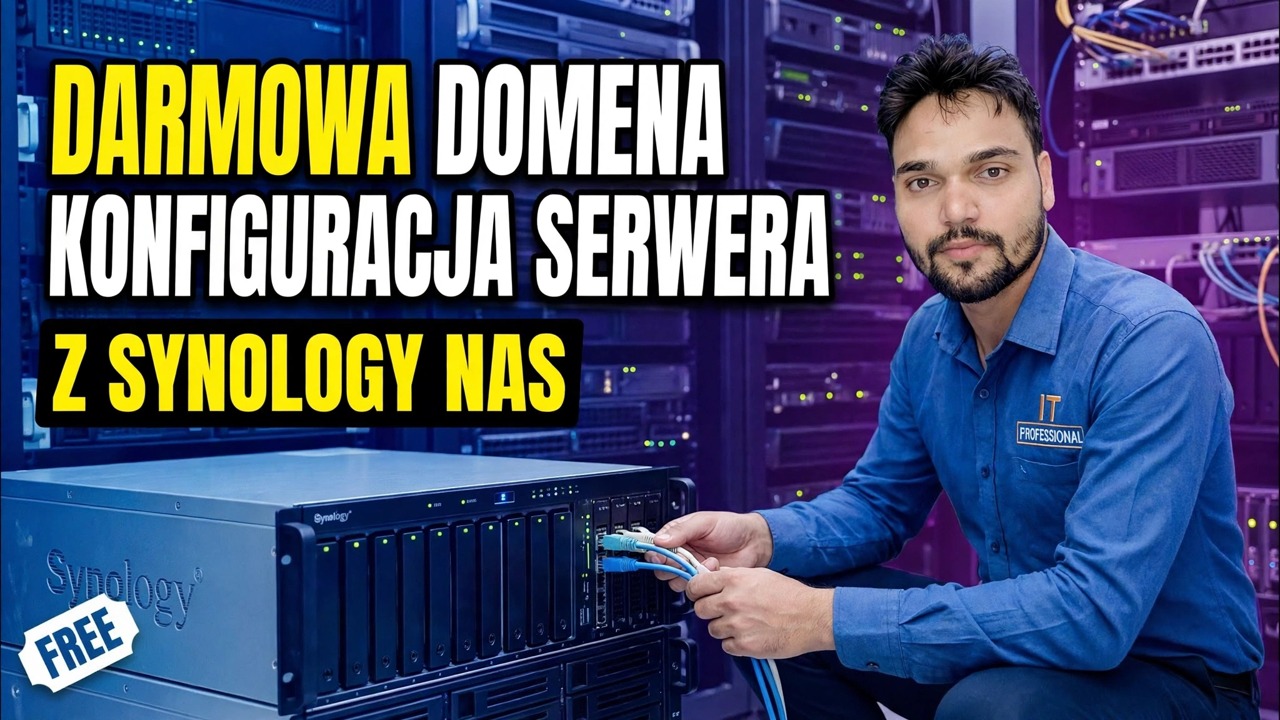
Spraw, aby kontroler domeny był BEZPŁATNY 😳 Synology NAS + konfiguracja zasad grupy!
Twój serwer Synology NAS może być biurowym kontrolerem domeny — centralnym loginem, kontami użytkowników i zasadami grupy — z bezpłatnym pakietem i bez licencji Windows Server ani licencji CAL. Oto pełna konfiguracja, w kolejności.
📑Rozdziały
- Dlaczego serwer Synology NAS może być kontrolerem Twojej domeny — bezpłatny pakiet, bez licencji Windows Server i bez licencji CAL
- Zanim zaczniesz — obsługiwany model, DSM 7.1 lub nowszy, statyczny adres IP, ostateczna nazwa hosta i nazwa domeny
- Zainstaluj serwer Synology Directory Server z Centrum pakietów i utwórz domenę
- Skieruj DNS sieci na serwer NAS i przetestuj go za pomocą narzędzia nslookup
- Utwórz użytkowników i grupy oraz ustaw zasady haseł i blokad
- Dołącz pierwszy komputer z systemem Windows do domeny i zweryfikuj login
- Ustaw swoje pierwsze zasady grupy za pomocą RSAT i zastosuj je za pomocą gpupdate
- Szczere ograniczenia domeny Synology — przeczytaj, zanim zaczniesz na niej polegać
📋Omówienie i przewodnik krok po kroku
Wiedz, co budujesz
Synology NAS może działać jako prawdziwy kontroler domeny, korzystając z bezpłatnego pakietu Synology Directory Server z Centrum pakietów. Pod maską kryje się kontroler domeny Active Directory oparty na Sambie: obsługuje protokół Kerberos, przechowuje konta użytkowników i komputery w jednej bazie danych oraz egzekwuje zasady grupy na komputerach z systemem Windows — te same codzienne zadania, które wykonuje kontroler domeny systemu Windows Server w małym biurze.
To, co czyni go atrakcyjnym, to to, czego brakuje: brak licencji na Windows Server i brak licencji CAL (licencji dostępu klienta). Pakiet jest bezpłatny, serwer NAS, który już posiadasz do przechowywania plików, staje się serwerem logowania, a jedno konto na osobę obsługuje komputer, foldery współdzielone i inne usługi DSM.
Przygotuj serwer NAS przed rozpoczęciem
Przeprowadź najpierw te kontrole, ponieważ dwie z nich mają charakter stały. Zgodny model: Directory Server instaluje się tylko na liście obsługiwanych modeli firmy Synology — zazwyczaj serii Plus i nowszych — dlatego przed planowaniem czegokolwiek sprawdź dokładny model na oficjalnej stronie Synology z zastosowanymi modelami. DSM 7.1 lub nowsza wersja i stały statyczny adres IP dla serwera NAS: kontroler domeny, którego adres zmienia się, oznacza to zepsute biuro.
Następnie ostateczna nazwa hosta NAS — po aktywowaniu Directory Server nie można zmienić nazwy hosta NAS, więc nazwij ją poprawnie teraz (na przykład NAS01), a nie później. I wybierz nazwę domeny, którą zachowasz, na przykład office.local: co najmniej dwie części, proste znaki i nie może być taka sama jak nazwa serwera NAS.
Zainstaluj serwer katalogowy i utwórz domenę
Otwórz Centrum pakietów na serwerze NAS i zainstaluj Synology Directory Server. Działa razem z pakietem DNS Server, którego domena potrzebuje do rozpoznawania nazw — zainstaluj go również, jeśli DSM o to poprosi. Następnie uruchom Directory Server i uruchom kreatora pierwszej konfiguracji.
Wprowadź nazwę domeny (nazwa grupy roboczej / NetBIOS wypełni się automatycznie — dla office.local będzie to OFFICE) i ustaw silne hasło dla konta administratora domeny. Przechowuj to hasło w menedżerze haseł — jest to klucz główny biura. Potwierdź i kliknij Zastosuj: DSM tworzy teraz domenę i awansuje serwer NAS na kontroler domeny. Niech zakończy się bez przerwy.
Skieruj DNS na serwer NAS i przetestuj go
Domena działa tylko wtedy, gdy komputery mogą ją znaleźć i komputery znajdują ją za pośrednictwem DNS. Ustaw ręcznie ustawienia DHCP routera (lub każdego komputera PC), tak aby adres serwera DNS był adresem IP serwera NAS. Najpierw przetestuj na jednym komputerze — w odpowiedzi na to polecenie powinien zostać podany adres IP serwera NAS:
__PEŁNY BLOK KODU0__Utwórz użytkowników, grupy i zasady haseł
Otwórz serwer Directory Server na serwerze NAS i utwórz swoich ludzi: jedno konto na prawdziwą osobę, nigdy konta współdzielone. Dodaj grupy odpowiadające sposobowi działania biura — Księgowi, Sprzedaży, Personelowi biura — i podziel ludzi na grupy. Później uprawnienia do plików i zasady będą ukierunkowane na grupy, więc nowy łącznik zostanie skonfigurowany poprzez dodanie członkostwa w grupie, a nie poprzez przebudowę ustawień na komputerze PC.
Ustaw politykę haseł, gdy tu jesteś: Directory Server obsługuje reguły siły haseł (długość, ważność, historia) i blokadę konta w przypadku powtarzania się błędnych haseł. Włącz blokadę — to tania obrona przed odgadnięciem hasła.
Dołącz komputer z systemem Windows do domeny
Na komputerze sprawdź, czy jego DNS wskazuje na serwer NAS (krok 4) i czy zegar komputera jest prawidłowy — Kerberos odmawia logowania, gdy zegary się rozchodzą. Otwórz Właściwości systemu w oknie dialogowym Uruchom (Win + R):
__PEŁNY BLOK KODU1__Ustaw swoją pierwszą zasadę grupy za pomocą RSAT
W systemie DSM nie ma edytora zasad grupy — z założenia zarządzanie zasadami odbywa się w odpowiedni sposób w systemie Windows za pomocą RSAT (narzędzi administracji zdalnej serwera) na komputerze PC z systemem Windows 10/11 Pro przyłączonym do domeny. Zainstaluj go, wybierając Ustawienia → Aplikacje → Funkcje opcjonalne → Dodaj funkcję: dodaj narzędzia RSAT: Narzędzia do zarządzania zasadami grupy i RSAT: Usługi domenowe Active Directory. Następnie otwórz Zarządzanie zasadami grupy:
__PEŁNY BLOK KODU2__Poznaj uczciwe granice
To prawdziwy kontroler domeny dla małych biur, a nie 100% klon usługi Active Directory systemu Windows Server. Poznaj zalety: obsługuje jedną domenę; poziom funkcjonalności wynosi Windows Server 2008 R2; moduł Active Directory PowerShell nie jest obsługiwany; DFSR nie jest obsługiwany; i nie może tworzyć trustów z oddzielną domeną Windows Server. Druga firma Synology może dołączyć jako dodatkowy kontroler, ale tylko dla domeny utworzonej przez firmę Synology.
W przypadku biura liczącego 5–30 osób, które potrzebuje loginów, zasad i kont centralnych, nic z tego nie blokuje zadania — całkowicie pominąłeś licencję Windows Server i licencje CAL.
🏷️Topic Search Variables & Keywords
🎙️ Pełna transkrypcja — kliknij, aby rozwinąć
Szczegółowy przewodnik dotyczący rozwiązywania problemów i rozwiązania — bezpłatna konfiguracja serwera domeny przy użyciu serwera Synology NAS. Demonstracja na ekranie przeprowadzona przez Technical Anshu.
Zamień serwer Synology NAS w bezpłatny kontroler domeny dzięki Synology Directory Server — pełna konfiguracja, dołączanie do komputerów z systemem Windows, użytkowników i grup oraz pierwsze zasady grupowe za pomocą RSAT.
(transkrypcja kończy się tutaj na stronie źródłowej)
❓ Często zadawane pytania
Czy korzystanie z tego samouczka jest w 100% bezpłatne?
Tak! Wszystkie przewodniki i metody zademonstrowane przez Technical Anshu korzystają z bezpłatnych, legalnych i edukacyjnych zasobów.
Czy początkujący mogą postępować zgodnie z tym przewodnikiem?
Absolutnie! Każdy krok jest pokazany na ekranie wraz ze szczegółowymi instrukcjami, dzięki czemu każdy może z łatwością go wykonać.
Gdzie mogę zadawać pytania, jeśli utknę?
Zostaw komentarz bezpośrednio pod filmem w YouTube, a nasza społeczność i techniczny Anshu Ci pomogą.
🚀 Obejrzyj cały samouczek na YouTube
🚀 Obejrzyj pełny samouczek wideo krok po kroku na YouTube: https://www.youtube.com/watch?v=f48zH7p-j_Q
Zasubskrybuj Technical Anshu, aby uzyskać pomoc techniczną, rozwiązywanie problemów z systemem Windows i zarządzanie serwerami.
▶️ Obejrzyj cały film