Corrigir erro de reparo do ScanPST
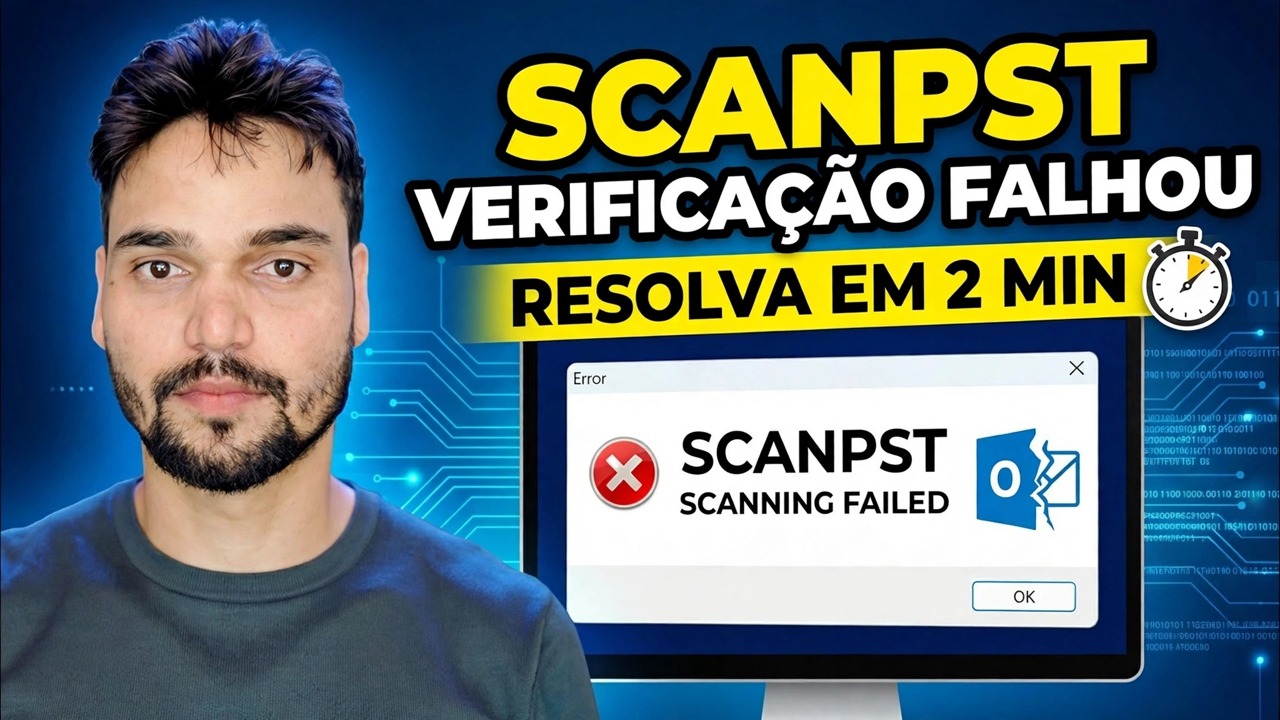
O ScanPST parou com um erro, não reconhece seu arquivo ou o reparo falhou? A escada completa e honesta: copie primeiro, decodifique o erro, execute passagens repetidas corretamente e o que fazer quando a ferramenta de reparo da caixa de entrada atingir seu limite.
📑Capítulos
- Regra zero: copie o PST primeiro e trabalhe apenas na cópia
- Encontre o ScanPST e inicie a verificação de maneira limpa
- Leia a mensagem de falha antes de tentar novamente
- Executar passes repetidos da maneira que devem ser executados
- Além do ScanPST — a escada honesta quando a ferramenta atinge seu limite
📋 Visão geral e guia passo a passo
Trabalhe em uma cópia do PST, nunca no original
Feche o Outlook completamente, abra o Gerenciador de Tarefas e confirme que OUTLOOK.EXE não está mais em execução — um PST que ainda está aberto não é copiado corretamente. Encontre o local do arquivo no Outlook em Arquivo → Configurações da conta → Arquivos de dados, copie o PST no File Explorer (de preferência em uma unidade diferente) e verifique em Propriedades se o tamanho da cópia corresponde exatamente ao original. A partir de agora, o ScanPST só toca na cópia.
Encontre o ScanPST e inicie a digitalização de maneira limpa
O ScanPST — a ferramenta de reparo da caixa de entrada — é instalado com o Outlook, mas fica oculto. Para Microsoft 365 e Outlook 2021/2019/2016 com a instalação normal Clique para Executar, ele fica aqui:
C:\Program Files\Microsoft Office\root\Office16\SCANPST.EXEIf your Office is 32-bit, use the same path under Program Files (x86) instead. Older versions swap the last folder: Office15 for Outlook 2013, Office14 for Outlook 2010. Double-click SCANPST.EXE, use Browse to select your copy of the PST, and click Start. The scan runs through 8 phases and reports what it found. Keep the working copy on a local disk, not a network path, and make sure Outlook stays closed. If the scan completes and offers a Repair button, take it — that is the happy path. The next steps are for when it does not.
Decodifique a mensagem de erro antes de tentar novamente
Cada mensagem de falha do ScanPST aponta para uma causa diferente, e cada uma tem uma solução diferente — tentar novamente desperdiça cegamente os dados legíveis restantes do arquivo. As três mensagens que importam:
"Ocorreu um erro que fez com que a verificação fosse interrompida. Nenhuma alteração foi feita no arquivo verificado." A estrutura está gravemente danificada ou algo interferiu no meio da verificação — Outlook ainda em execução, um antivírus verificando o arquivo ou um disco com falha. A parte tranquilizadora é verdadeira: nada foi escrito, então o arquivo está exatamente como estava. Exclua a interferência e tente novamente uma vez na configuração limpa; se ele parar sempre na mesma fase, o dano naquele ponto será real.
"A ferramenta de reparo da caixa de entrada não reconhece o arquivo" (ou "não é um arquivo de pastas pessoais"). O cabeçalho em si foi destruído ou o arquivo não é realmente um PST - verifique se o tamanho não é 0 KB e se a extensão é genuinamente .pst. As passagens repetidas não podem ajudar um arquivo que a ferramenta nem consegue identificar.
Erro fatal 80040818. A assinatura clássica de um PST antigo no formato ANSI que atingiu seu limite de 2 GB (a corrupção em arquivos ANSI normalmente começa em torno de 1,8 GB). Nenhuma passagem de reparo pode corrigir um limite de formato – o caminho honesto é a conversão em um PST Unicode moderno.
.log de texto simples ao lado do seu PST registrando qual fase a verificação alcançou e o que foi encontrado - abra-o no Bloco de Notas sempre que um resultado o surpreender.Run Repeat passa da maneira como deve ser executado
Uma passagem raramente termina um PST muito danificado, e isso é um comportamento documentado, não um truque: o ScanPST corrige a camada superior de erros, o que permite que a próxima verificação se aprofunde no arquivo e encontre a próxima camada. O ritmo correto: digitalizar, anotar a contagem de erros e depois reparar — com Fazer backup do arquivo digitalizado antes de reparar marcado, então o ScanPST salva um instantâneo .bak da cópia de trabalho antes da passagem. Digitalize imediatamente a mesma cópia de trabalho novamente e continue enquanto a contagem de erros continua caindo – três a cinco passagens em um arquivo genuinamente danificado é normal.
Parar quando uma verificação completa não reportar erros ou apenas pequenas inconsistências. O sinal de alerta é uma contagem que para de mudar: dois resultados idênticos consecutivos significam que esta ferramenta atingiu seu limite neste arquivo, e mais passagens apenas o reescrevem em vão.
Quando o ScanPST atinge seu limite — a escada honesta
Quando o ScanPST tiver feito tudo o que pôde, suba nesta ordem. Reverter uma etapa: se um reparo piorou as coisas, renomeie uma cópia do arquivo .bak para .pst e você retornará ao estado anterior ao reparo. Rota de importação: se o arquivo reparado for limpo, mas o Outlook ainda o recusar, crie um novo perfil com um PST totalmente novo e importe as pastas do arquivo reparado para ele. Ferramentas de extração: ferramentas pagas de terceiros reconstroem um novo PST a partir do danificado e muitas vezes resgatam itens que o ScanPST deixou cair — julgue-os por uma visualização gratuita, nunca por promessas. Restauração do backup: se você tiver um, ele supera todos os reparos já feitos.
🏷️Topic Search Variables & Keywords
🎙️ Transcrição completa — toque para expandir
Guia de solução de problemas passo a passo e soluções - FALHA NA VERIFICAÇÃO SCANPST CORRIGIR ISSO EM 2 MIN. Demonstração na tela por Technical Anshu.
O ScanPST parou com um erro, não reconhece seu arquivo ou o reparo falhou? A escada completa e honesta: copie primeiro, decodifique o erro, execute passagens repetidas corretamente e o que fazer quando a ferramenta de reparo da caixa de entrada atingir seu limite.
(a transcrição termina aqui na página de origem)
❓ Perguntas frequentes
Este tutorial é 100% gratuito para seguir?
Sim! Todos os guias e métodos demonstrados pela Technical Anshu usam recursos gratuitos, legais e educacionais.
Os iniciantes podem seguir este guia?
Com certeza! Cada etapa é demonstrada na tela com instruções detalhadas para que qualquer pessoa possa acompanhar facilmente.
Onde posso fazer perguntas se tiver dúvidas?
Deixe um comentário diretamente no vídeo do YouTube e nossa comunidade e o Técnico Anshu irão ajudá-lo.
🚀 Assista ao tutorial completo no YouTube
🚀 Assista ao tutorial em vídeo passo a passo completo no YouTube: https://www.youtube.com/watch?v=9BfX_kcJLe8
Assine o Technical Anshu para obter suporte de TI, solução de problemas do Windows e gerenciamento de servidores.
▶️ Assistir ao vídeo completo