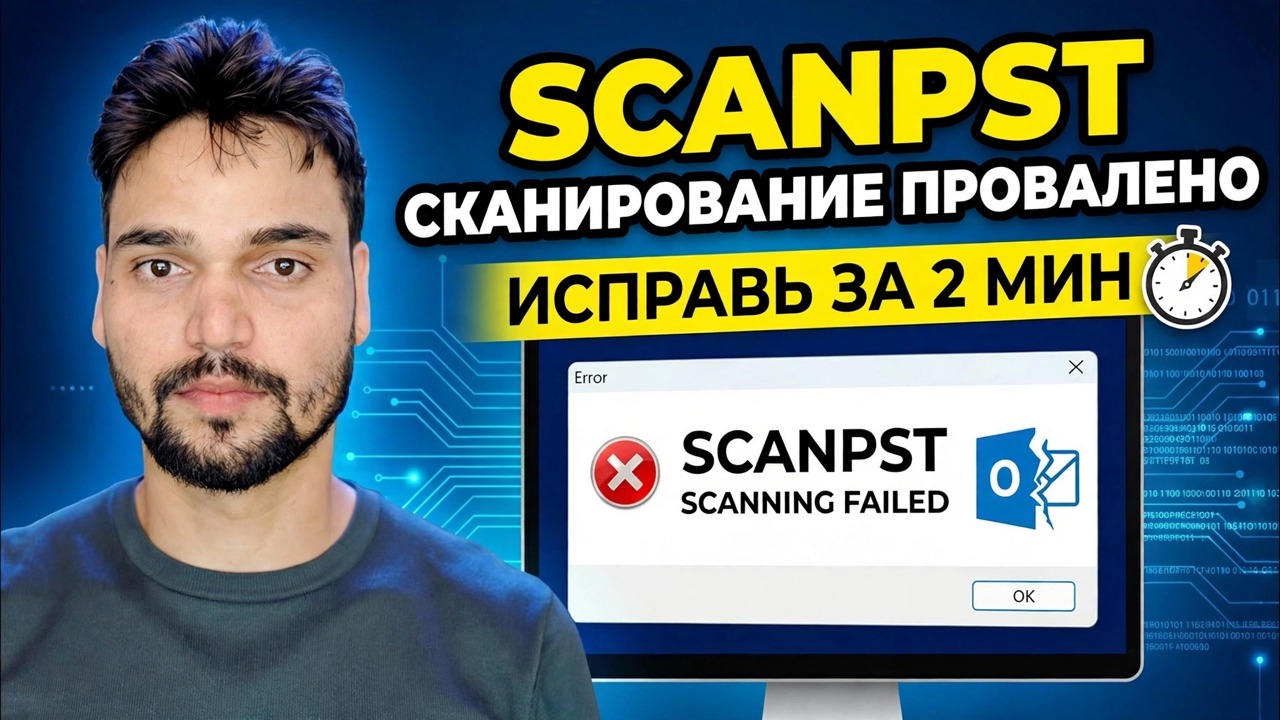
Исправить ошибку восстановления ScanPST
ScanPST остановился с ошибкой, не распознает ваш файл или само восстановление не удалось? Полная честная лестница: сначала скопируйте, декодируйте ошибку, правильно выполните повторные проходы и что делать, когда инструмент восстановления папки «Входящие» достигнет своего предела.
📑Главы
<ол класс="главы">📋 Обзор и пошаговое руководство
Работайте с копией PST, а не с оригиналом
Полностью закройте Outlook, затем откройте диспетчер задач и убедитесь, что OUTLOOK.EXE больше не работает — PST, который все еще открыт, не копируется правильно. Найдите местоположение файла в Outlook в разделе Файл → Настройки учетной записи → Файлы данных, затем скопируйте PST в проводнике (в идеале на другой диск) и проверьте в свойствах, что размер копии точно соответствует оригиналу. С этого момента ScanPST работает только с копией.
Найдите ScanPST и запустите чистое сканирование
ScanPST — средство восстановления папки «Входящие» — устанавливается вместе с Outlook, но скрыто. Для Microsoft 365 и Outlook 2021/2019/2016 с обычной установкой «нажми и работай» он находится здесь:
C:\Program Files\Microsoft Office\root\Office16\SCANPST.EXEIf your Office is 32-bit, use the same path under Program Files (x86) instead. Older versions swap the last folder: Office15 for Outlook 2013, Office14 for Outlook 2010. Double-click SCANPST.EXE, use Browse to select your copy of the PST, and click Start. The scan runs through 8 phases and reports what it found. Keep the working copy on a local disk, not a network path, and make sure Outlook stays closed. If the scan completes and offers a Repair button, take it — that is the happy path. The next steps are for when it does not.
Раскодируйте сообщение об ошибке, прежде чем повторять попытку
Каждое сообщение об ошибке ScanPST указывает на свою причину, и у каждого из них есть свое решение — повторная попытка вслепую приводит к потере оставшихся читаемых данных файла. Три важных сообщения:
"Произошла ошибка, из-за которой сканирование было остановлено. В сканируемый файл не было внесено никаких изменений." Структура сильно повреждена, или что-то помешало в процессе сканирования — Outlook все еще работает, антивирус сканирует файл или неисправен диск. Обнадеживающая половина верна: ничего не было записано, поэтому файл остается таким, каким он был. Исключите помехи и повторите попытку чистой настройки; если он каждый раз останавливается на одной и той же фазе, ущерб в этом месте вполне реален.
"Средство восстановления папки "Входящие" не распознает файл" (или "не является файлом личных папок"). Сам заголовок уничтожен, или файл вообще не является PST — убедитесь, что его размер не равен 0 КБ, а расширение действительно .pst. Повторные проходы не помогут файлу, который инструмент даже не может идентифицировать.
Неустранимая ошибка 80040818. Классическая подпись старого PST-файла формата ANSI, который достиг предела в 2 ГБ (повреждение файлов ANSI обычно начинается примерно с 1,8 ГБ). Никакой этап восстановления не может исправить ограничение формата — честный путь — преобразование в современный Unicode PST.
.log рядом с вашим PST-файлом, записывающим, на каком этапе сканирование достигло и что оно обнаружило — открывайте его в Блокноте всякий раз, когда результат вас удивляет.Повторение бега проходит так, как и должно быть
Один проход редко завершает сильно поврежденный PST, и это документированное поведение, а не уловка: ScanPST исправляет верхний уровень ошибок, что позволяет следующему сканированию глубже проникнуть в файл и найти следующий уровень. Правильный ритм: сканировать, записывать количество ошибок, затем восстанавливать — с галочкой Создать резервную копию отсканированного файла перед восстановлением, чтобы ScanPST сохранял снимок .bak рабочей копии перед проходом. Немедленно снова отсканируйте ту же рабочую копию и продолжайте работу, пока количество ошибок продолжает падать — три-пять проходов для действительно поврежденного файла являются нормальным явлением.
Остановитесь, когда полное сканирование не выявит ошибок или обнаружит лишь незначительные несоответствия. Предупреждающим знаком является счетчик, который перестает меняться: два одинаковых результата подряд означают, что этот инструмент достиг своего предела для этого файла, и последующие проходы только перезаписывают его впустую.
Когда ScanPST достигает своего предела — честная лестница
Когда ScanPST сделает все возможное, лезьте в таком порядке. Откат за один проход: если исправление ухудшило ситуацию, переименуйте копию файла .bak в .pst, и вы вернетесь в состояние до восстановления. Маршрут импорта: если восстановленный файл сканируется без ошибок, но Outlook по-прежнему отклоняет его, создайте новый профиль с новым PST-файлом и импортируйте в него папки восстановленного файла. Инструменты извлечения: платные сторонние инструменты восстанавливают новый PST из поврежденного и часто восстанавливают элементы, утерянные ScanPST. Судите о них по бесплатному предварительному просмотру, а не по обещаниям. Восстановление из резервной копии: если она у вас есть, она превосходит все когда-либо написанные восстановления.
🏷️Topic Search Variables & Keywords
🎙️ Полная расшифровка — нажмите, чтобы развернуть
Пошаговое руководство по устранению неполадок и решениям — НЕ УДАЛОСЬ СКАНИРОВАНИЯ SCANPST. ИСПРАВИТЕ ЭТО ЗА 2 МИН. Экранная демонстрация от Технического Аншу.
ScanPST остановился из-за ошибки, не распознает ваш файл или само восстановление не удалось? Полная честная лестница: сначала скопируйте, декодируйте ошибку, правильно выполните повторные проходы и что делать, когда инструмент восстановления папки «Входящие» достигнет своего предела.
(расшифровка заканчивается здесь, на исходной странице)
❓ Часто задаваемые вопросы (на английском языке)
Является ли это руководство абсолютно бесплатным?
Да! Во всех руководствах и методах, продемонстрированных Tech Anshu, используются бесплатные легальные и образовательные ресурсы.
Могут ли новички следовать этому руководству?
Абсолютно! Каждый шаг демонстрируется на экране с подробными инструкциями, поэтому каждый может легко следовать им.
Где я могу задать вопросы, если застряну?
Оставьте комментарий прямо под видео на YouTube, и наше сообщество и технический специалист Anshu помогут вам.
🚀 Посмотрите полное руководство на YouTube
🚀 Посмотрите полное пошаговое видеоруководство на YouTube: https://www.youtube.com/watch?v=9BfX_kcJLe8
Подпишитесь на техническую поддержку Anshu для ИТ-поддержки, устранения неполадок Windows и управления сервером.
▶️ Посмотреть полное видео