Convertiți OST în PST gratuit
E-mailul dvs. se află într-un fișier OST și aveți nevoie de el ca PST portabil - fără a plăti pentru un instrument de conversie. Outlook în sine face această conversie complet gratuit, dar numai în timp ce o condiție este îndeplinită: profilul original trebuie să poată deschide fișierul. Acest ghid vă oferă rutele gratuite în ordinea corectă și numește singurul perete pe care niciunul dintre ei nu îl poate traversa.
📑Chapters
- What an OST file really is — a cache tied to one Outlook profile and one account
- The one question that decides everything — is your OST still alive, or orphaned?
- Finish the sync first, so the export holds your whole mailbox
- Route one — export the OST to a PST with Outlook's built-in wizard
- Route two — archive older mail into archive.pst
- The orphaned OST — and what free converter trials actually give you
- Verify the new PST before you trust it
📋 Prezentare generală și Ghid pas cu pas
Înțelegeți mai întâi ce este cu adevărat un fișier OST
O OST nu este căsuța dvs. poștală. Este un cache local - o copie de lucru pe care Outlook o păstrează pe disc, astfel încât să puteți citi și căuta rapid e-mailuri și chiar să lucrați offline. Outlook îl creează pentru conturile Exchange, Microsoft 365 și IMAP și rămâne permanent legat de două lucruri: profilul Outlook în care a fost creat și contul de pe server.
Un PST este ideea opusă — un fișier de date portabil pe care îl puteți copia, face backup și deschide în orice profil Outlook. Această portabilitate este exact motivul pentru care există conversia și, de asemenea, motivul pentru care conversia devine o problemă doar într-o situație specifică, tratată în pasul următor.
Executați testul care decide totul
Înainte de a încerca orice metodă, răspunde la o întrebare: profilul original Outlook încă deschide acest OST? Deschideți Outlook și accesați Fișier → Setări cont → Setări cont. În fila E-mail, căutați contul căruia îi aparține OST. În fila Fișiere de date, confirmați că același cont arată fișierul .ost.
Apoi confirmați practic: deconectați internetul — deconectați cablul sau opriți Wi-Fi — și porniți Outlook. Dacă Modul de schimb în cache vă deschide căsuța poștală și puteți răsfoi dosarele vechi și citiți mesaje offline, Outlook poate citi în continuare întregul cache. OST dvs. este în viață și fiecare rută gratuită de mai jos funcționează.
Terminați sincronizarea înainte de a exporta ceva
Exportul poate conține doar ceea ce deține de fapt OST. Dacă Outlook a fost setat să păstreze numai ultimele luni de e-mail pe acest computer, e-mailul mai vechi nu a fost descărcat niciodată – și nu poate fi exportat până nu este.
Accesați Fișier → Setări cont → Setări cont, deschideți-vă contul și alegeți Modificați. Trageți glisorul Descărcați e-mailul din trecut în Toate. Reporniți Outlook și urmăriți bara de stare până când scrie că folderele sunt actualizate - pe o cutie poștală mare, acest lucru poate dura timp real, așa că lăsați computerul conectat și sincronizat. Abia apoi porniți exportul.
Route One — Export în PST din profilul de lucru
Aceasta este conversia completă și este un expert Outlook încorporat - nu un truc și nu un instrument. Accesați Fișier → Deschideți și exportați → Import/Exportați și alegeți Exportați într-un fișier. Apoi alegeți Fișier de date Outlook (.pst).
Selectați linia de sus a căsuței dvs. poștale – numele contului, nu Căsuța de e-mail – și bifați Include subdosare. Alegeți unde merge PST-ul: o unitate diferită de OST este mai sigură, iar un nume simplu precum mailbox-backup.pst depășește cel implicit. Dacă Outlook avertizează că fișierul există deja, exportați printr-o încercare anterioară - alegeți un nume proaspăt în loc să îl suprascrieți. Faceți clic pe Finish și lăsați-l să ruleze până la sfârșit; nu închideți Outlook în timpul exportului.
Route Two — Arhivați e-mailurile mai vechi într-un PST
Nu aveți întotdeauna nevoie de întreaga cutie poștală ca PST. Dacă slujba elimină vechii ani – înainte de curățarea căsuței poștale, schimbarea locului de muncă sau predarea înapoi a unui laptop – arhivarea este mai ușoară decât un export complet. Accesați Fișier → Informații → Instrumente și alegeți Curățați elementele vechi (în unele versiuni se află sub Instrumente de curățare, apoi Arhivă).
Selectați Arhivați acest dosar și toate subfolderele, setați Arhivați elementele mai vechi decât la data dvs. — începutul anului trecut este o alegere normală obișnuită — și verificați calea Arhivați fișierul înainte de a face clic pe OK. În mod implicit, arhiva ajunge aici:
C:\Users\YourName\Documents\Outlook Files\archive.pstThe result is a normal PST — archive.pst — that you own completely, and it appears in your folder pane like a second mailbox. AutoArchive can repeat the same job on a schedule: you will find it under File → Options → Advanced → AutoArchive Settings, and each folder can override the rule from its own Properties.
archive.pst, and by default that file sits on the same PC and the same disk as everything else. If it holds the only copy of old mail, copy the PST to an external drive or a NAS. Close Outlook before copying it, so the copy is complete and clean.OST orfan – și ce vă oferă instrumentele de conversie „gratuite”
Convertoarele OST terțe există dintr-un singur motiv legitim: OST orfan, pe care Outlook refuză să-l deschidă. Dar fiți clar despre cuvântul „gratuit” – versiunile lor gratuite sunt teste, nu instrumente gratuite. Modelul este aproape întotdeauna același: scanarea OST și previzualizarea folderelor și a mesajelor este gratuită, iar acea parte este cu adevărat utilă, deoarece dovedește că datele dvs. sunt într-adevăr în interiorul fișierului. Exportul într-un PST este locul în care se află limita - de multe ori doar un număr mic de articole per dosar sau un plafon mic de dimensiune totală - până când plătiți pentru o licență.
Nu aveți încredere în tabelul de caracteristici; testați-l. Lucrați la o copie a OST, îndreptați instrumentul spre ea și exportați un folder mic al cărui număr exact de articole îl cunoașteți - să spunem exact 100 de mesaje. Deschideți PST-ul rezultat și numărați ceea ce a sosit. Acest singur experiment vă spune limita reală pentru fiecare folder, dacă atașamentele supraviețuiesc și dacă structura folderului este păstrată - zece minute, fără bani, fără surprize mai târziu pentru o cutie poștală de 40 GB.
Verificați noul PST înainte de a avea încredere în el
Un export finalizat nu este un export verificat. Utilizați Fișier → Deschideți și exportați → Deschideți fișierul de date Outlook și deschideți noul PST în sine. Verificați trei lucruri: cel mai vechi dosar care vă interesează, cel mai nou e-mail și un mesaj cu un atașament mare. Comparați un număr de foldere sau două cu căsuța poștală live - ar trebui să se potrivească. Apoi închideți din nou fișierul: faceți clic dreapta pe numele acestuia în panoul folderului și alegeți Închidere.
Pentru cutiile poștale foarte mari, un PST uriaș este un lucru fragil - lent de deschis, dureros de copiat și o corupție atinge totul. Rulați expertul de mai multe ori, folosind butonul Filtrare pentru a limita după data primirii: un PST pe an. Mai multe fișiere medii sunt mai ușor de verificat, stocat și restaurat decât un monstru.
🏷️Topic Search Variables & Keywords
🎙️ Transcriere completă — atingeți pentru a extinde
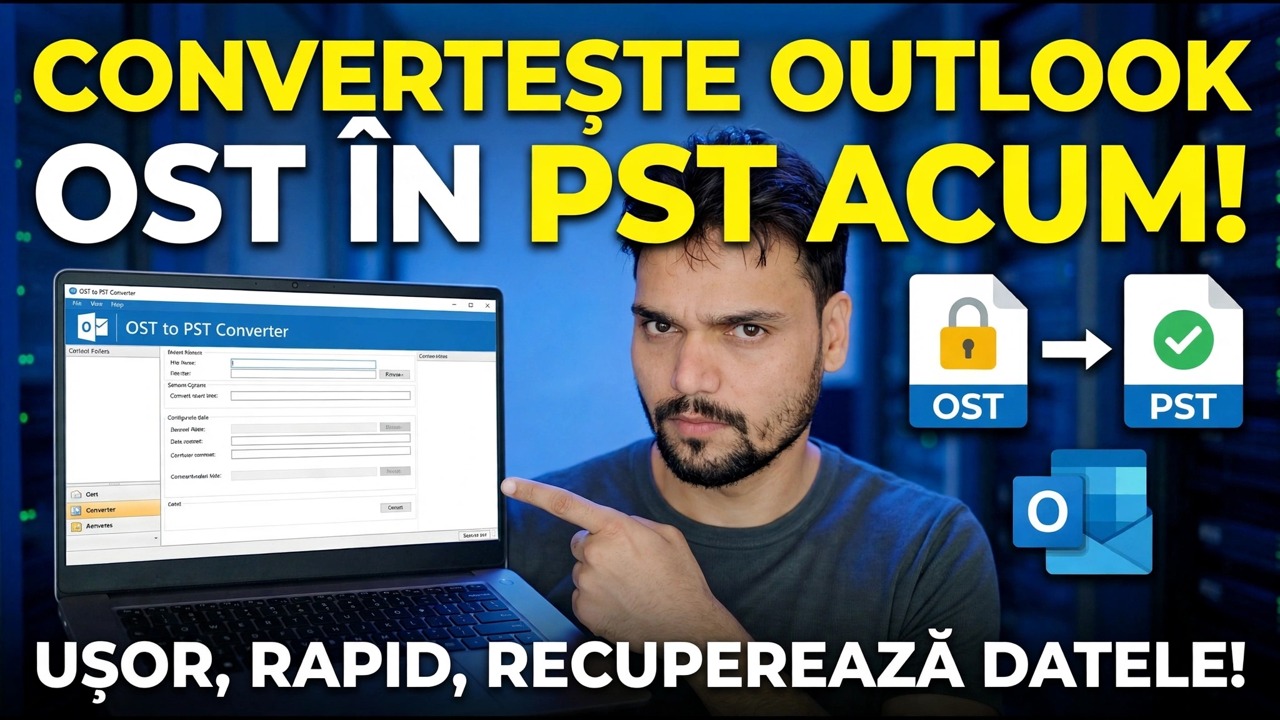
Ghid de depanare pas cu pas și soluții - CONVERTĂ ACUM OUTLOOK OST ÎN PST! UȘOR, RAPID, RECUPERĂ DATE!. Demonstrație pe ecran de către Technical Anshu.
Convertiți gratuit OST în PST folosind Outlook în sine - rutele de export și arhivare care nu costă nimic, singura întrebare care decide dacă funcționează și peretele OST orfan nu poate traversa nicio metodă gratuită.
(transcrierea se termină aici pe pagina sursă)
❓ Întrebări frecvente (în engleză)
Acest tutorial este 100% gratuit de urmat?
Da! Toate ghidurile și metodele demonstrate de Technical Anshu folosesc resurse gratuite, legale și educaționale.
Pot începătorii să urmeze acest ghid?
Absolut! Fiecare pas este demonstrat pe ecran cu instrucțiuni detaliate, astfel încât oricine poate urma cu ușurință.
Unde pot pune întrebări dacă rămân blocat?
Lăsați un comentariu direct pe videoclipul YouTube, iar comunitatea noastră și Technical Anshu vă vor ajuta.
🚀 Urmărește tutorialul complet pe YouTube
🚀 Urmărește tutorialul video complet pas cu pas pe YouTube: https://www.youtube.com/watch?v=FufvVjrILas
Abonați-vă la Technical Anshu pentru asistență IT, depanare Windows și gestionare a serverului.
▶️ Urmăriți videoclipul complet