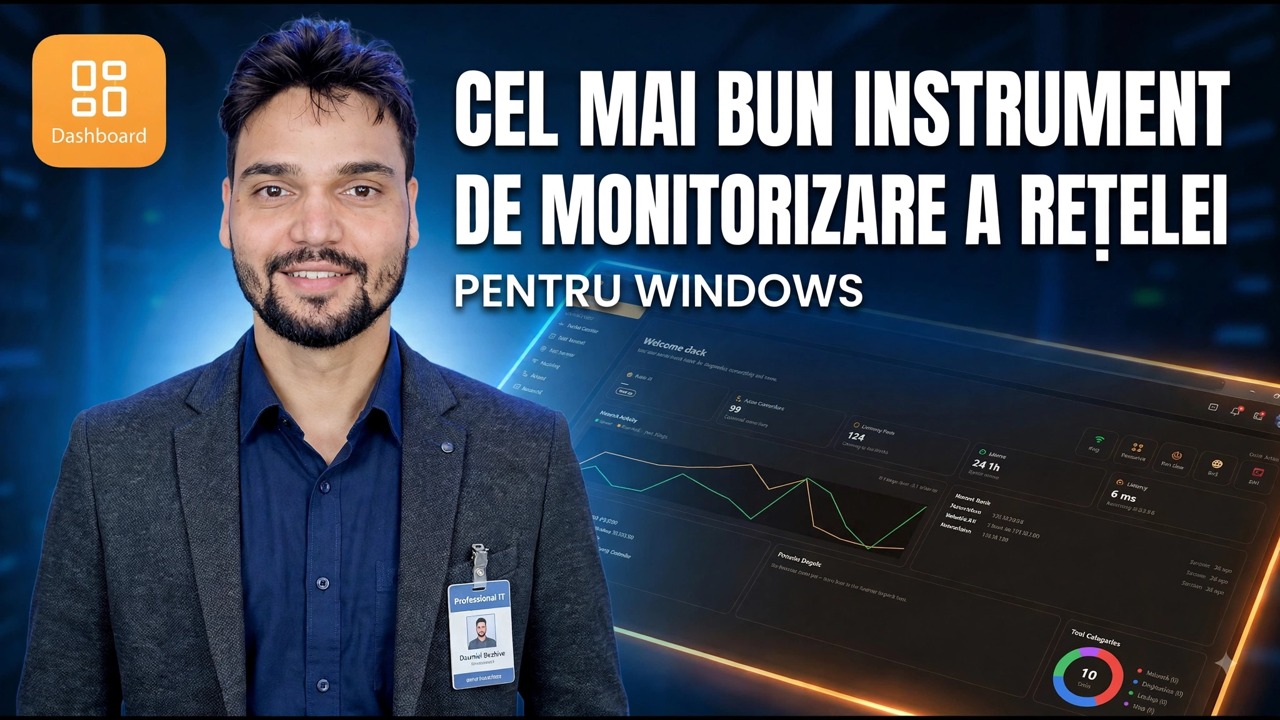
Cel mai bun instrument de monitorizare a rețelei pentru computerul dvs. 🔥 Monitorizați internetul ca un profesionist
Internetul tău se simte lent și datele se termină mai devreme, dar Windows doar ridică din umeri. Instrumentul de monitorizare a rețelei demonstrat în acest videoclip arată adevărul în direct - fiecare aplicație, fiecare conexiune și fiecare porc de date de pe computerul dvs. - iar acest ghid vă învață să îl citiți ca un profesionist.
📑Capitole
- De ce Managerul de activități nu este suficient - cine este ocupat, unde se îndreaptă datele și cât de mult a folosit fiecare aplicație în liniște
- Începeți cu graficul în direct — conducta este de fapt ocupată?
- Citiți clasamentul per aplicație - găsiți adevăratul porc de date după nume, nu după ghicire
- Înregistrarea conexiunii — jurnalul fiecărei conexiuni pe care le face computerul dvs.
- Setați cele două alerte care contează de fapt — o nouă aplicație se conectează și o limită de date depășită
- Verificare încrucișată cu instrumentele încorporate Windows — Monitorul resurselor și netstat
- Cunoașteți limitele — doar un singur computer, vizionarea nu blochează și descărcați instrumentul în siguranță
📋 Prezentare generală și Ghid pas cu pas
Începeți cu graficul în timp real — Conducta este de fapt ocupată?
Fiecare monitor de rețea se deschide pe un grafic live al vitezei de descărcare și încărcare. Înainte de a da vina pe orice aplicație, petreceți 60 de secunde aici. Dacă graficul este aproape de zero în timp ce o pagină web se încarcă lent, rețeaua dvs. nu este blocajul - site-ul web, semnalul Wi-Fi sau computerul însuși sunt. Dacă graficul este fixat la viteza planului dvs. în timp ce nu faceți nimic, ceva de pe acest computer mută cu adevărat datele, iar pasul următor le găsește.
Urmăriți separat rândul de încărcare. Conexiunile de acasă au mult mai puțină încărcare decât descărcare, iar o singură aplicație care saturează încărcarea — o copie de rezervă în cloud, un client torrent, o sincronizare blocată — face ca totul să se simtă întrerupt, chiar dacă descărcarea pare gratuită.
Citiți clasamentul per aplicație — Nume, nu presupuneri
Vizualizarea de utilizare listează fiecare aplicație cu totalurile de descărcare și încărcare pentru oră, zi sau lună. Sortați-l în funcție de traficul total și povestea se spune de la sine: browserul și aplicațiile video din partea de sus sunt așteptate, dar surprizele - un update care a extras gigaocteți, un lansator de jocuri care se descarcă în fundal, o aplicație pe care ați deschis-o cândva încă ținând o conexiune - sunt acolo unde s-au dus datele dvs. lipsă.
Două obiceiuri fac această viziune puternică. În primul rând, verificați-l într-un moment despre care știți că este greșit: mutarea datelor în timp ce computerul ar trebui să fie inactiv este cea mai sinceră dovadă care există. În al doilea rând, deschideți detaliile unei aplicații pentru a vedea gazdele cu care vorbește — serverele reale — deoarece lista de gazde este cea care separă un server de actualizare normal de ceva ce ar trebui să investigați.
Aflați înregistrarea conexiunii — PC-ul dvs. ține un jurnal
Dincolo de traficul în direct, monitorul păstrează istoricul: când fiecare aplicație s-a conectat pentru prima dată, la ce găzduire a ajuns și cum au crescut totalurile zi de zi. Acest jurnal este diferența dintre un sentiment și un fapt. Vă permite să răspundeți la întrebări precum — această aplicație a început să folosească date înainte sau după ce am instalat-o și computerul era activ la 3:00 marțea trecută?
Nu trebuie să citiți jurnalul zilnic. Trebuie să existe, astfel încât în ziua în care ceva pare greșit, dovezile sunt deja înregistrate în loc să fie pierdute.
Setați cele două alerte care contează de fapt
Alerta oboseală distruge monitorizarea — porniți totul și veți ignora totul într-o săptămână. Păstrați două alerte. Prima: o aplicație nouă se conectează la rețea pentru prima dată. Telefonarea unui nou software este singurul eveniment care merită cel mai mult o privire umană. Al doilea: o aplicație pe care nu ați văzut-o niciodată în listă depășește limita de date pe care o alegeți.
Orice altceva — teste de viteză, totaluri zilnice — sunt informații pe care le poți extrage atunci când ai nevoie, nu zgomot care te întrerupe.
Verificare încrucișată cu instrumentele încorporate Windows
Monitorul este ecranul tău de zi cu zi, dar Windows are doi martori sinceri care merită cunoscuți. Deschideți Resource Monitor din caseta Run:
resmonIts Network tab shows live per-process network activity right now. Next, open Command Prompt as administrator and list every connection together with the program that owns it:
netstat -bRun this instead when you want the process IDs (PIDs), which you can then match in Task Manager:
netstat -anoWhen the monitor and Windows agree, you can trust the picture completely.
Aflați exact ce nu poate face acest instrument
Onestitatea contează aici. Un monitor de pe computerul dvs. vede PC-ul dvs. - fiecare aplicație și conexiune de pe această mașină. Nu vă poate vedea telefonul, televizorul sau oricine altcineva prin Wi-Fi; imaginea întregii case locuiește în routerul dvs. De asemenea, urmărește mai degrabă decât protejează: identificarea unei conexiuni proaste și blocarea acesteia sunt două sarcini diferite. Folosit în aceste limite, acesta este unul dintre cele mai utile instrumente de rețea pe care le poate rula un utilizator acasă.
🏷️Topic Search Variables & Keywords
🎙️ Transcriere completă — atingeți pentru a extinde
Ghid de depanare pas cu pas și soluții — CEL MAI BUN INSTRUMENT DE MONITORIZARE A REȚELEI PENTRU WINDOWS. Demonstrație pe ecran de către Technical Anshu.
Monitorizați-vă rețeaua de computer ca un profesionist cu un instrument de monitorizare a rețelei — vedeți fiecare aplicație, fiecare conexiune și fiecare porc de date pe Windows, citiți graficul live și găsiți ce vă folosește cu adevărat internetul.
(transcrierea se termină aici pe pagina sursă)
❓ Întrebări frecvente (în engleză)
Acest tutorial este 100% gratuit de urmat?
Da! Toate ghidurile și metodele demonstrate de Technical Anshu folosesc resurse gratuite, legale și educaționale.
Pot începătorii să urmeze acest ghid?
Absolut! Fiecare pas este demonstrat pe ecran cu instrucțiuni detaliate, astfel încât oricine poate urma cu ușurință.
Unde pot pune întrebări dacă rămân blocat?
Lăsați un comentariu direct pe videoclipul YouTube, iar comunitatea noastră și Technical Anshu vă vor ajuta.
🚀 Urmărește tutorialul complet pe YouTube
🚀 Urmărește tutorialul video complet pas cu pas pe YouTube: https://www.youtube.com/watch?v=NDF20Vvsers
Abonați-vă la Technical Anshu pentru asistență IT, depanare Windows și gestionare a serverului.
▶️ Urmăriți videoclipul complet