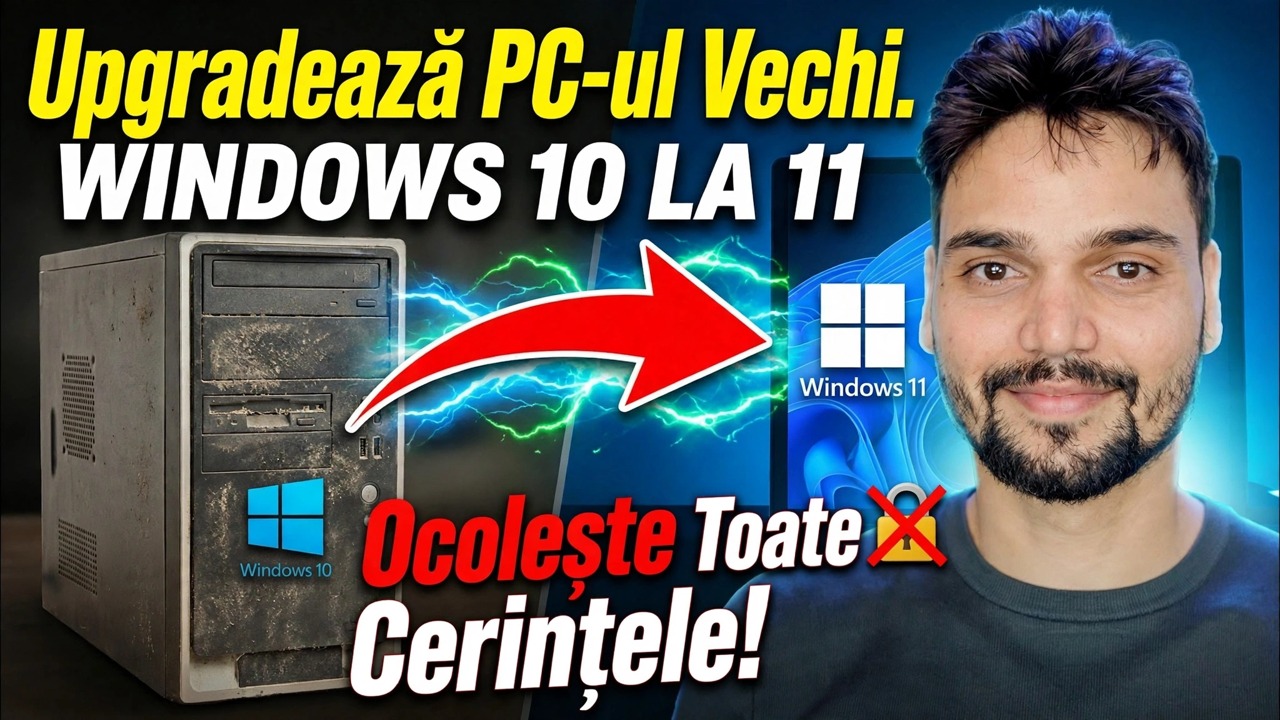
Actualizați Windows 10 la Windows 11 într-un singur clic 🔥 TPM și ocolire cerințe
PC-ul dvs. nu reușește verificarea Windows 11? Acest ghid urmărește videoclipul în ordinea corectă: aflați exact ce cerință eșuează, încercați mai întâi ruta oficială, faceți o copie de rezervă a întregii mașini - și abia apoi utilizați alocația de registru documentată de Microsoft, cunoscând riscul de actualizare pe care Microsoft îl afirmă în propriile sale cuvinte.
📑Capitole
- De ce computerul eșuează verificarea Windows 11 — TPM, CPU și Secure Boot sunt trei porți separate
- În primul rând, ruta oficială — pornirea TPM și Secure Boot pe care hardware-ul le are deja
- Windows 10 ESU — cumpărați timp pentru actualizarea securității în loc să faceți upgrade astăzi
- Efectuați o copie de rezervă a întregului computer înainte de a se schimba ceva
- Alocația de registru Microsoft însuși documentează - valoarea MoSetup
- Executarea upgrade-ului și acceptarea clauzei de declinare a răspunderii în Configurare
- După actualizare — activare, Windows Update și fereastra de derulare de 10 zile
📋 Prezentare generală și Ghid pas cu pas
Verificați de ce computerul eșuează verificarea Windows 11
Compatibilitatea pentru Windows 10 s-a încheiat pe 14 octombrie 2025, așa că un computer care rămâne pe Windows 10 fără ESU nu mai primește actualizări de securitate. Înainte de a ocoli orice, aflați exact ce cerință nu reușește. Rulați aplicația Microsoft PC Health Check și citiți rezultatul rând cu linie: TPM, CPU și Secure Boot sunt trei porți diferite cu trei răspunsuri diferite, iar un computer de obicei eșuează doar una dintre ele.
Notați ce verificare eșuează înainte de a schimba ceva. Un computer care eșuează doar pentru că TPM este dezactivat în BIOS nu are nevoie deloc de un bypass - are nevoie de o setare BIOS, care este următorul pas.
Încercați mai întâi traseul oficial
O mare parte din PC-uri începând cu 2016 au deja TPM 2.0 și Secure Boot încorporate - sunt pur și simplu dezactivate în setările BIOS/UEFI. Introduceți configurarea BIOS, porniți TPM (se numește PTT pe sistemele Intel și fTPM pe sistemele AMD) și activați Secure Boot, apoi rulați din nou PC Health Check.
Dacă PC-ul trece acum, faceți upgrade la modul oficial complet acceptat: prin Windows Update sau cu Asistentul de instalare Windows 11 descărcat de pe pagina oficială Microsoft Windows 11. Upgrade-ul vă păstrează fișierele, aplicațiile și setările, iar computerul are dreptul la fiecare actualizare. Acesta este întotdeauna calea de preferat - o ocolire este doar pentru hardware-ul căruia îi lipsește cu adevărat ceea ce Windows 11 cere.
Sau cumpărați timp cu Windows 10 ESU
Dacă computerul eșuează în continuare și nu sunteți pregătit să acceptați riscul de ocolire astăzi, există o opțiune de mijloc legitimă: programul Windows 10 ESU (Actualizări de securitate extinse). Înscrierea face ca PC-ul să primească actualizări de securitate pentru o perioadă mai lungă în timp ce decideți. ESU este o punte, nu o destinație — câștigă timp, nu face computerul să fie curent pentru totdeauna.
Fă backup pentru întregul computer înainte de a se schimba ceva
Orice rută pe care o urmați, faceți mai întâi o copie de rezervă — corect. Luați o imagine completă de disc a computerului pe o unitate externă, nu doar o copie a câtorva foldere. Dacă unitatea este criptată cu BitLocker, salvați cheia de recuperare undeva în afara computerului și notați cheile de licență și parolele importante.
Setați permisiunea de registru MoSetup documentată de Microsoft
Dacă computerul nu reușește în continuare verificarea TPM sau CPU după pasul 2, ruta documentată de Microsoft însuși este o valoare de registry care permite programului de instalare să continue oricum cu o actualizare la loc. Apăsați Win + R, tastați regedit și deschideți Editorul de registry ca administrator, apoi navigați la această cheie:
HKEY_LOCAL_MACHINE\SYSTEM\Setup\MoSetupInside that key, create a new DWORD (32-bit) Value with exactly this name:
AllowUpgradesWithUnsupportedTPMOrCPUDouble-click the new value and set its Value data to 1, then close Registry Editor. Microsoft publishes this value with warnings attached: the PC still needs at least TPM 1.2, and setting it does not make the PC supported — it only lets Setup continue. The video above demonstrates its own quick one-click route on a real PC; watch it for the exact on-screen method, and use the order and checks on this page around whichever route you choose.
Executați upgrade și acceptați clauza de declinare a răspunderii
Acum rulați upgrade-ul din interiorul Windows 10, astfel încât să rămână un upgrade la loc: utilizați Asistentul de instalare Windows 11 sau descărcați ISO oficial Windows 11 de pe site-ul Microsoft, montați-l și rulați setup.exe. Alegeți să păstrați fișierele și aplicațiile personale atunci când Setup oferă opțiunea. Folosiți numai descărcarea oficială Microsoft - niciodată un ISO de pe un site oglindă neoficial.
Pe un computer neacceptat, Configurarea se oprește și vă arată o declinare a răspunderii înainte de a continua. Citiți-l înainte de a apăsa Accept — aceasta este poziția Microsoft, în propriile cuvinte ale instalatorului:
Dacă acceptați acest lucru, lăsați upgrade-ul să ruleze până la finalizare. PC-ul repornește de mai multe ori; nu-l întrerupeți și mențineți un laptop conectat la curent.
Verificați activarea, actualizările și fereastra de retragere
Finalizarea upgrade-ului nu este finalizarea lucrării. În prima oră, verificați lucrurile care decid dacă aceasta a fost o idee bună. Activare: deschideți Setări și confirmați că Windows 11 se afișează ca activat - o actualizare la locul de muncă de la un Windows 10 autentic și activat, de obicei, transmite licența digitală. Actualizare Windows: rulați-l manual și urmăriți descărcarea și instalarea unei actualizări cumulate; aceasta este prima dumneavoastră dovadă reală a modului în care acest computer va fi tratat. Dispozitive: deschideți Managerul de dispozitive și verificați că nu există avertismente galbene și testați sunetul, Wi-Fi, rezoluția afișajului și somnul o dată fiecare.
🏷️Topic Search Variables & Keywords
🎙️ Transcriere completă — atingeți pentru a extinde
Ghid de depanare pas cu pas și soluții - ACTUALIZAȚI VECHIUL PC WINDOWS 10 LA 11 EVITA TOATE CERINȚELE!. Demonstrație pe ecran de către Technical Anshu....
PC-ul dvs. nu reușește verificarea Windows 11? Rutele care ignoră verificările TPM și CPU, ordinea corectă de a încerca mai întâi, ESU, backup-urile și riscul de actualizare pe care Microsoft îl afirmă cu propriile sale cuvinte.
(transcrierea se termină aici pe pagina sursă)
❓ Întrebări frecvente (în engleză)
Acest tutorial este 100% gratuit de urmat?
Da! Toate ghidurile și metodele demonstrate de Technical Anshu folosesc resurse gratuite, legale și educaționale.
Pot începătorii să urmeze acest ghid?
Absolut! Fiecare pas este demonstrat pe ecran cu instrucțiuni detaliate, astfel încât oricine poate urma cu ușurință.
Unde pot pune întrebări dacă rămân blocat?
Lăsați un comentariu direct pe videoclipul YouTube, iar comunitatea noastră și Technical Anshu vă vor ajuta.
🚀 Urmărește tutorialul complet pe YouTube
🚀 Urmărește tutorialul video complet pas cu pas pe YouTube: https://www.youtube.com/watch?v=NgINXJpnu5Y
Abonați-vă la Technical Anshu pentru asistență IT, depanare Windows și gestionare a serverului.
▶️ Urmăriți videoclipul complet