Tutorial de instalare Medicat USB 2026
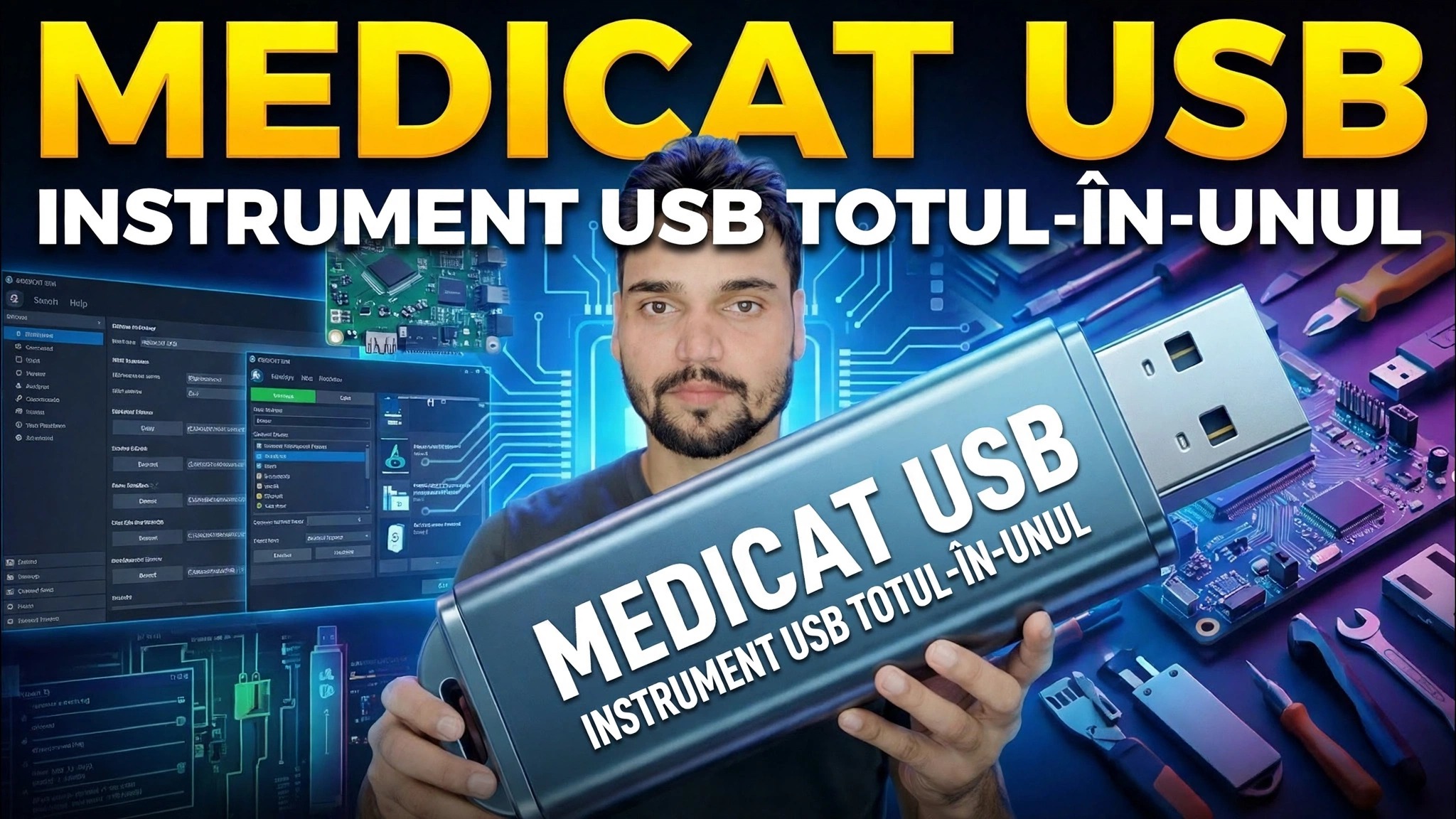
Un singur USB, fiecare instrument de reparare: instalați MediCat USB în modul corect - dimensiunea corectă a unității, programul de instalare oficial, Ventoy configurat pentru dvs. și prima pornire în setul de instrumente.
📑Capitole
- Ce este MediCat USB – setul de instrumente de reparare bootabil all-in-one de pe Ventoy
- Dimensiunea USB corectă — de ce aveți nevoie de o unitate de 32 GB sau mai mare
- Descărcarea programului de instalare oficial de pe medicatusb.com
- Rularea programului de instalare ca administrator — configurarea meniului text
- Configurare Ventoy — alegerea unității, GPT și Secure Boot, apoi descărcarea mare
- Prima pornire — deschiderea meniului de pornire și pornirea MediCat pe un computer
- În interiorul setului de instrumente — antivirus, backup, reparații de pornire, diagnosticare, recuperare și multe altele
📋 Prezentare generală și Ghid pas cu pas
Alegeți unitatea USB potrivită
MediCat este un set de instrumente mare, așa că și unitatea USB trebuie să fie mare: utilizați un pendrive de 32 GB sau mai mare (numai fișierele MediCat ocupă mai mult de 20 GB, iar o unitate de 64 GB lasă loc pentru ISO-uri suplimentare ulterior). O unitate USB 3.0 mai rapidă face atât instalarea, cât și pornirea mult mai rapidă.
Descărcați programul de instalare oficial de pe medicatusb.com
Accesați site-ul web oficial MediCat USB, medicatusb.com și descărcați programul de instalare pentru Windows. Luați-l întotdeauna doar de pe site-ul oficial — MediCat este gratuit, iar copiile de pe site-uri de descărcare aleatoare pot fi incluse în pachete cu mesaje nedorite.
Un lucru de știut înainte de a începe: setul de instrumente include instrumente de resetare a parolei și instrumente de sistem, pe care software-ul antivirus le semnalează adesea. Proiectul observă că protecția în timp real poate fi necesară întreruperea în timp ce programul de instalare rulează — dacă faceți acest lucru, rulați numai programul de instalare oficial și reactivați protecția imediat ce se termină configurarea.
Rulați programul de instalare ca administrator
Programul de instalare Windows este un fișier script. Faceți clic dreapta pe el și alegeți Run ca administrator. Se deschide într-o fereastră de prompt de comandă și funcționează prin meniuri de text simple - trebuie doar să urmați instrucțiunile de pe ecran, iar în meniul principal alegeți opțiunea Instalați MediCat pentru a începe.
Lăsați instalatorul să configureze Ventoy pe unitate
MediCat pornește prin Ventoy, iar programul de instalare îl configurează automat pentru dvs. - nu instalați Ventoy separat. Selectați unitatea USB din listă și confirmați cu atenție litera unității, apoi alegeți stilul de partiție: GPT pentru computerele moderne (MBR numai pentru mașinile foarte vechi) și activați suportul Secure Boot când vi se solicită.
Ventoy formatează apoi unitatea și instalează bootloader-ul său. După aceea, programul de instalare descarcă pachetul complet MediCat — alegeți descărcarea torrent dacă puteți, deoarece este de obicei mai rapid și mai fiabil pentru un fișier atât de mare; se oferă și o descărcare directă. Când descărcarea se termină, fișierele sunt copiate automat pe USB.
Porniți un computer de pe USB MediCat finalizat
Conectați USB-ul terminat la computerul pe care doriți să îl reparați, reporniți-l și deschideți meniul de pornire în timpul pornirii — de obicei cu F12, Esc sau Del, în funcție de mașină. Selectați unitatea USB și apare meniul MediCat, construit pe Ventoy: navigați cu tastatura și alegeți instrumentul de care aveți nevoie.
Unitatea conține, de asemenea, Start.exe — lansatorul care deschide meniul de instrumente portabile MediCat atunci când unitatea este utilizată din interiorul unui Windows care rulează.
Ce se află în setul de instrumente
Totul este organizat în categorii, așa că un singur pendrive acoperă majoritatea lucrărilor de reparații: scanere antivirus și malware, backup și imagini de disc, instrumente de reparare a pornirii, diagnosticare hardware, manageri de partiții, recuperare de date, instrumente de recuperare Windows și parole, plus o colecție de aplicații portabile și un mediu Windows live pentru a lucra la un sistem care nu va porni singur. obicei: odată ce USB MediCat este gata, porniți-l o dată pe propriul computer și deschideți câteva instrumente. Testarea acestuia înainte de o urgență înseamnă că nu aveți surprize la biroul unui client.