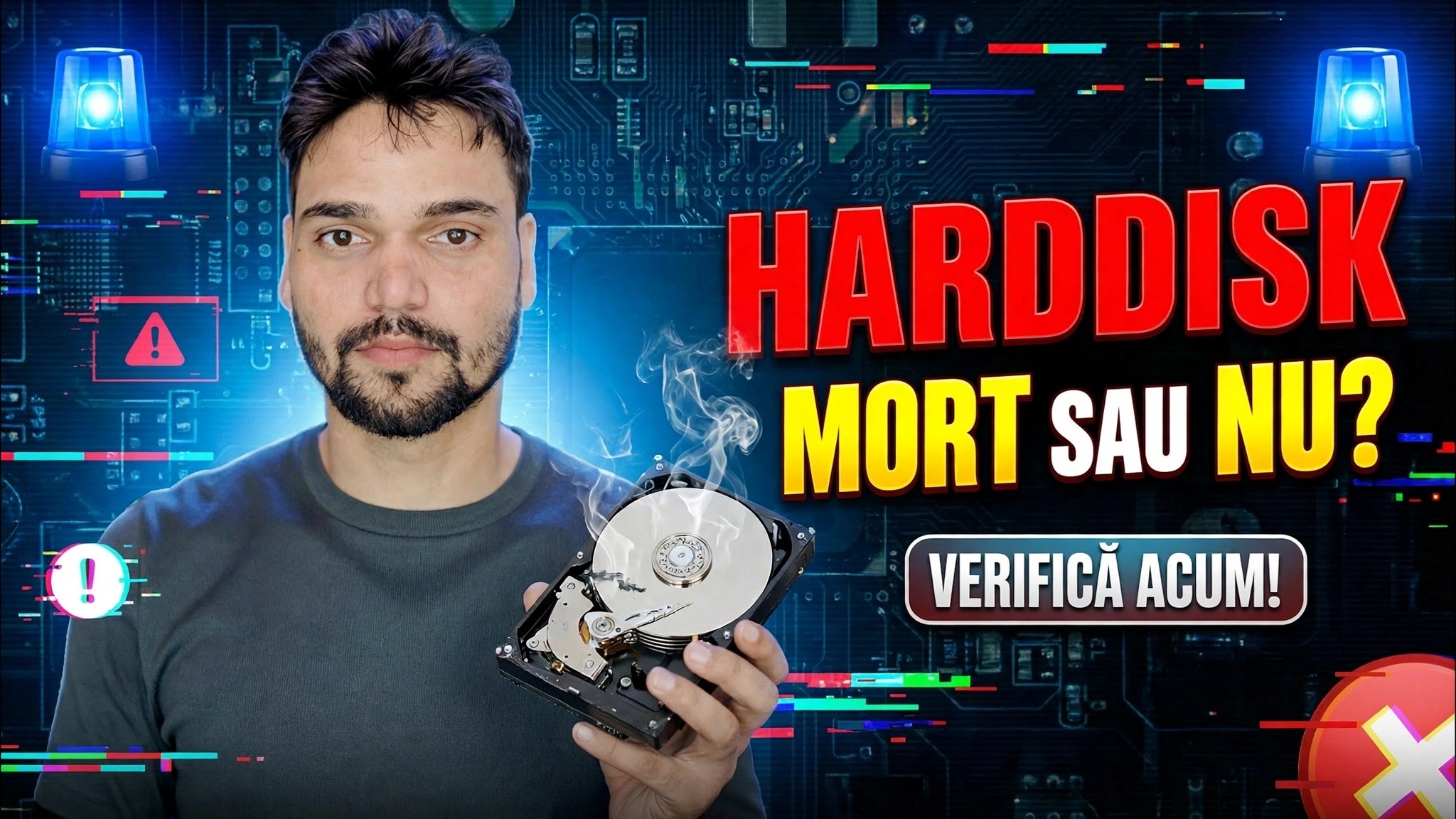
Hard Disk Kharab Hai Ya Nahi? Metoda completă de testare HDD explicată
Este într-adevăr hard disk-ul eșuat? Testați-l complet — citiri CrystalDiskInfo SMART, o scanare completă a suprafeței, o verificare a modelului de viteză și cum să le combinați pe toate trei într-un singur verdict sincer: sănătos, backup și vizionare sau înlocuiți acum.
📑Capitole
- Ascultați mai întâi — sunetele care înseamnă oprirea testării și salvarea datelor
- Raportul SMART din CrystalDiskInfo — Bun, Atenție sau Rău
- Cele trei valori brute care contează — 05, C5 și C6
- O scanare pe toată suprafața — fiecare sector verificat, fără scanare rapidă
- Modelul de viteză — o curbă lină sau scăderi adânci
- Starea propriului disc al Windows ca verificare încrucișată
- Verdictul final - sănătos, faceți backup și urmăriți sau înlocuiți acum
📋 Prezentare generală și Ghid pas cu pas
Ascultați mai întâi, înainte de orice testare software
Un test complet începe cu urechile tale, nu cu software-ul. Un hard disk sănătos bâzâie liniștit și se învârte lin. Clicurile, șlefuirea sau bipurile repetitive – sau o unitate care se rotește în sus și în jos din nou și din nou – înseamnă deteriorări mecanice în interiorul unității. Niciun test de software nu poate rezolva acest lucru, iar fiecare minut suplimentar de putere îngreunează recuperarea datelor.
Dacă unitatea sună normal, rețineți simptomele care v-au adus aici — încărcare lentă, înghețare, fișiere care nu se copiază, Windows care se repară la pornire. Testele de mai jos vă vor spune dacă discul le explică sau nu.
Citiți raportul SMART cu CrystalDiskInfo
Descărcați CrystalDiskInfo de pe site-ul său oficial (crystalmark.info) și deschideți-l. Citește propriul sistem de auto-monitorizare al unității, numit SMART - jurnalul de sănătate pe care unitatea îl păstrează din ziua în care a fost realizată. Uită-te la două lucruri. În primul rând, caseta mare Starea de sănătate: Bună (albastru), Atenție (galben) sau Proasta (roșu) - acesta este rezumatul propriu al producătorului unității.
În al doilea rând, valorile brute a trei atribute din tabel: 05 Număr de sectoare realocate, C5 Număr de sectoare curente în așteptare și C6 Număr de sectoare necorectabile. Pe o unitate sănătoasă, toate cele trei valori brute sunt 0. Pe o unitate defectuoasă, aceștia urcă — de exemplu, un disc pe moarte ar putea afișa valori brute precum 312 realocat, 47 în așteptare și 47 necorectabile, deoarece deja consumă sectoarele de rezervă.
Executați o scanare completă a suprafeței
SMART știe doar despre sectoarele pe care unitatea a încercat deja să le folosească. O scanare a suprafeței citește fiecare sector de pe disc - inclusiv colțurile uitate - și desenează o hartă a întregii suprafețe. Utilizați fila Scanare eroare din HD Tune sau testul lung al producătorului de unități (SeaTools pentru Seagate, WD Dashboard pentru Western Digital).
Așteptați-vă să dureze: aproximativ 1 până la 3 ore pe terabyte pe o unitate mecanică este normal. Fiecare bloc ar trebui să revină verde. Blocurile roșii sunt sectoare deteriorate - rețineți câte sunt și unde se află. Un bloc roșu izolat pe o unitate veche este un avertisment; blocuri roșii împrăștiate pe hartă sau o scanare care se blochează și se târăște într-un singur loc, reprezintă o suprafață nereușită.
Verificați modelul de viteză
Rulați un benchmark, cum ar fi CrystalDiskMark sau fila benchmark în HD Tune și uitați-vă la forma a rezultatului, nu doar la numărul titlului. O unitate mecanică sănătoasă oferă o curbă de viteză destul de lină și previzibilă de la început până la sfârșit. O unitate cu zone slabe sau deteriorate prezintă scăderi bruște adânci — viteza scade aproape de zero și se luptă înapoi — deoarece capetele recitesc în continuare aceleași puncte slabe.
Numai pentru o referință aproximativă: o unitate desktop sănătoasă de 7200 RPM citește aproximativ 120–200 MB/s secvenţial, iar o unitate de laptop de 5400 RPM aproximativ 80–120 MB/s. Vârsta, modelul și cât de plină este unitatea mută toate aceste numere, așa că tratați acest lucru ca pe o verificare a modelului, nu ca pe un semn de trecere.
Verificare încrucișată cu starea discului propriu al Windows
Windows păstrează o evidență medicală de bază pe care o puteți solicita fără niciun software suplimentar. Deschideți linia de comandă și rulați comanda pe care o folosește acest videoclip:
wmic diskdrive get model,statusEach disk is listed with its model and a status: OK means the drive's own failure prediction has not tripped; Pred Fail means the drive itself is predicting failure — treat that as a replace-now signal. This step only confirms or contradicts the SMART picture; it never replaces the surface scan.
wmic tool is deprecated by Microsoft and is no longer installed by default on the newest Windows 11 builds. If the command is not found on your PC, the PowerShell equivalent gives the same health picture:Get-PhysicalDisk | Select FriendlyName, MediaType, HealthStatus, OperationalStatusVerdictul — Combină toate cele trei rezultate
Niciun număr nu decide. Combinați dovezile așa cum face un tehnician:
Sanatoasa: SMART Bun cu valori brute 05, C5 si C6 la 0, scanarea suprafetei este complet verde, curba de viteza neteda. Aveți încredere în unitate – și păstrați în continuare backup-uri normale, deoarece unitățile sănătoase pot muri brusc.
Backup și vizionare: SMART Atenție cu valori mici diferite de zero, o scanare a suprafeței cu unul sau două blocuri roșii, scăderi ușoare ale vitezei. Copiați tot ceea ce este important astăzi, apoi retestați peste o săptămână. Dacă numărul crește, unitatea este pe cale de ieșire.
Înlocuiește acum: SMART prost, numărătoarele realocate sau în așteptare în creștere, blocuri roșii care se răspândesc, sunete de clic sau o scanare care nu se poate finaliza. Opriți testarea, salvați datele și înlocuiți unitatea — testarea unui disc în această stare duce doar la viața care i-a mai rămas.
🏷️Topic Search Variables & Keywords
🎙️ Transcriere completă — atingeți pentru a extinde
Ghid de depanare pas cu pas și soluții - HARDDISK MORT SAU NU? VERIFICA ACUM!. Demonstrație pe ecran de către Technical Anshu.
Îți defectează cu adevărat hard diskul? Testați-l complet — citiri CrystalDiskInfo SMART, o scanare completă a suprafeței, o verificare a modelului de viteză și cum să le combinați pe toate trei într-un singur verdict sincer: sănătos, backup și vizionare sau înlocuiți acum.
(transcrierea se termină aici pe pagina sursă)
❓ Întrebări frecvente (în engleză)
Acest tutorial este 100% gratuit de urmat?
Da! Toate ghidurile și metodele demonstrate de Technical Anshu folosesc resurse gratuite, legale și educaționale.
Pot începătorii să urmeze acest ghid?
Absolut! Fiecare pas este demonstrat pe ecran cu instrucțiuni detaliate, astfel încât oricine poate urma cu ușurință.
Unde pot pune întrebări dacă rămân blocat?
Lăsați un comentariu direct pe videoclipul YouTube, iar comunitatea noastră și Technical Anshu vă vor ajuta.
🚀 Urmărește tutorialul complet pe YouTube
🚀 Urmărește tutorialul video pas cu pas complet pe YouTube: https://www.youtube.com/watch?v=c_Y9fS87aSw
Abonați-vă la Technical Anshu pentru asistență IT, depanare Windows și gestionare a serverului.
▶️ Urmăriți videoclipul complet