Ocoliți cerințele Windows 11
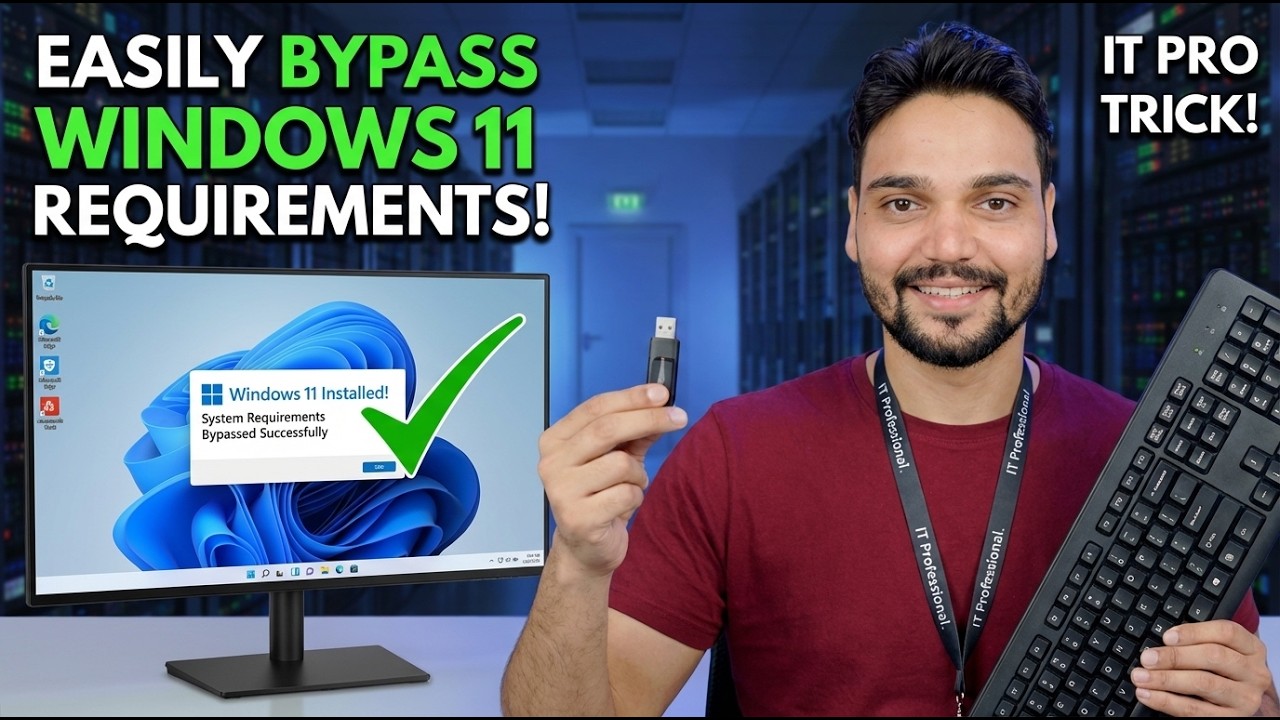
Configurarea Windows 11 vă refuză computerul prin TPM, CPU sau Secure Boot - dar citiți corect eșecul înainte de a ocoli orice. Două dintre cele trei eșecuri sunt adesea doar setări BIOS, iar un computer care trece după o modificare a setărilor nu are nevoie deloc de ocolire. Acest ghid clasifică mai întâi opțiunile acceptate, apoi arată cele două rute de ocolire ale videoclipului și exact la ce renunță fiecare.
📑Chapters
- Why the check fails - one verdict, four separate checks
- TPM not detected - often only switched off in the BIOS
- Secure Boot not enabled - the boot mode decides
- CPU not supported - the failure that is usually real
- Back up the PC before any route
- Everything passes - take the official upgrade, no bypass needed
- Bypass route one - clean install from prepared USB media
- Bypass route two - in-place upgrade with the registry value
- The disclaimer screen - and what stays unsupported afterwards
📋 Prezentare generală și Ghid pas cu pas
Executați mai întâi verificarea sinceră
Înainte de a ocoli orice, aflați exact ce verificare a eșuat computerul dvs. Aplicația gratuită Microsoft PC Health Check reduce întreaga mașină la o singură linie - „Acest PC nu poate rula Windows 11” - dar acea linie ascunde patru verificări separate: TPM 2.0, Secure Boot, procesorul și cele mici (4 GB RAM, 64 GB stocare, grafică DirectX 12). Deschideți aplicația, faceți clic pe Verificați acum, apoi deschideți lista completă de rezultate și notați ce elemente sunt bifate și care sunt bifate. De asemenea, confirmați versiunea Windows de la care începeți:
winverEverything after this step is organised by one answer: which specific item failed? A missing TPM tick and an unsupported CPU sound identical in the summary and mean completely different things.
TPM nedetectat - deseori doar oprit
Majoritatea procesoarelor din ultimii câțiva ani au un firmware TPM încorporat - fTPM pe plăcile AMD, PTT (Platform Trust Technology) pe plăcile Intel. Pe mașinile asamblate sau fotografiate cu ceva timp în urmă, această caracteristică este frecvent dezactivată în BIOS, așa că Windows nu raportează deloc TPM. Reporniți configurarea BIOS/UEFI, căutați în Securitate, Computing avansat sau de încredere și setați fTPM sau PTT la Activat. Salvați, porniți complet în Windows, apoi verificați:
tpm.mscIf it now reports a TPM ready for use with specification version 2.0, this check was never a hardware problem - and switching it on is fully supported, not a bypass. The genuinely final version of this failure is a machine with only TPM 1.2 or no TPM at all, common on much older boards. That one is real.
Secure Boot Not Enabled - Verificați mai întâi modul de pornire
Apăsați Windows + R, rulați msinfo32 și citiți două rânduri: Mod BIOS și Stare de pornire securizată. Secure Boot există numai atunci când computerul pornește în modul UEFI. Dacă Modul BIOS spune UEFI, Secure Boot este în mod normal un comutator în configurarea BIOS - activarea acestuia este o setare acceptată, nu o ocolire. Dacă Modul BIOS spune Legacy, placa rulează un mod de compatibilitate (CSM) și Secure Boot nu poate fi activată până când acel mod este dezactivat.
CPU nu este acceptat - defecțiunea care este de obicei reală
Verificarea procesorului este o listă, nu o măsurătoare. Microsoft publică liste de procesoare acceptate și, în linii mari, linia se încadrează în jurul Intel a 8-a generație și mai nou și în seria AMD Ryzen 2000 și mai nou, cu excepții în ambele direcții - deci confirmați-vă cipul exact pe listă, mai degrabă decât să aveți încredere în regula generației. Dacă procesorul dvs. este în afara listei, nicio setare BIOS, driver sau valoare de registry nu îl pune pe listă; un instrument de verificare vă poate spune exact ce poartă ați eșuat, dar nu poate deschide poarta care este o listă publicată.
Așadar, dacă numai CPU (sau o absență adevărată TPM) încă eșuează după pașii 2-3, decizia este reală și există trei opțiuni sincere: rămâneți pe Windows 10 cu programul plătit de actualizare a securității ESU de la Microsoft în timp ce decideți, înlocuiți hardware-ul sau instalați Windows 11 printr-o ocolire a pașii - acceptând pașii, cu condiția de ocolire 7-8.
Fă backup pentru computer înainte de orice rută
Orice rută urmează - modificări ale BIOS-ului, upgrade oficial sau ocolire - faceți mai întâi o copie de rezervă. Copiați fișierele de neînlocuit pe o unitate sau locație din afara acestui computer și verificați deschiderea copiei; o imagine completă a sistemului este încă mai bună, pentru că este singura cale de întoarcere la exact astăzi. O actualizare in loc este concepută pentru a vă păstra fișierele, aplicațiile și setările, iar Windows păstrează o copie de rollback pentru o scurtă fereastră după aceea - nici nu este un înlocuitor pentru propria dvs. copie de rezervă, iar o instalare curată șterge unitatea prin design. Nu începeți Pasul 7 sau Pasul 8 fără acest lucru.
Totul trece? Luați upgrade-ul oficial
După orice modificare a BIOS-ului, porniți complet în Windows și executați din nou PC Health Check. Dacă totul trece acum, felicitări - PC-ul dvs. nu a fost niciodată neacceptat. Luați calea normală: upgrade-ul oferit în Windows Update sau Asistentul de instalare Windows 11 al Microsoft de pe pagina de descărcare a propriei Microsoft. Instalarea este acceptată, actualizările ajung în mod normal și nu este implicată nicio ocolire.
Ocoliți ruta One - Instalare curată de pe un suport USB pregătit
Pentru o instalare curată pe o unitate ștearsă sau nouă, familia de rute a videoclipului este pregătită pentru instalare media. Rufus - instrumentul gratuit de scriere USB open-source - oferă, în momentul în care scrieți un ISO Windows 11 pe un stick USB, personalizări de configurare care includ eliminarea cerințelor pentru TPM 2.0, Secure Boot și 4 GB de RAM din programul de instalare însuși. Porniți de pe acel stick și Setup pur și simplu nu ridică niciodată ecranul de cerințe; instalarea rulează apoi normal, în afară de clauza de declinare a răspunderii din avertismentul de mai sus.
Disciplina sursă este întreaga poveste de siguranță pe această rută: descărcați Rufus numai de pe site-ul său oficial, rufus.ie și începeți de la un ISO Windows 11 autentic descărcat de la Microsoft. Nu instalați niciodată un ISO Windows „pre-ocolit” de pe un site de partajare de fișiere - un sistem de operare modificat asamblat de un străin este unul dintre cele mai vechi trucuri de livrare a programelor malware existente.
Bypass Route Two - Upgrade in loc cu valoarea de registry
Pentru o upgrade la loc - Windows 11 instalat peste Windows 10 care rulează, păstrând fișierele, aplicațiile și setările - Microsoft a documentat o supapă de suport: o valoare de registry numită AllowUpgradesWithUnsupportedTPMOrCPU. Setați-l într-un prompt de comandă de administrator sau PowerShell, exact așa cum este tipărit:
reg add "HKLM\SYSTEM\Setup\MoSetup" /v AllowUpgradesWithUnsupportedTPMOrCPU /t REG_DWORD /d 1 /fThen mount the official Windows 11 ISO downloaded from Microsoft and run Setup from inside Windows. Know this value's limits precisely: it relaxes the TPM and CPU checks for an upgrade started from inside Windows only. It is not a master switch for every check, and it does nothing for a clean install booted from media - that is Route One's job. The disclaimer in the warning above still appears, and the upgrade carries your existing Windows 10 licence forward in the normal way.
După instalare - Ce rămâne neacceptat
Indiferent de ruta pe care ați folosit-o, instalarea rezultată este identică într-un singur aspect: hardware-ul este încă neacceptat a doua zi. Nu s-a reparat nimic - s-a omis un control. Aceasta înseamnă: activarea încă mai are nevoie de o licență autentică (bypass-ul omite porțile hardware, nu licențele); pot apărea însemnările de filigran și Setări și sunt pur și simplu ca sistemul să fie sincer cu privire la starea sa; și o actualizare ulterioară a caracteristicilor își execută propriile verificări - a fi ocolit o dată nu este o trecere pe viață, iar actualizările pentru o instalare neacceptată pot înceta să apară așa cum spunea declinarea răspunderii.
Păstrează-ți copiile de rezervă la zi și, dacă o actualizare la loc nu merge bine, acționează rapid: revenirea la Windows 10 există doar pentru o scurtă fereastră după actualizare, după care calea de întoarcere curată este o nouă instalare din backup. Dacă aparatul contează mai mult decât experimentul, opțiunea ESU de la Pasul 4 rămâne drumul acceptat.
🏷️Topic Search Variables & Keywords
🎙️ Transcriere completă — atingeți pentru a extinde
Ghid de depanare pas cu pas și soluții - EVIȚI UȘOR CERINȚELE! TRUC! Demonstrație pe ecran de către Technical Anshu.
Configurarea Windows 11 vă refuză computerul prin TPM, CPU sau Secure Boot. Citiți starea sinceră a bypass-ului în 2026 înainte de a o folosi - opțiunile acceptate sunt pe primul loc, ce se schimbă de fapt rutele de bypass și suportul și actualizările la care renunțați în Microsoft
(transcrierea se termină aici pe pagina sursă)
❓ Întrebări frecvente (în engleză)
Acest tutorial este 100% gratuit de urmat?
Da! Toate ghidurile și metodele demonstrate de Technical Anshu folosesc resurse gratuite, legale și educaționale.
Pot începătorii să urmeze acest ghid?
Absolut! Fiecare pas este demonstrat pe ecran cu instrucțiuni detaliate, astfel încât oricine poate urma cu ușurință.
Unde pot pune întrebări dacă rămân blocat?
Lăsați un comentariu direct pe videoclipul YouTube, iar comunitatea noastră și Technical Anshu vă vor ajuta.
🚀 Urmărește tutorialul complet pe YouTube
🚀 Urmărește tutorialul video complet pas cu pas pe YouTube: https://www.youtube.com/watch?v=iI5EYXnXw9M
Abonați-vă la Technical Anshu pentru asistență IT, depanare Windows și gestionare a serverului.
▶️ Urmăriți videoclipul complet