Accelerează computerul vechi - Tiny OS 10
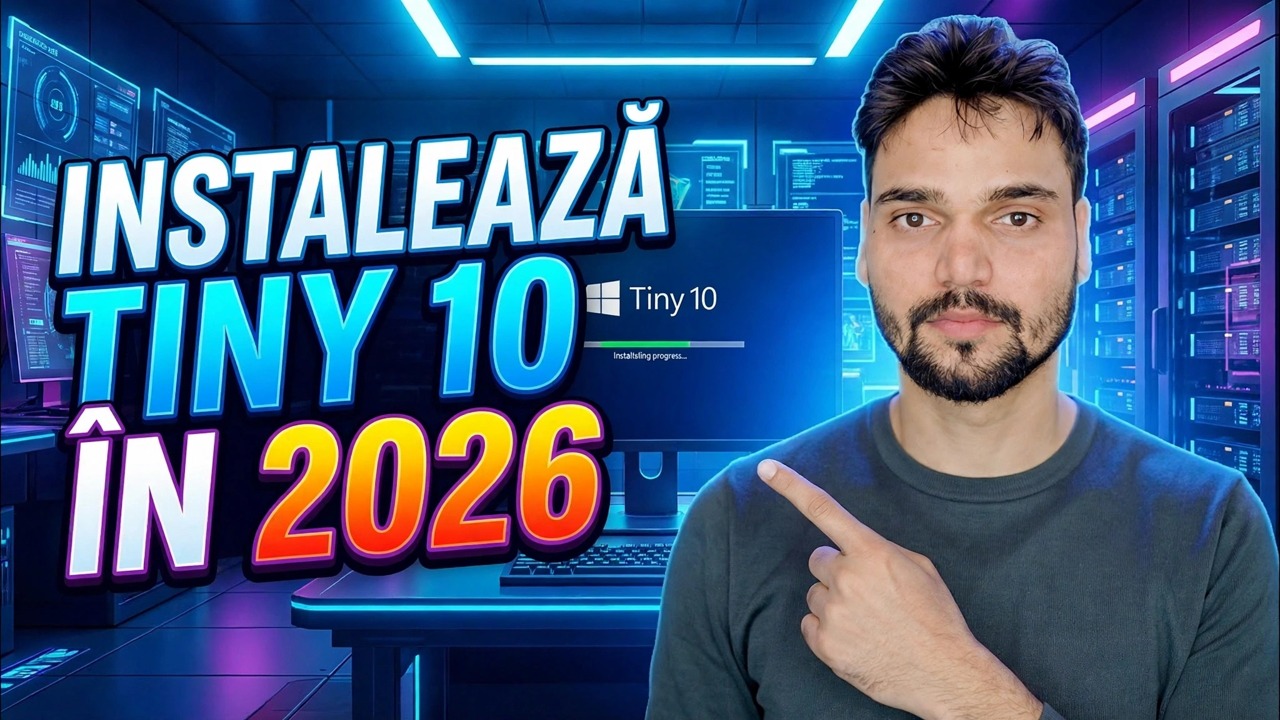
Un computer vechi încetinește de obicei din două motive: hardware-ul îmbătrânește și Windows devine mai greu decât poate transporta mașina. Tiny10 atacă a doua problemă - este Windows 10 cu aplicațiile incluse și greutatea de fundal tăiată, instalat aici pe un computer vechi real. Această pagină parcurge instalarea exact așa cum o arată videoclipul, cu limitele declarate clar.
📑Capitole
- Ce este de fapt Tiny10 - Windows 10 redus al NTDEV
- Ce vă cumpără decaparea - și ce nu poate face
- Înainte de a instala - PC de rezervă, backup complet, o cheie autentică
- Descărcați ISO și faceți USB bootabil
- Instalați Tiny10 pe vechiul computer, ecran cu ecran
- Drifere și aplicații esențiale după configurare
- Verificări la prima oră - securitate, activare cu slmgr, actualizări
- Verdictul cinstit - căruia vechile PC-uri Tiny10 se potrivește cu adevărat
📋 Prezentare generală și Ghid pas cu pas
Înțelegeți ce este Tiny10 înainte de a-l instala
Tiny10 este o ediție redusă a Windows 10 realizată de un dezvoltator independent care lucrează sub numele NTDEV - același dezvoltator din spatele tiny11. NTDEV ia Microsoft Windows 10 LTSC ca punct de plecare, elimină aplicațiile incluse, componentele suplimentare și greutatea de fundal pe care majoritatea oamenilor nu le folosesc niciodată și publică rezultatul ca un ISO care se instalează ca Windows obișnuit. Proiectul s-a terminat: versiunile finale tiny10 sunt cele care există și nu vor veni noi versiuni.
Ce vă cumpără stripping-ul, în cifrele proprii dezvoltatorului: un sistem instalat de aproximativ 5 GB pe versiunea pe 32 de biți și până la aproximativ 10 GB pe 64 de biți, unde o instalare normală de Windows 10 poate trece de 20 GB - și a declarat minime de aproximativ 1 GB de RAM (32 de biți) și 2 GB (64 de biți). Mai puține servicii de pornire înseamnă, de asemenea, că un hard disk vechi ajunge mai devreme la un desktop utilizabil. Ceea ce nu vă cumpără este un procesor mai rapid: Tiny10 elimină greutate, nu poate adăuga putere.
Pregătiți mai întâi computerul vechi
Instalarea Tiny10 înlocuiește sistemul de operare pe computer, așa că pregătiți-l ca orice reinstalare completă. Utilizați un computer de rezervă, vechi sau de testare - niciodată singurul dvs. computer și niciodată mașina de care depinde munca, studiile, conturile de magazin sau operațiunile bancare. Rețineți modelul exact al computerului și păstrați la îndemână descărcările de drivere oficiale, deoarece o construcție dezactivată are mai puține alternative decât Windows-ul de stoc. Notează-ți cheia autentică Windows 10 înainte de a începe.
Descărcați ISO și faceți USB bootabil
Descărcați ISO Tiny10 pentru arhitectura PC-ului dvs. (32 de biți sau 64 de biți) de pe pagina de lansare a dezvoltatorului de pe Internet Archive - sursa la care indică videoclipul. Apoi scrieți ISO pe o unitate USB cu un instrument precum Rufus sau Ventoy. USB-ul va fi șters în acest proces, așa că utilizați unul de rezervă.
Porniți de pe USB și instalați Tiny10
Porniți vechiul computer de pe USB - tasta meniului de pornire este de obicei F12, F8 sau Esc, în funcție de marcă. De acolo, instalarea urmează fluxul standard Windows, videoclipul arată ecran cu ecran: alegeți unitatea țintă, apoi lucrați prin limbă, regiune, tastatură și contul dvs. Lansările Tiny10 sunt doar în limba engleză, ceea ce nu surprinde pe nimeni care a verificat primul.
Instalați driverele și aplicațiile dvs. esențiale
Pe desktop-ul proaspăt, instalați chipset-ul, grafica și driverele de rețea pentru modelul dvs. exact de computer de pe site-ul oficial al producătorului - nu omiteți acest lucru pe o versiune dezmembrată, deoarece are mai puține alternative încorporate. Apoi instalați browserul și aplicațiile esențiale de pe site-urile lor oficiale; în funcție de versiunea Tiny10, este posibil să nu existe Microsoft Store pe care să te bazezi. Petreceți o zi testând sunetul, Wi-Fi-ul, imprimarea și somnul înainte de a suna aparatul terminat.
Efectuați verificările la prima oră
Trei verificări rapide în prima zi vă spun ce fel de Tiny10 aveți de fapt. Securitate: deschideți Windows Security și confirmați dacă protecția antivirus este prezentă și activată - rapoartele diferă în funcție de versiune, astfel încât orice afișează versiunea dvs. este adevărul dvs. Activare: deschideți linia de comandă și rulați comanda pe care o folosește videoclipul:
slmgr.vbs /xprArată clar dacă Windows se consideră activat permanent - nu uitați, Tiny10 nu are nicio licență proprie, așa că activarea depinde de cheia dvs. autentică. Actualizări: rulați Windows Update o dată și observați ce se întâmplă - succes, eșec sau tăcere. Actualizările sunt partea fragilă a fiecărei build eliminate.
🏷️Variabile și cuvinte cheie pentru căutarea subiectelor
🎙️ Transcriere completă — atingeți pentru a extinde
__TOK_25__
__TOK_26__
❓ Întrebări frecvente
Este acest tutorial 100% gratuit de urmat?
__TOK_27__
Pot începătorii să urmeze acest ghid?
__TOK_28__
Unde pot pune întrebări dacă rămân blocat?
__TOK_29__