Viktiga PC-verktyg - 5 måsten
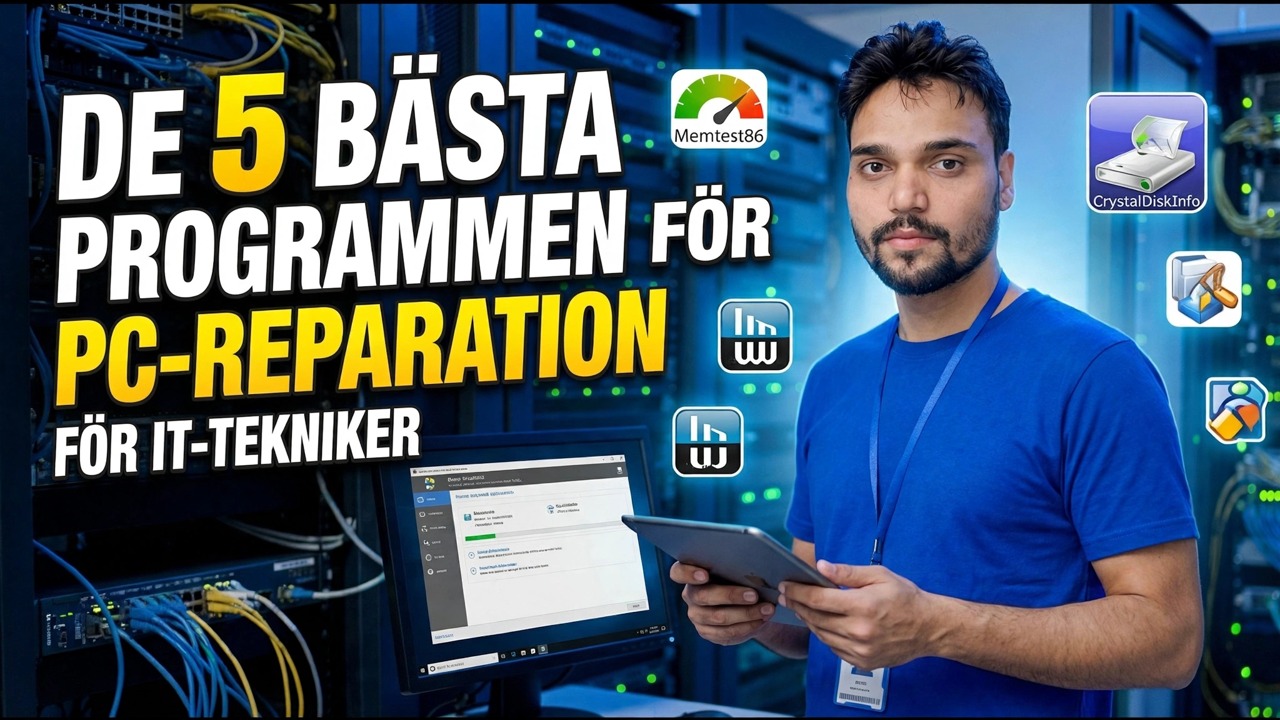
Fem viktiga PC-verktyg som förklaras av jobbet var och en gör - ett diagnostikverktyg, ett säkerhetskopieringsverktyg, ett fjärrhjälpverktyg, ett riktigt avinstallationsprogram och ett systeminformationsverktyg - plus den ärliga gratis kontra betalda sanningen och ordningen att installera dem i.
📑Kapitel
- De fem jobb som varje PC-verktygslåda är byggd från
- Verktyg ett – ett diagnostikverktyg som läser hårdvarutillstånd
- Verktyg två - ett säkerhetskopieringsverktyg som kopierar filer enligt ett schema
- Verktyg tre - ett fjärrhjälpverktyg för datorer som du inte kan röra vid
- Verktyg fyra - ett riktigt avinstallationsprogram som tar bort resterna
- Verktyg fem - ett systeminformationsverktyg som avslutar gissningen
- Den ärliga gratis kontra betalda sanningen
- Beställningen att installera dem på en ny dator
📋 Översikt och steg-för-steg-guide
Verktyg ett – ett diagnostikverktyg som övervakar hårdvarans hälsa
En döende hårddisk eller SSD klagar nästan alltid innan den dör. Den registrerar stigande antal fel, omfördelade sektorer och värmevarningar i sin egen hälsologg - en logg som Windows aldrig visar dig. Ett diagnostikverktyg läser det åt dig: enhetens hälsostatus, temperatur och sektorräkningar som talar om för dig att en enhet är på väg ut.
Kör den ungefär en gång i månaden. När tillståndet för en enhet sjunker under bra, kopiera din data först och ställ frågor senare – en felande enhet blir en planerad ersättning istället för förlorade foton.
Verktyg två - Ett säkerhetskopieringsverktyg som kopierar filer enligt ett schema
En säkerhetskopia som du måste komma ihåg att köra är inte en säkerhetskopia. Ett korrekt säkerhetskopieringsverktyg kopierar dina viktiga mappar - dokument, skrivbord, dina arbetsmappar - till en extern enhet eller en andra plats automatiskt, dagligen eller veckovis, och behåller äldre versioner, så en fil som du raderade eller skrev över förra veckan finns fortfarande någonstans.
Den gratis nivån i denna kategori täcker vanligtvis en dator och enkla scheman väl. Betalade nivåer lägger huvudsakligen till säkerhetskopiering av systembilder och molnutrymme – värt det när datorn har kontors- eller klientdata.
Verktyg tre - Ett fjärrhjälpverktyg för datorer som du inte kan röra
När familjen, din butik eller en kontorsfilial ringer med en trasig dator, låter ett fjärrhjälpverktyg dig se deras skärm och fixa den från din egen stol. Det förvandlar en resa på en timme till ett samtal på tio minuter. Installera det på familje- och kontorsdatorer före nödsituationen, inte under den.
Verktyg fyra - ett riktigt avinstallationsprogram som tar bort resterna
Den inbyggda avinstallationsprogrammet för Windows kör programmets egen borttagningsrutin och stannar där. Registerposter, tomma mappar och överblivna filer stannar kvar - och testprogram är känt för att lämna delar som blockerar en ren ominstallation. En riktig avinstallationsprogram tar bort programmet, skannar och rensar sedan det som finns kvar och kan ta bort flera program efter varandra. Den tjänar sin plats på dag ett av en ny bärbar dator, och rensar den förinstallerade bloatwaren.
Verktyg fem – ett systeminformationsverktyg som slutar gissa
Vilket RAM tar ditt kort? Hur många slots är gratis? Vilken är den exakta modellen av ditt grafikkort eller SSD? Ett systeminformationsverktyg svarar på allt på en skärm - CPU, moderkort, minnestyp och kortplatser, lagringsmodeller, temperaturer - utan att öppna skåpet. Det är verktyget du öppnar innan du köper någon uppgradering och innan du svarar på något supportsamtal.
Windows har grova inbyggda funktioner som du kan öppna från rutan Kör (Win + R) - Systeminformation och DirectX Diagnostic Tool:
msinfo32dxdiagA dedicated tool presents everything in one readable place. This category is almost always completely free, and the free version is the full version. Save or screenshot the report before a repair or a resale, and buy the exact RAM or SSD type it names.
Den ärliga gratis kontra betalda sanningen
Inget av de fem jobben behöver pengar spenderas blint. Diagnostik: gratisversionen räcker normalt, eftersom hälsoavläsningen är den värdefulla delen. Säkerhetskopiering: den kostnadsfria nivån täcker vanligtvis en PC och enkla scheman; betala lägger främst till systembildsbackup och molnutrymme. Systeminformation: nästan alltid helt gratis, med gratisversionen som den fullständiga versionen. Vad du verkligen väljer i varje kategori är samma sak - betala bara när den betalda funktionen är ett jobb du verkligen har.
Beställningen att installera dem i
Konfigurerar du en ny dator? Installera i denna ordning. Information först - känn din maskin. Säkerhetskopiering sekund – skydda dina filer innan du börjar experimentera. Diagnostik tredje - bekräfta att hårdvaran är frisk. Avinstallation fjärde - rensa bloatware som den bärbara datorn medföljde. Fjärrhjälp femte – ställ in det medan allt fungerar, inte under nödsituationen.
Hemma behöver en dator vanligtvis alla fem. På ett kontor bär en tekniker samma fem jobb riktade mot många maskiner - och lägger till en regel: säkerhetskopieringsverktyget är inte valfritt, och fjärrverktyget installeras enligt policy, inte på begäran.
🏷️Topic Search Variables & Keywords
🎙️ Fullständig transkription — tryck för att expandera
Steg-för-steg-felsökningsguide och lösningar - BÄSTA 5 PROGRAMVARAN FÖR REPARATION AV DATOR FÖR IT-TEKNIKER. Demonstration på skärmen av Technical Anshu.
Fem viktiga PC-verktyg som förklaras av jobb - ett diagnostikverktyg, ett säkerhetskopieringsverktyg, ett fjärrhjälpverktyg, ett riktigt avinstallationsprogram och ett systeminformationsverktyg - plus den ärliga gratis kontra betalda sanningen och ordningen att installera dem i.
(transkription slutar här på källsidan)
❓ Vanliga frågor
Är denna handledning 100 % gratis att följa?
Ja! Alla guider och metoder som demonstreras av Technical Anshu använder gratis, juridiska och pedagogiska resurser.
Kan nybörjare följa den här guiden?
Absolut! Varje steg visas på skärmen med detaljerade instruktioner så att alla enkelt kan följa med.
Var kan jag ställa frågor om jag fastnar?
Lämna en kommentar direkt på YouTube-videon så hjälper vår community och Technical Anshu dig.
🚀 Se hela handledningen på YouTube
🚀 Se hela steg-för-steg-videohandledningen på YouTube: https://www.youtube.com/watch?v=JbwjPhupqnc
Prenumerera på Technical Anshu för IT-support, Windows-felsökning och serverhantering.
▶️ Se hela videoklippet