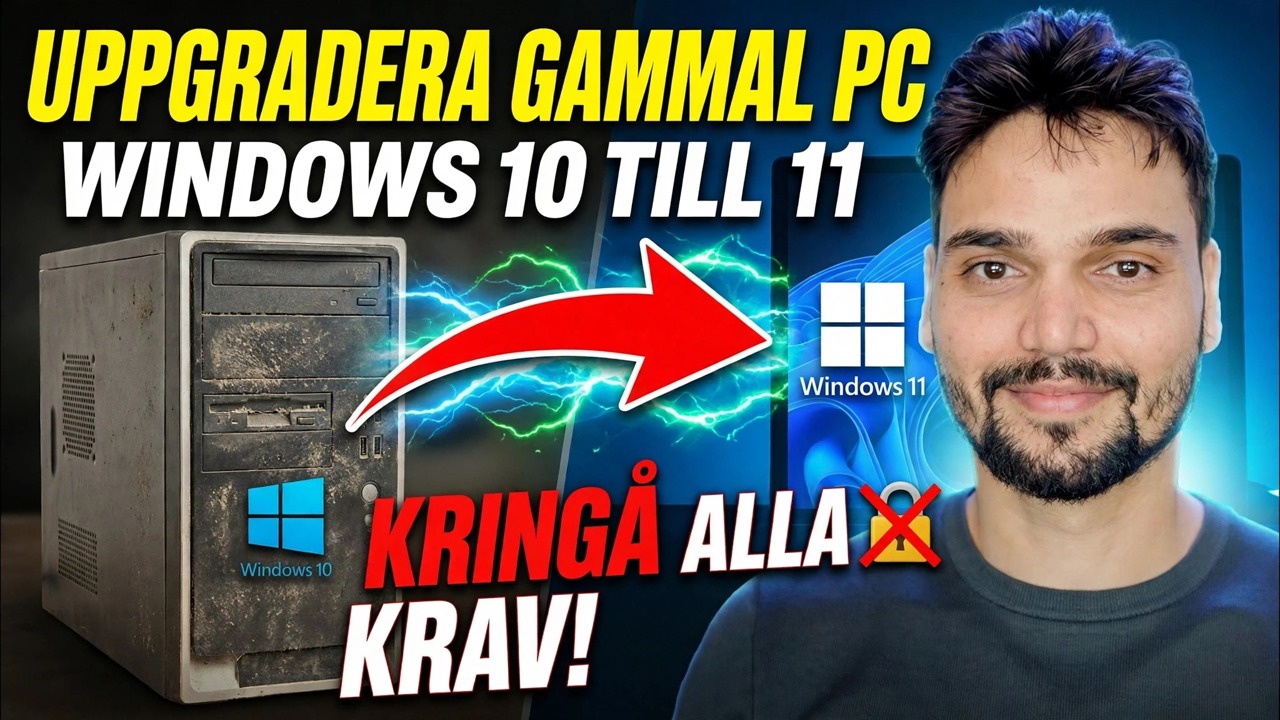
Uppgradera Windows 10 till Windows 11 med ett klick 🔥 TPM & Requirements Bypass
Din dator klarar inte Windows 11-kontrollen? Den här guiden följer videon i förnuftig ordning: ta reda på exakt vilket krav som misslyckas, prova den officiella vägen först, säkerhetskopiera hela maskinen – och använd först sedan registertillägget som Microsoft själv dokumenterar, med kunskap om uppdateringsrisken som Microsoft anger med sina egna ord.
📑Kapitel
- Varför PC:n misslyckas med Windows 11-kontrollen — TPM, CPU och Secure Boot är tre separata grindar
- Den officiella rutten först – slå på TPM och Säker start som maskinvaran redan har
- Windows 10 ESU — köper tid för säkerhetsuppdatering istället för att uppgradera idag
- Säkerhetskopiera hela datorn innan något ändras
- Registertillägget som Microsoft själv dokumenterar — MoSetup-värdet
- Köra uppgraderingen och acceptera ansvarsfriskrivningen i installationsprogrammet
- Efter uppgraderingen — aktivering, Windows Update och 10-dagars återställningsperiod
📋 Översikt och steg-för-steg-guide
Kontrollera varför datorn inte klarar av Windows 11-kontrollen
Stödet för Windows 10 upphörde den 14 oktober 2025, så en dator som förblir på Windows 10 utan ESU får inte längre säkerhetsuppdateringar. Innan du kringgår något, ta reda på exakt vilket krav som misslyckas. Kör Microsofts PC Health Check-app och läs resultatet rad för rad: TPM, CPU och Secure Boot är tre olika grindar med tre olika svar, och en PC misslyckas vanligtvis med bara en av dem.
Skriv ner vilken kontroll som misslyckas innan du ändrar något. En dator som bara misslyckas för att TPM är avstängd i BIOS behöver ingen bypass alls – den behöver en BIOS-inställning, vilket är nästa steg.
Testa den officiella rutten först
En stor andel datorer från 2016 och framåt har redan TPM 2.0 och Secure Boot inbyggd — de är helt enkelt inaktiverade i BIOS/UEFI-inställningarna. Gå in i BIOS-inställningarna, slå på TPM (det kallas PTT på Intel-system och fTPM på AMD-system) och aktivera säker start och kör sedan PC Health Check igen.
Om datorn nu godkänns, uppgradera det fullt stödda, officiella sättet: genom Windows Update eller med Windows 11 Installation Assistant hämtad från Microsofts officiella Windows 11-sida. Uppgraderingen behåller dina filer, appar och inställningar, och datorn förblir berättigad till varje uppdatering. Detta är alltid vägen att föredra – en förbikoppling är endast för hårdvara som verkligen saknar vad Windows 11 efterfrågar.
Eller köp tid med Windows 10 ESU
Om datorn fortfarande misslyckas och du inte är redo att acceptera förbikopplingsrisken idag, finns det ett legitimt mellanalternativ: Windows 10 ESU-programmet (Extended Security Updates). Registrering gör att datorn får säkerhetsuppdateringar ett tag till medan du bestämmer dig. ESU är en bro, inte en destination – den köper tid, den gör inte datorn aktuell för alltid.
Säkerhetskopiera hela datorn innan något ändras
Oavsett vilken rutt du tar nästa, säkerhetskopiera först – ordentligt. Ta en fullständig skivavbildning av datorn till en extern enhet, inte bara en kopia av några mappar. Om enheten är BitLocker-krypterad, spara återställningsnyckeln någonstans utanför datorn och anteckna licensnycklar och viktiga lösenord.
Ställ in den Microsoft-dokumenterade MoSetup Registry Allowance
Om datorn fortfarande inte klarar TPM- eller CPU-kontrollen efter steg 2, är rutten som dokumenterats av Microsoft själv ett registervärde som låter installationen fortsätta med en uppgradering på plats ändå. Tryck på Win + R, skriv regedit och öppna registerredigeraren som administratör och navigera sedan till denna nyckel:
HKEY_LOCAL_MACHINE\SYSTEM\Setup\MoSetupInside that key, create a new DWORD (32-bit) Value with exactly this name:
AllowUpgradesWithUnsupportedTPMOrCPUDouble-click the new value and set its Value data to 1, then close Registry Editor. Microsoft publishes this value with warnings attached: the PC still needs at least TPM 1.2, and setting it does not make the PC supported — it only lets Setup continue. The video above demonstrates its own quick one-click route on a real PC; watch it for the exact on-screen method, and use the order and checks on this page around whichever route you choose.
Kör uppgraderingen och acceptera ansvarsfriskrivningen
Kör nu uppgraderingen inifrån Windows 10 så att den förblir en uppgradering på plats: använd Windows 11 Installation Assistant, eller ladda ner den officiella Windows 11 ISO från Microsofts webbplats, montera den och kör setup.exe. Välj att behålla personliga filer och appar när Setup erbjuder valet. Använd endast den officiella Microsoft-nedladdningen – aldrig en ISO från en inofficiell spegelwebbplats.
På en dator som inte stöds stoppas installationen och visar dig en ansvarsfriskrivning innan den fortsätter. Läs den innan du trycker på Acceptera – det här är Microsofts ståndpunkt, med installatörens egna ord:
Om du accepterar det, låt uppgraderingen köras till slut. Datorn startar om flera gånger; avbryt inte den och håll en bärbar dator ansluten till strömmen hela tiden.
Verifiera aktivering, uppdateringar och återställningsfönstret
Uppgraderingen är inte slutförandet av jobbet. Under den första timmen, kontrollera de saker som avgör om detta var en bra idé. Aktivering: öppna Inställningar och bekräfta att Windows 11 visas som aktiverat - en uppgradering på plats från ett äkta, aktiverat Windows 10 bär normalt den digitala licensen över. Windows Update: kör den manuellt och se en kumulativ uppdatering ladda ner och installera; det är ditt första riktiga bevis på hur den här datorn kommer att behandlas. Enheter: öppna Enhetshanteraren och kontrollera att det inte finns några gula varningar och testa ljud, Wi-Fi, skärmupplösning och viloläge en gång var.
🏷️Topic Search Variables & Keywords
🎙️ Fullständig transkription — tryck för att expandera
Steg-för-steg-felsökningsguide och lösningar - UPPGRADERA GAMMAL PC WINDOWS 10 TILL 11 KRING ALLA KRAV! Demonstration på skärmen av Technical Anshu....
Din PC klarar inte Windows 11-kontrollen? Rutterna som hoppar över TPM- och CPU-kontrollerna, den sunda ordningen att prova först, ESU, säkerhetskopior och uppdateringsrisken som Microsoft anger med sina egna ord.
(transkription slutar här på källsidan)
❓ Vanliga frågor
Är denna handledning 100 % gratis att följa?
Ja! Alla guider och metoder som demonstreras av Technical Anshu använder gratis, juridiska och pedagogiska resurser.
Kan nybörjare följa den här guiden?
Absolut! Varje steg visas på skärmen med detaljerade instruktioner så att alla enkelt kan följa med.
Var kan jag ställa frågor om jag fastnar?
Lämna en kommentar direkt på YouTube-videon så hjälper vår community och Technical Anshu dig.
🚀 Se hela handledningen på YouTube
🚀 Se hela steg-för-steg-videohandledningen på YouTube: https://www.youtube.com/watch?v=NgINXJpnu5Y
Prenumerera på Technical Anshu för IT-support, Windows-felsökning och serverhantering.
▶️ Se hela videon