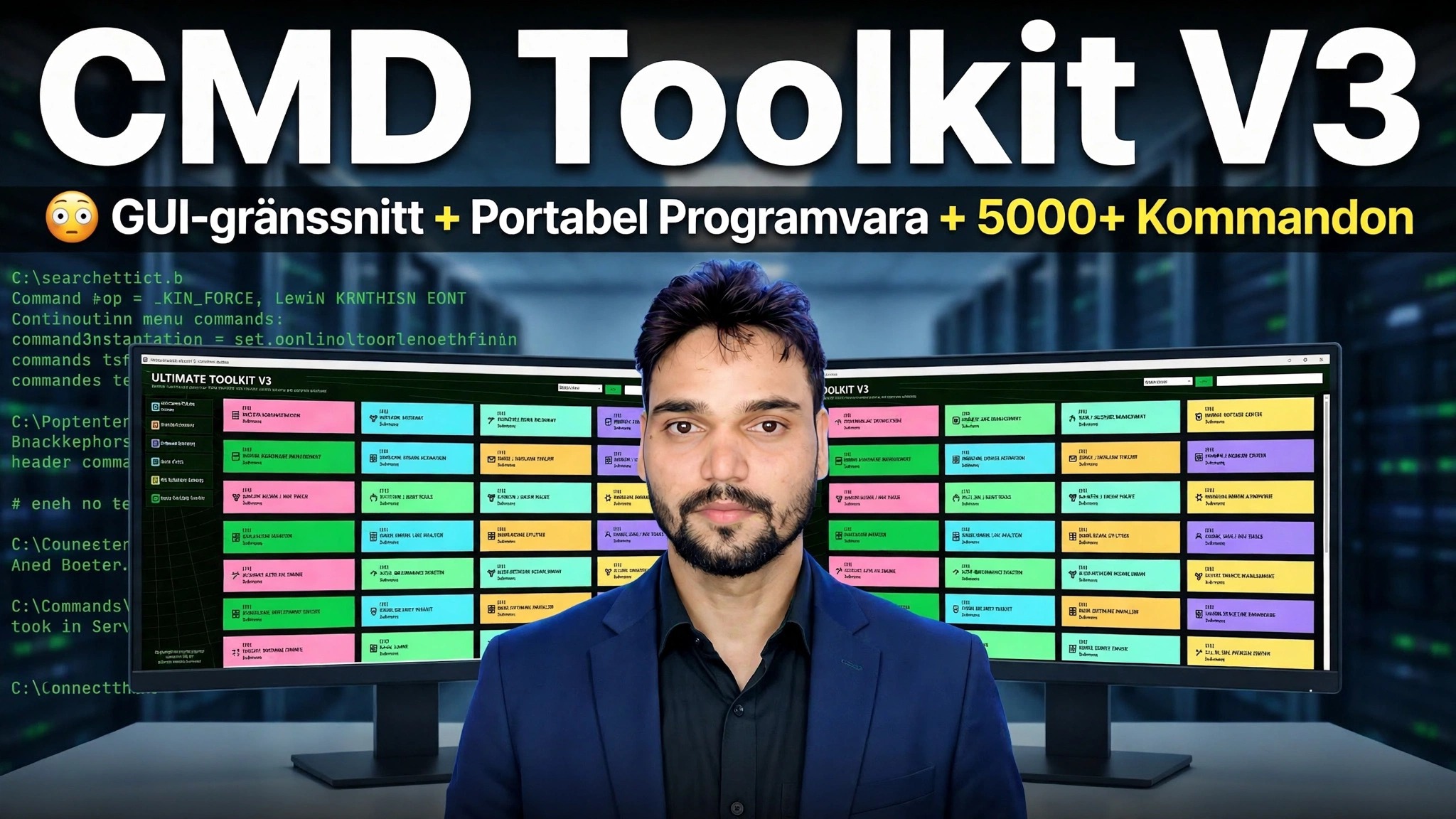
CMD Toolkit V3 😳 GUI-gränssnitt + bärbar programvara + 5000+ kommandon
Inga fler memoreringskommandon: Technical Anshus CMD Toolkit V3 placerar 5000+ Windows-kommandon bakom ett peka-och-klicka-gränssnitt, lägger till bärbar programvara som körs direkt från en pennenhet - och V3 är helt gratis.
📑Kapitel
- Hämta V3 gratis — V1, V2 och V3 i en officiell länk, och hela versionsberättelsen
- Köra verktygslådan portabelt – extrahera den på en penna, inget att installera
- GUI-rundturen – klickbara reparationsavsnitt istället för skrivkommandon
- Bärbar programvara och 5000+ kommandobibliotek inuti
- De ärliga gränserna – administratörsrättigheter, död hårdvara och antivirusvarningar
📋 Översikt och steg-för-steg-guide
Ladda ner V3 gratis från den officiella länken
CMD Toolkit V3 är Technical Anshus egen verktygslåda, och den här versionen är helt gratis. V1, V2 och V3 distribueras alla tillsammans via en officiell gratislänk - samma länk som delas med videon. Ladda ner V3-paketet till din PC eller direkt till en penna.
Versionsberättelsen, så ingen kan lura dig: V4 släpptes aldrig — sekvensen går till V1, V2, V3, V5, V6. V5 och V6 kostar 239 INR – du betalar med Paytm på Anshus WhatsApp-nummer som visas på hans kanal och videor, och han skickar nedladdningslänken efter betalning. Den som säljer dig V3, eller en "knäckt" V5, säljer dig en risk, inte en verktygslåda.
Kör det portabelt – ingen installation
Bärbar är den funktion tekniker använder mest. Extrahera det nedladdade paketet till en mapp – på datorn eller på en pennenhet som du har med dig – öppna sedan mappen och starta verktygslådan. Den körs utan att installera någonting, och den lämnar inget program kvar på maskinen du reparerade, vilket är viktigt på kontorsdatorer där det inte är tillåtet att installera programvara. Kopiera mappen till en penna en gång och den blir din reparationssats för varje dator du rör vid.
Ta en rundtur i användargränssnittet — Klicka på istället för att skriva
Den stora förändringen i V3 är GUI-gränssnittet. I de äldre versionerna arbetade du i ett svart kommandofönster; i V3 är reparationerna organiserade i märkta, klickbara avsnitt – systemreparation, nätverksfixar, rensningsverktyg, drivrutiner, användarkonton och mer. Öppna avsnittet som matchar problemet, läs vad ett alternativ gör innan du klickar på det och låt verktygslådan köra rätt kommando åt dig. Videon går igenom huvudsektionerna en efter en.
Bärbar programvara och 5000+ kommandon
Vid sidan av reparationssektionerna har V3 bärbar programvara som körs direkt från verktygslådan – ingen installation, ingen installation – och ett bibliotek med 5000+ kommandon under GUI. Kommandona i sig har inte gått någonstans: reparationer av systemfiler, nätverksåterställningar, diskkontroller och rensningar är samma jobb som verktygslådan alltid har gjort. V3:s poäng är helt enkelt att du inte längre behöver komma ihåg, stava och skriva dem – knappen gör det. Om du någon gång vill se eller köra ett kommando direkt, finns kommandosektionerna kvar för det.
Känn de ärliga gränserna
En verktygslåda gör reparationer snabbare; det ändrar inte hur Windows fungerar. Administratörsrättigheter gäller fortfarande – systemreparationer kräver ett administratörskonto, och på en dator där du inte har något, fungerar bara de lättare kontrollerna och de bärbara apparna. Död hårdvara förblir död — ingen knapp reparerar en trasig hårddisk; verktygslådan hjälper dig att bekräfta felet, inte dölja det. Och verktyg som rör systeminställningar kan dra en heuristisk varning från vissa antivirusprogram – ytterligare ett skäl till att bara använda den officiella nedladdningen från steg 1, aldrig en ompackad kopia.
🏷️Topic Search Variables & Keywords
🎙️ Fullständig transkription — tryck för att expandera
Steg-för-steg felsökningsguide och lösningar — CMD Toolkit V3 😳 GUI-gränssnitt + bärbar programvara + 5000+ kommandon. Demonstration på skärmen av Technical Anshu.
(transkription slutar här på källsidan)
❓ Vanliga frågor
Är denna handledning 100 % gratis att följa?
Ja! Alla guider och metoder som demonstreras av Technical Anshu använder gratis, juridiska och pedagogiska resurser.
Kan nybörjare följa den här guiden?
Absolut! Varje steg visas på skärmen med detaljerade instruktioner så att alla enkelt kan följa med.
Var kan jag ställa frågor om jag fastnar?
Lämna en kommentar direkt på YouTube-videon så hjälper vår community och Technical Anshu dig.
🚀 Se hela handledningen på YouTube
🚀 Se hela steg-för-steg-videohandledningen på YouTube: https://www.youtube.com/watch?v=OnDAIhnzm-0
Prenumerera på Technical Anshu för IT-support, Windows-felsökning och serverhantering.
▶️ Se hela videon