Komplett installationsguide för Windows
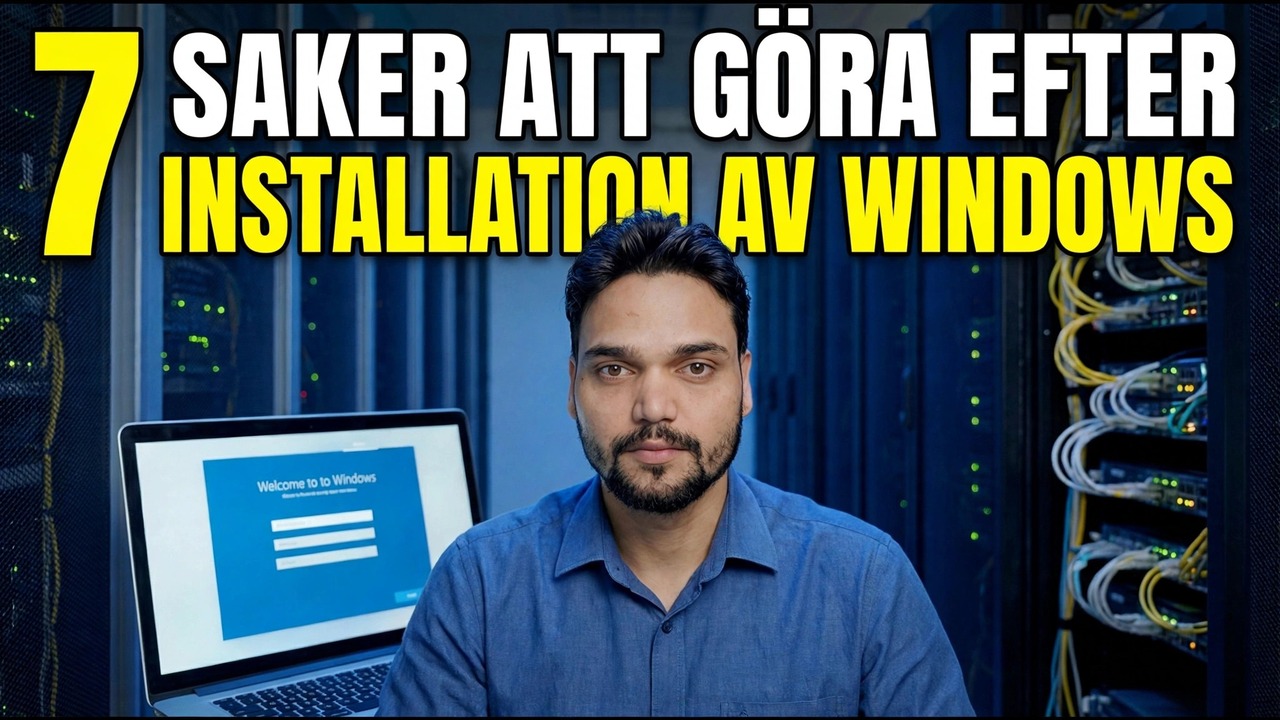
Windows är installerat och datorn har startat om - nu kommer de första inloggningsskärmarna. Tekniska Anshu går igenom alla sju i ordning: region, tangentbord, nätverksskärmen, namngivning av datorn, Microsoft-kontot, PIN-koden och sekretessbrytarna, var och en förklarad i klartext.
📑Kapitel
- Regionsskärmen - den första frågan efter installationen
- Tangentbordslayouten - och hoppa över den andra layouten
- Nätverksskärmen - ansluter innan du kan fortsätta
- Att namnge datorn – videon namnger hans maskiner OFFICE-PC och ANSHU-LAPTOP
- Microsoft-kontoinloggningen - vad den länkar till den här datorn
- Skapa PIN-koden - den dagliga inloggningen från och med nu
- Sekretessbrytarna - de sista valen före skrivbordet
📋 Översikt och steg-för-steg-guide
Bekräfta din region
Den första inloggningsskärmen frågar efter ditt land eller din region. Bekräfta landet du faktiskt befinner dig i: det här valet ställer in Microsoft Store-innehållet, datum- och nummerformaten och vissa standardappar som datorn startar med. Det är ett två-sekunders val, men det följer datorn i flera år - och om du någonsin väljer fel kan region och språk fortfarande ändras senare i Inställningar.
Välj tangentbordslayout
Välj sedan den tangentbordslayout som matchar tangentbordet framför dig. Windows erbjuder sedan en andra layout - om du inte verkligen skriver in två layouter, klicka på Skip. En felaktig layout här är den klassiska anledningen till att lösenord "inte verkar fungera" under installationen: symboler och bokstäver sitter på olika ställen. Liksom regionen kan layouten ändras senare i Inställningar.
Anslut på nätverksskärmen
Windows visar nu nätverksskärmen - "Låt oss ansluta dig till ett nätverk". Välj ditt Wi-Fi-nätverk och ange lösenordet, eller anslut en nätverkskabel. Installationen använder den här anslutningen för att söka efter uppdateringar och för att förbereda kontoinloggningen som kommer härnäst, så att videon ansluts här istället för att försöka flytta förbi skärmen.
Ge datorn ett namn
Inställningen ber dig att namnge enheten. Håll det kort och enkelt - bokstäver, siffror och bindestreck. I videon heter maskinerna OFFICE-PC och ANSHU-LAPTOP. Det här namnet är hur datorn visas i ditt nätverk och i ditt Microsoft-kontos enhetslista, så ett namn du kommer att känna igen om sex månader slår ett smart. Det kan ändras senare i Inställningar → System → Om.
Logga in med ett Microsoft-konto
Ange e-postadressen och lösenordet för ditt Microsoft-konto. Inloggning länkar den här datorn till ditt konto: aktiveringen matchas till dig, BitLocker-återställningsnyckeln säkerhetskopieras till kontot och synkroniseringen av Store, OneDrive och inställningar börjar fungera. Vet att kontot du använder här är där din återställningsnyckel och din enhetspost kommer att leva – använd ett konto som du kontrollerar och kan komma in på igen.
Skapa en PIN-kod
Windows ber om en PIN-kod för Windows Hello. En PIN-kod är inte detsamma som ditt lösenord: den är knuten till den här datorn, den går aldrig över nätverket och den låser upp maskinen på några sekunder. Ditt fullständiga lösenord finns fortfarande bakom det och efterfrågas vid känsliga ändringar. Ställ in en PIN-kod som du kommer ihåg men andra kommer inte att gissa.
Ställ in sekretessbrytarna
De sista skärmarna är sekretessbrytarna, förklarade med enkla ord i videon: plats, Hitta min enhet, diagnostiska data, färg- och skrivdata, skräddarsydda upplevelser och reklam-ID. Varje switch bestämmer något som den här datorn delar eller anpassar. Stäng av de du inte vill ha - ingen av dem är permanent, och alla kan ändras senare i Inställningar → Sekretess och säkerhet. Acceptera och installationen avslutas: skrivbordet visas och datorn är redo att användas.
🏷️Topic Search Variables & Keywords
🎙️ Fullständig transkription — tryck för att expandera
Steg-för-steg-felsökningsguide och lösningar - 7 saker att göra efter installation av Windows. Demonstration på skärmen av Technical Anshu.
Den första inloggningsskärmen efter en Windows-installation, i ordningsföljd: region, tangentbord, nätverksskärm, namn på datorn, Microsoft-kontot, PIN-koden och sekretessbrytarna i vanliga ord.
(transkription slutar här på källsidan)
❓ Vanliga frågor
Är denna handledning 100 % gratis att följa?
Ja! Alla guider och metoder som demonstreras av Technical Anshu använder gratis, juridiska och pedagogiska resurser.
Kan nybörjare följa den här guiden?
Absolut! Varje steg visas på skärmen med detaljerade instruktioner så att alla enkelt kan följa med.
Var kan jag ställa frågor om jag fastnar?
Lämna en kommentar direkt på YouTube-videon så hjälper vår community och Technical Anshu dig.
🚀 Se hela handledningen på YouTube
🚀 Se hela steg-för-steg-videohandledningen på YouTube: https://www.youtube.com/watch?v=T3k8e2i_z9w
Prenumerera på Technical Anshu för IT-support, Windows-felsökning och serverhantering.
▶️ Se hela videon