Medicat USB Installer Tutorial 2026
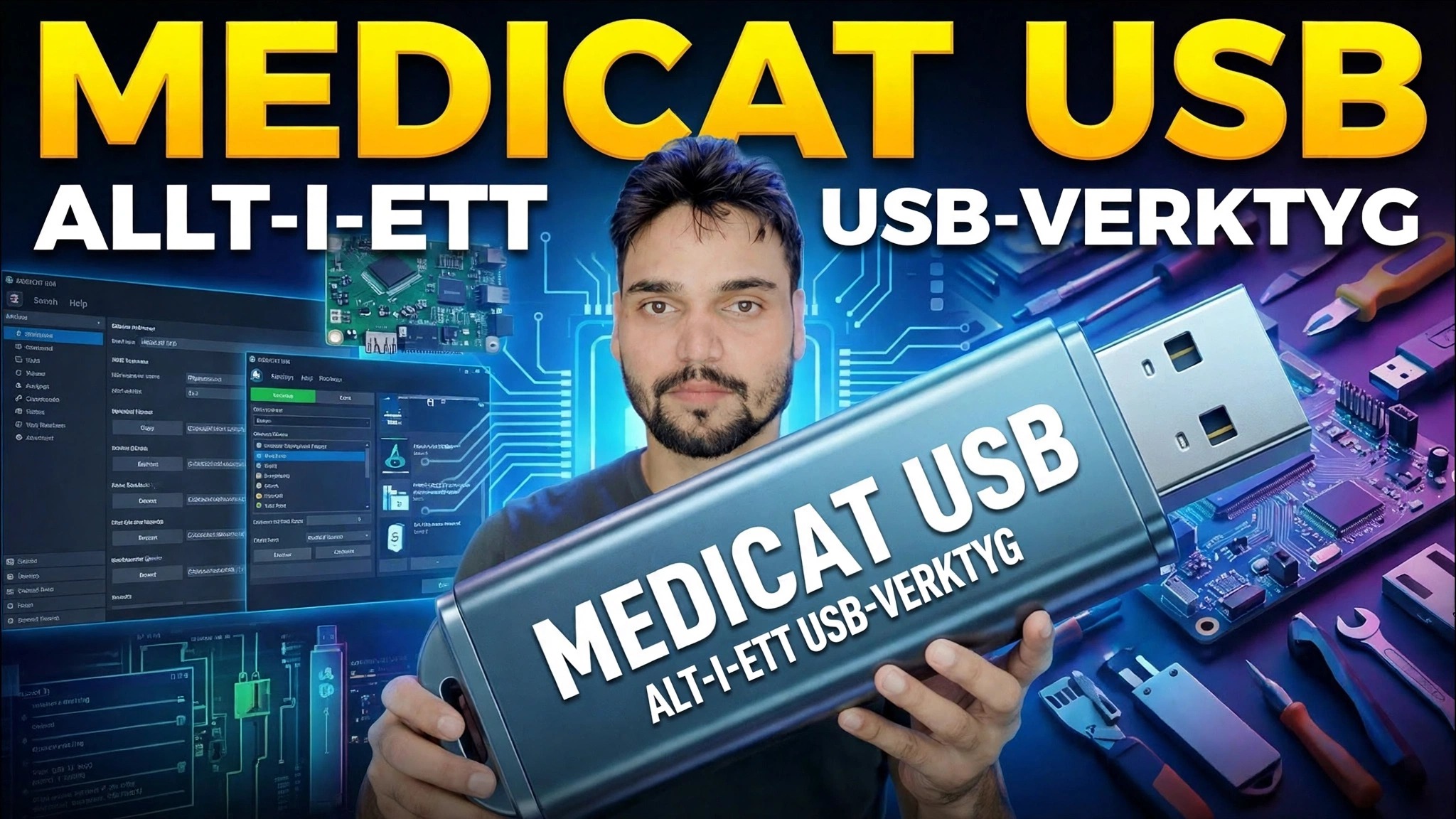
En USB, varje reparationsverktyg: installera MediCat USB på rätt sätt – rätt enhetsstorlek, det officiella installationsprogrammet, Ventoy-inställningen åt dig och din första start i verktygslådan.
📑Chapters
- What MediCat USB is — the all-in-one bootable repair toolkit on Ventoy
- The correct USB size — why you need a 32 GB or larger drive
- Downloading the official installer from medicatusb.com
- Running the installer as administrator — the text-menu setup
- Ventoy setup — choosing the drive, GPT and Secure Boot, then the big download
- First boot — opening the boot menu and starting MediCat on a PC
- Inside the toolkit — antivirus, backup, boot repair, diagnostics, recovery and more
📋 Översikt och steg-för-steg-guide
Välj rätt USB-enhet
MediCat är en stor verktygslåda, så USB-enheten måste också vara stor: använd en pennenhet på 32 GB eller större (bara MediCat-filerna tar upp mer än 20 GB, och en 64 GB-enhet lämnar utrymme för extra ISO senare). En snabbare USB 3.0-enhet gör både installationen och uppstarten märkbart snabbare.
Ladda ner det officiella installationsprogrammet från medicatusb.com
Gå till den officiella MediCat USB-webbplatsen, medicatusb.com, och ladda ner installationsprogrammet för Windows. Ta det alltid endast från den officiella webbplatsen — MediCat är gratis, och kopior från slumpmässiga nedladdningssidor kan kombineras med skräp.
En sak att veta innan du börjar: verktygslådan innehåller lösenordsåterställning och systemverktyg, som antivirusprogram ofta flaggar. Projektet noterar att realtidsskyddet kan behöva pausas medan installationsprogrammet körs – om du gör detta kör du bara det officiella installationsprogrammet och sätter på skyddet igen så snart installationen är klar.
Kör installationsprogrammet som administratör
Windows-installationsprogrammet är en skriptfil. Högerklicka på den och välj Kör som administratör. Den öppnas i ett kommandotolksfönster och fungerar genom enkla textmenyer — följ bara anvisningarna på skärmen och välj alternativet Installera MediCat för att börja.
Låt installatören ställa in Ventoy på enheten
MediCat startar genom Ventoy och installationsprogrammet ställer in det åt dig automatiskt – du installerar inte Ventoy separat. Välj din USB-enhet från listan och bekräfta enhetsbeteckningen noggrant, välj sedan partitionsstilen: GPT för moderna datorer (MBR endast för mycket gamla maskiner), och aktivera stöd för säker start när du tillfrågas.
Ventoy formaterar sedan enheten och installerar dess starthanterare. Efter det laddar installationsprogrammet ner hela MediCat-paketet — välj torrent-nedladdningen om du kan, eftersom det vanligtvis är snabbare och mer tillförlitligt för en så här stor fil; en direkt nedladdning erbjuds också. När nedladdningen är klar kopieras filerna automatiskt till USB.
Starta en dator från den färdiga MediCat USB
Sätt i den färdiga USB-enheten till datorn du vill reparera, starta om den och öppna startmenyn under start - vanligtvis med F12, Esc eller Del, beroende på maskinen. Välj USB-enheten och MediCat-menyn visas, byggd på Ventoy: navigera med tangentbordet och välj det verktyg du behöver.
Enheten har också Start.exe – startprogrammet som öppnar MediCats meny med bärbara verktyg när enheten används från ett körande Windows.
Vad finns inuti verktygslådan
Allt är organiserat i kategorier, så en pendrive täcker de flesta reparationsjobb: antivirus- och skadlig programvara, säkerhetskopiering och diskavbildning, verktyg för uppstartsreparation, maskinvarudiagnostik, partitionshanterare, dataåterställning, Windows-återställnings- och lösenordsverktyg, plus en samling bärbara appar och en levande Windows-miljö för att arbeta på ett system som inte startar av sig självt.
🏷️Topic Search Variables & Keywords
🎙️ Fullständig transkription — tryck för att expandera
Steg-för-steg-felsökningsguide och lösningar - MEDICAT USB ALL-IN-ONE USB-VERKTYG. Demonstration på skärmen av Technical Anshu.
(Transkriptionen som är tillgänglig på källsidan slutar vid denna tidpunkt - steg-för-steg-guiden ovan följer videon, och hela demonstrationen finns i videon ovan.)
❓ Vanliga frågor
Är denna handledning 100 % gratis att följa?
Ja! Alla guider och metoder som demonstreras av Technical Anshu använder gratis, juridiska och pedagogiska resurser.
Kan nybörjare följa den här guiden?
Absolut! Varje steg visas på skärmen med detaljerade instruktioner så att alla enkelt kan följa med.
Var kan jag ställa frågor om jag fastnar?
Lämna en kommentar direkt på YouTube-videon så hjälper vår community och Technical Anshu dig.
🚀 Se hela handledningen på YouTube
🚀 Se hela steg-för-steg-videohandledningen på YouTube: https://www.youtube.com/watch?v=_UjwFigfPrM
Prenumerera på Technical Anshu för IT-support, Windows-felsökning och serverhantering.
▶️ Se hela videon