Gör domänkontrollern GRATIS 😳 Synology NAS + gruppolicyinställning!
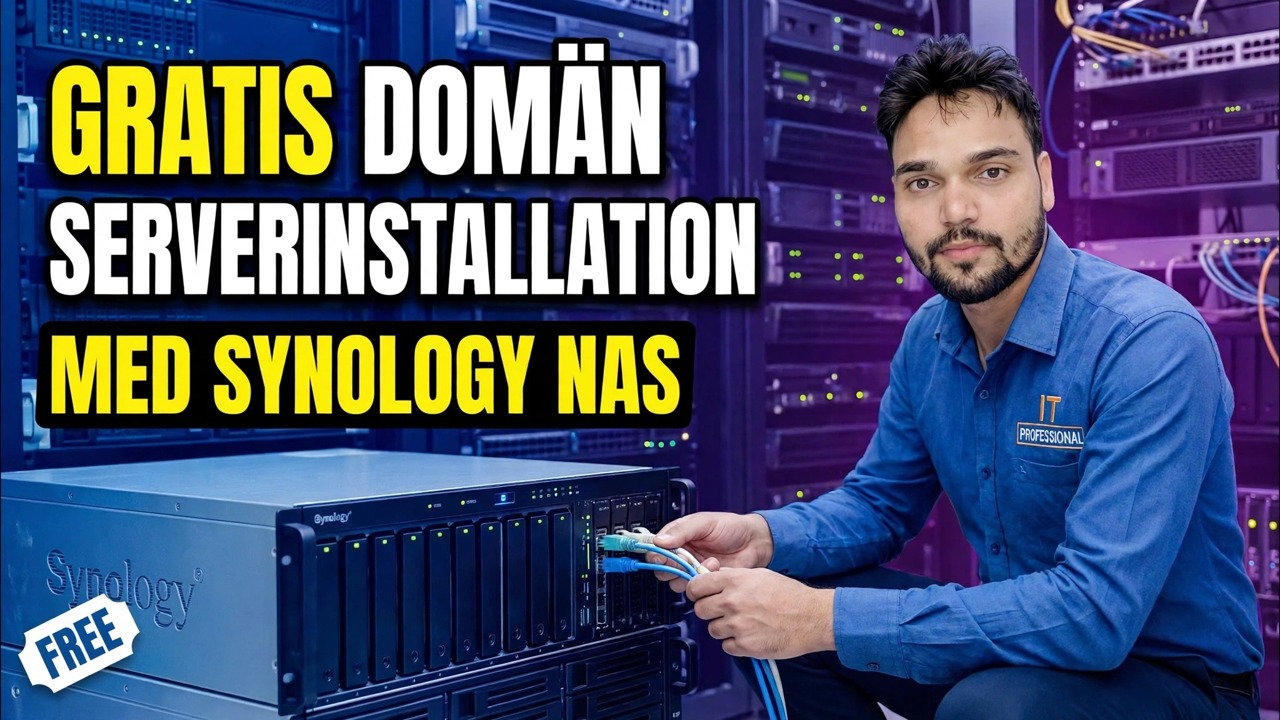
Din Synology NAS kan vara kontorets domänkontrollant – centrala inloggningar, användarkonton och gruppolicy – med ett gratispaket och ingen Windows Server-licens eller CAL. Här är den fullständiga installationen, i ordning.
📑Kapitel
- Varför en Synology NAS kan vara din domänkontrollant – ett gratis paket, ingen Windows Server-licens och inga CAL:er
- Innan du börjar — modell som stöds, DSM 7.1 eller senare, en statisk IP, det slutliga värdnamnet och domännamnet
- Installera Synology Directory Server från Package Center och skapa domänen
- Rikta nätverkets DNS mot NAS:n och testa den med nslookup
- Skapa användare och grupper och ställ in lösenord och låsningspolicy
- Anslut den första Windows-datorn till domänen och verifiera inloggningen
- Ställ in dina första grupppolicyer med RSAT och tillämpa dem med gpupdate
- De ärliga gränserna för en Synology-domän – läs innan du är beroende av den
📋 Översikt och steg-för-steg-guide
Vet vad du bygger
En Synology NAS kan fungera som en riktig domänkontrollant med det kostnadsfria paketet Synology Directory Server från Package Center. Under huven är det en Samba-baserad Active Directory-domänkontrollant: den talar Kerberos, håller dina användarkonton och datorer i en databas och tillämpar gruppolicy på Windows-datorer – samma dagliga jobb som en Windows Server-domänkontrollant gör på ett litet kontor.
Det som gör det attraktivt är det som saknas: ingen Windows Server-licens och inga CAL:er (Client Access Licences). Paketet är gratis, den NAS du redan äger för filer blir inloggningsservern och ett konto per person fungerar för PC:n, de delade mapparna och de andra DSM-tjänsterna.
Förbered NAS:en innan du börjar
Gör dessa kontroller först, eftersom två av dem är permanenta. Kompatibel modell: Katalogserver installeras bara på Synologys modelllista som stöds – vanligtvis Plus-serien och högre – så kontrollera din exakta modell på Synologys officiella sida med tillämpade modeller innan du planerar något. DSM 7.1 eller senare och en fast statisk IP för NAS:en: en domänkontrollant vars adressändringar är ett trasigt kontor.
Nästa, det slutliga NAS-värdnamnet — när Directory Server har aktiverats kan NAS-värdnamnet inte ändras, så namnge det ordentligt nu (till exempel NAS01), inte senare. Och välj ett domännamn som du kommer att behålla, något som office.local: minst två delar, enkla tecken, och det kan inte vara detsamma som NAS-serverns namn.
Installera katalogserver och skapa domänen
Öppna Package Center på NAS:en och installera Synology Directory Server. Det fungerar tillsammans med DNS Server-paketet, som domänen behöver för namnupplösning – installera det också om DSM frågar. Starta sedan Directory Server och starta installationsguiden för första gången.
Ange domännamnet (arbetsgruppen / NetBIOS-namnet fylls i automatiskt — för office.local blir det OFFICE) och ange ett starkt lösenord för domänadministratörskontot. Lagra detta lösenord i en lösenordshanterare - det är huvudnyckeln på kontoret. Bekräfta och klicka på Använd: DSM skapar nu domänen och marknadsför NAS till en domänkontrollant. Låt det avslutas utan avbrott.
Rikta DNS mot NAS:n och testa den
En domän fungerar bara om datorer kan hitta den och datorer hittar den via DNS. Ställ in routerns DHCP-inställningar (eller varje dator manuellt) så att DNS-serveradressen är NAS:s IP. Testa på en PC först — det här kommandot ska svara med NAS:s IP-adress:
nslookup office.localSkapa användare, grupper och lösenordspolicy
Öppna Directory Server på NAS:en och skapa dina personer: ett konto per riktig person, aldrig delade konton. Lägg till grupper som matchar hur kontoret fungerar — konton, försäljning, kontorspersonal — och placera personer i grupper. Senare kommer filbehörigheter och policyer att riktas mot grupperna, så en ny medlem skapas genom att lägga till gruppmedlemskap, inte genom att bygga om inställningarna PC för PC.
Ställ in lösenordspolicyn när du är här: Directory Server stöder regler för lösenordsstyrka (längd, utgång, historik) och kontolåsning efter upprepade felaktiga lösenord. Aktivera lockout – det är ditt billiga försvar mot lösenordsgissning.
Gå med Windows-datorn till domänen
På datorn, bekräfta att dess DNS-punkter går till NAS:en (steg 4) och att PC-klockan är korrekt — Kerberos vägrar inloggning när klockorna går isär. Öppna systemegenskaper med dialogrutan Kör (Win + R):
__FULLKODBLOCK1__Ställ in din första gruppolicy med RSAT
Det finns ingen grupprincipredigerare inuti DSM – genom design hanterar du policyer på rätt Windows-sätt, med RSAT (Remote Server Administration Tools) på en domänansluten Windows 10/11 Pro PC. Installera det från Inställningar → Appar → Valfria funktioner → Lägg till en funktion: lägg till RSAT: Verktyg för gruppolicyhantering och RSAT: Active Directory Domain Services. Öppna sedan Group Policy Management:
__FULLKODBLOCK2__Känn de ärliga gränserna
Detta är en äkta domänkontrollant för små kontor, inte en 100 % klon av Windows Server Active Directory. Känna till kanterna: den stöder en enskild domän; funktionsnivån är lika med Windows Server 2008 R2; Active Directory PowerShell-modulen stöds inte; DFSR stöds inte; och det kan inte bilda förtroende med en separat Windows Server-domän. En andra Synology kan gå med som en extra kontroller, men bara för en domän som Synology skapade.
För ett kontor med 5–30 personer som behöver inloggningar, policyer och centrala konton blockerar inget av detta jobbet – och du hoppade över Windows Server-licensen och CAL:erna helt.
🏷️Topic Search Variables & Keywords
🎙️ Fullständig transkription — tryck för att expandera
Steg-för-steg-felsökningsguide och lösningar — Gratis domänserverinstallation med Synology NAS. Demonstration på skärmen av Technical Anshu.
Förvandla en Synology NAS till en gratis domänkontrollant med Synology Directory Server – fullständig installation, gå med Windows-datorer, användare och grupper och dina första grupppolicyer med RSAT.
(transkription slutar här på källsidan)
❓ Vanliga frågor
Är denna handledning 100 % gratis att följa?
Ja! Alla guider och metoder som demonstreras av Technical Anshu använder gratis, juridiska och pedagogiska resurser.
Kan nybörjare följa den här guiden?
Absolut! Varje steg visas på skärmen med detaljerade instruktioner så att alla enkelt kan följa med.
Var kan jag ställa frågor om jag fastnar?
Lämna en kommentar direkt på YouTube-videon så hjälper vår community och Technical Anshu dig.
🚀 Se hela handledningen på YouTube
🚀 Se hela steg-för-steg-videohandledningen på YouTube: https://www.youtube.com/watch?v=f48zH7p-j_Q
Prenumerera på Technical Anshu för IT-support, Windows-felsökning och serverhantering.
▶️ Se hela videon