Snabba upp gammal dator - Tiny OS 10
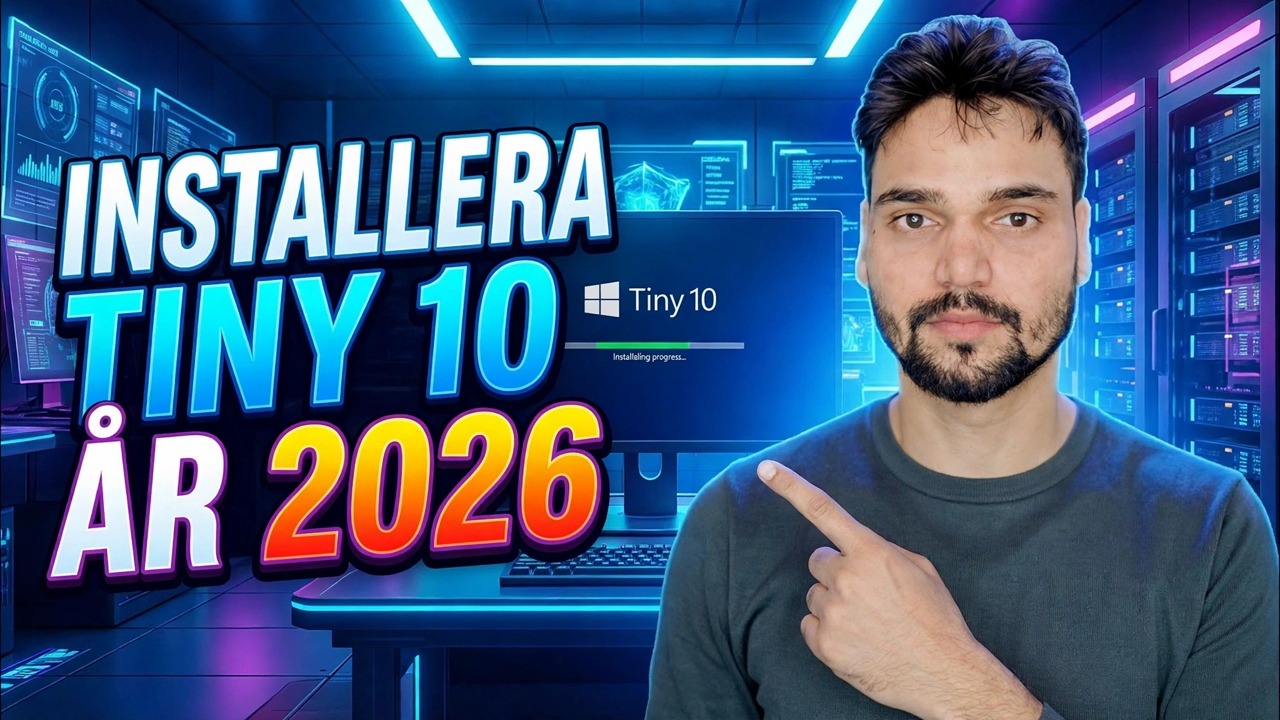
En gammal dator saktar vanligtvis ner av två skäl: hårdvaran åldras och Windows blir tyngre än vad maskinen kan bära. Tiny10 attackerar det andra problemet - det är Windows 10 med de medföljande apparna och bakgrundsvikten borttagen, installerad här på en riktig gammal dator. Den här sidan går igenom installationen exakt som videon visar den, med gränserna tydligt angivna.
📑Kapitel
- Vad Tiny10 faktiskt är – NTDEVs avskalade Windows 10
- Vad du får med strippningen – och vad den inte kan göra
- Innan du installerar - reservdator, fullständig säkerhetskopia, en äkta nyckel
- Ladda ner ISO och skapa en startbar USB
- Installera Tiny10 på den gamla datorn, skärm för skärm
- Drivrutiner och viktiga appar efter installationen
- Första timmeskontroller - säkerhet, aktivering med slmgr, uppdateringar
- Den ärliga domen - vilka gamla datorer Tiny10 verkligen passar
📋 Översikt och steg-för-steg-guide
Förstå vad Tiny10 är innan du installerar det
Tiny10 är en avskalad utgåva av Windows 10 gjord av en oberoende utvecklare som arbetar under namnet NTDEV - samma utvecklare bakom tiny11. NTDEV tar Microsofts Windows 10 LTSC som utgångspunkt, tar bort de medföljande apparna, extra komponenterna och bakgrundsvikten som de flesta aldrig använder, och publicerar resultatet som en ISO som installeras som vanligt Windows. Projektet är avslutat: de sista tiny10-versionerna är vad som finns, och inga nya byggen kommer.
Vad strippningen köper dig, i utvecklarens egna siffror: ett installerat system på cirka 5 GB på 32-bitars releasen och upp till cirka 10 GB på 64-bitar, där en normal Windows 10-installation kan passera 20 GB – och uppgivna minimum på cirka 1 GB RAM (32-bitars) och 2 GB (64-bitars). Färre starttjänster innebär också att en gammal hårddisk når ett användbart skrivbord tidigare. Vad den inte köper till dig är en snabbare processor: Tiny10 tar bort vikt, den kan inte lägga till kraft.
Förbered den gamla datorn först
Att installera Tiny10 ersätter operativsystemet på maskinen, så förbered det som en fullständig ominstallation. Använd en reservdator, gammal eller testdator - aldrig din enda dator, och aldrig maskinen som ditt jobb, studier, butikskonton eller bank är beroende av. Notera datorns exakta modell och håll dess officiella drivrutinsnedladdningar till hands, eftersom en avskalad konstruktion har färre fallbacks än vanliga Windows. Skriv ner din äkta Windows 10-nyckel innan du börjar.
Ladda ner ISO och gör startbar USB
Ladda ner Tiny10 ISO för din dators arkitektur (32-bitars eller 64-bitars) från utvecklarens egen releasesida på Internet Archive - källan som videon pekar på. Skriv sedan ISO till en USB-enhet med ett verktyg som Rufus eller Ventoy. USB kommer att raderas under processen, så använd en extra.
Starta från USB och installera Tiny10
Starta den gamla datorn från USB - startmenytangenten är vanligtvis F12, F8 eller Esc, beroende på märke. Därifrån följer installationen det vanliga Windows-flödet och videon visar skärm för skärm: välj målenhet och arbeta sedan igenom språk, region, tangentbord och ditt konto. Tiny10-utgåvorna är endast engelska, vilket förvånar ingen som kollade först.
Installera drivrutiner och dina viktiga appar
På det fräscha skrivbordet installerar du chipset, grafik och nätverksdrivrutiner för din exakta PC-modell från tillverkarens officiella webbplats - hoppa inte över detta på en avskalad konstruktion, eftersom den har färre inbyggda reservdelar. Installera sedan din webbläsare och viktiga appar från deras officiella webbplatser; beroende på Tiny10-versionen kanske det inte finns någon Microsoft Store att luta sig mot. Tillbringa en dag med att testa ljud, Wi-Fi, skriva ut och vila innan du ringer maskinen klar.
Kör förstatimmeskontrollerna
Tre snabba kontroller på dag ett berättar vilken typ av Tiny10 du faktiskt har. Säkerhet: öppna Windows Säkerhet och kontrollera om antivirusskydd är närvarande och aktiverat - rapporterna skiljer sig åt beroende på version, så vad din version än visar är din sanning. Aktivering: öppna kommandotolken och kör kommandot som videon använder:
slmgr.vbs /xprDet visar tydligt om Windows anser sig vara permanent aktiverat - kom ihåg att Tiny10 inte har någon egen licens, så aktiveringen beror på din äkta nyckel. Uppdateringar: kör Windows Update en gång och notera vad som händer - framgång, misslyckande eller tystnad. Uppdateringar är den ömtåliga delen av varje avskalad konstruktion.
🏷️Ämnessökvariabler och nyckelord
🎙️ Fullständig transkription – tryck för att expandera
__TOK_25__
__TOK_26__
❓ Vanliga frågor
Är denna handledning 100 % gratis att följa?
__TOK_27__
Kan nybörjare följa den här guiden?
__TOK_28__
Var kan jag ställa frågor om jag fastnar?
__TOK_29__