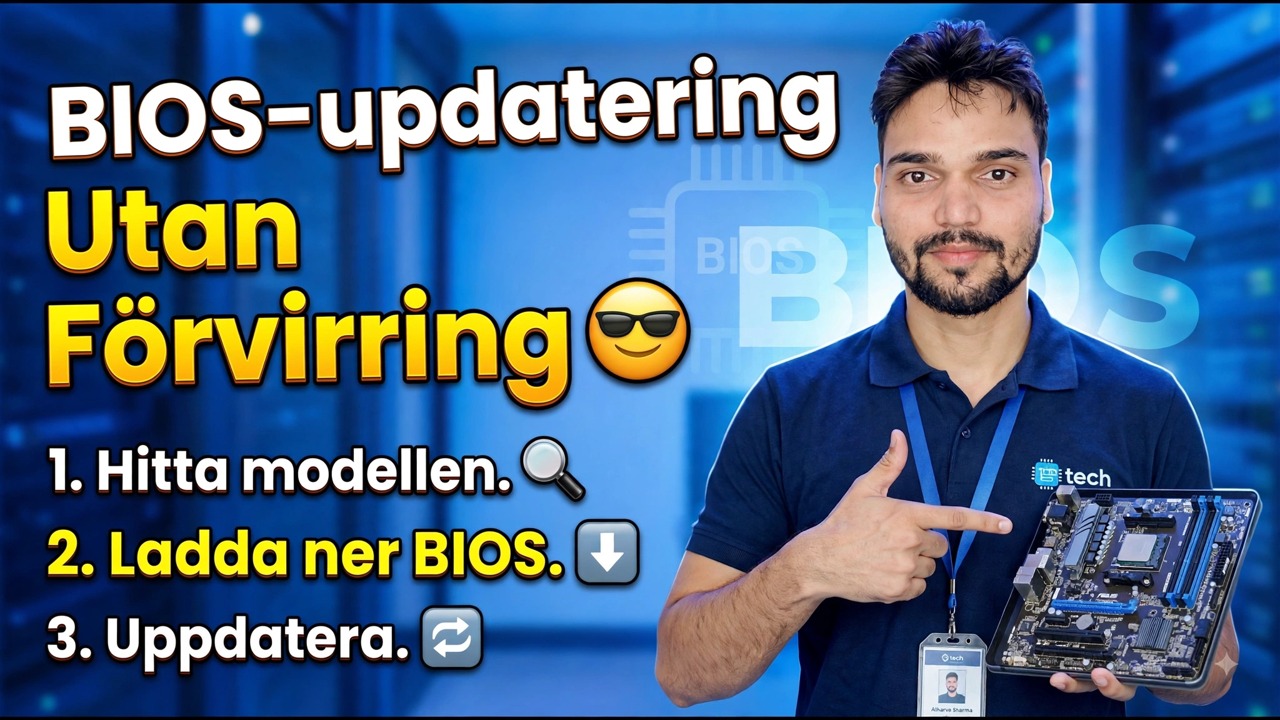
BIOS-uppdatering på ett enkelt sätt 😎
Uppdatera ditt BIOS utan att mura kortet – den fullständiga säkra rutinen: den exakta filen för din modell och revision, BitLocker-nyckeln som sparades först, stabil ström genomgående, den inbyggda blinkaren och inställningarna som ska återställas efteråt.
📑Kapitel
- Modelsökning — din exakta moderkortsmodell och den BIOS-version du kör nu
- Spara BitLocker-återställningsnyckeln före något annat
- Stäng av BitLocker-skyddet så att uppdateringen inte utlöser en återställningsskärm
- BIOS-nedladdning — den exakta filen för din modell och kortversion, endast från tillverkaren
- Stabil kraft — regeln som förhindrar en murad bräda
- Uppdatering — blinkar med BIOS:s egen inbyggda flasher
- Återställ dina inställningar och verifiera den nya versionen
📋 Översikt och steg-för-steg-guide
Hitta den exakta modellen och den aktuella versionen
Allt i en BIOS-uppdatering beror på två fakta: exakt moderkortsmodell (eller bärbar dator), inklusive dess kortrevision, och BIOS-versionen som för närvarande är installerad. En fil som är gjord för en annan modell - eller till och med en annan version av samma modell - är det vanligaste sättet att bricka brädor på, så den här kontrollen kommer före varje nedladdning.
I Windows, tryck på Windows + R, skriv kommandot nedan och tryck på Retur. I Systeminformation, anteckna BaseBoard-produkt (din kortmodell) och BIOS-version/datum (varifrån du börjar).
msinfo32msinfo32 visar för ditt forum, sluta — flasha inte en "tillräckligt nära" fil.Spara BitLocker-återställningsnyckeln först
TPM-chippet mäter den fasta programvaran vid varje uppstart, och en BIOS-uppdatering ändrar dessa mätningar – så en dator med BitLocker eller enhetskryptering påslagen kan starta direkt in i en återställningsnyckelskärm efter uppdateringen. Din data går inte förlorad; PC:n ber helt enkelt om den 48-siffriga återställningsnyckeln. Den enda verkliga faran är att inte ha den nyckeln sparad någonstans där du kan nå den.
Kontrollera först om din systemdisk överhuvudtaget är krypterad. Öppna Kommandotolken eller Terminal som administratör och kör:
manage-bde -status C:Om skyddet är på, visa återställningslösenordet och spara det - på papper och på din telefon, inte bara på den här datorn:
manage-bde -protectors -get C: -type RecoveryPasswordStäng av BitLocker-skyddet för uppdateringen
Stäng av skyddet med nyckeln säkert sparad så att ändringen av den fasta programvaran inte utlöser återställningsskärmen alls. Det här kommandot pausar skyddet för de kommande två omstarterna - tillräckligt länge för blixten och den första uppstarten efteråt - och slår sedan på den igen av sig själv:
manage-bde -protectors -disable C: -RebootCount 2Ladda ner den exakta BIOS-filen — endast från tillverkaren
Gå till moderkorts- eller bärbar datortillverkarens egen supportsida för den exakta modellen du noterade i steg 1 och ladda ner BIOS-versionen du bestämt dig för. Läs utgivningsinformationen innan du laddar ner: vissa kort måste uppdateras i steg, genom en mellanversion först, och vissa uppdateringar kan inte återställas efteråt.
Extrahera zip-filen om det finns en och kopiera BIOS-filen till ett USB-minne formaterat som FAT32 — de flesta inbyggda flashers kan bara läsa FAT32.
Ställ in stabil ström – och avbryt inte
Ett strömavbrott under de få minuter blixten skriver är det klassiska sättet att tavlor dör. På en stationär, kör genom en UPS om du har en och välj en lugn tidpunkt - inte under en storm eller ett känt avbrottsfönster. På en bärbar dator ansluter du laddaren och håller batteriet laddat; många bärbara datoruppdateringar vägrar att starta på enbart batteri, och den vägran skyddar dig.
Stäng alla program, låt Windows slutföra eventuella väntande uppdateringar omstarter först och anslut USB-minnet direkt till en bakre moderkortsport på en stationär dator.
Blixt med den inbyggda blinkaren
Starta om datorn och gå in i BIOS/UEFI-inställningarna (den exakta nyckeln visas på tillverkarens startskärm vid start). Öppna BIOS:s eget inbyggda uppdateringsverktyg, välj BIOS-filen från ditt FAT32 USB-minne, dubbelkolla att modellen och versionen som visas matchar filen du tänkt dig och starta uppdateringen.
Låt nu maskinen vara ifred. Skärmen kan bli tom eller starta om mer än en gång - det är normalt under en blixt. Vänta tills datorn startar tillbaka i BIOS eller Windows på egen hand innan du rör något.
Återställ dina inställningar och verifiera
En uppdatering återställer ofta BIOS-inställningarna till standardinställningarna, så gå tillbaka till inställningen och återställ det du hade - minnesprofil (XMP/EXPO), startordning, fläktinställningar - eller helt enkelt bekräfta att standardinställningarna passar dig. Starta sedan i Windows och kör msinfo32 en gång till: raden BIOS Version/Datum ska nu visa den nya versionen. Slutligen, bekräfta att BitLocker-skyddet har återupptagits av sig självt efter de två omstarterna (Steg 2:s statuskommando visar det), eller slå på det igen manuellt om det inte har gjort det.
🏷️Ämnessökvariabler och nyckelord
🎙️ Fullständig transkription – tryck för att expandera
__TOK_31__
__TOK_32__
__TOK_33__
❓ Vanliga frågor
Är denna handledning 100 % gratis att följa?
__TOK_34__
Kan nybörjare följa den här guiden?
__TOK_35__
Var kan jag ställa frågor om jag fastnar?
__TOK_36__