Usanidi wa Seva ya Kusawazisha - Usawazishaji Bila Malipo wa Wakati Halisi
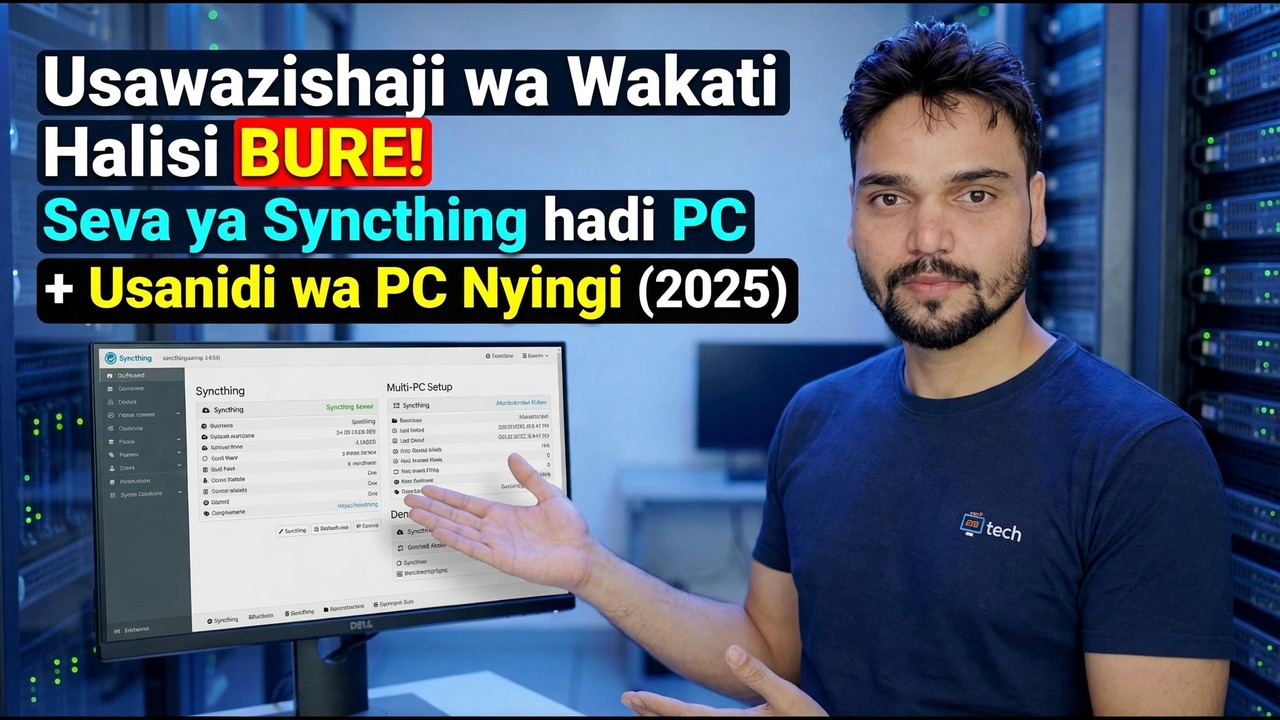
Sanidi Syncthing kama seva yako ya kusawazisha kwenye Windows au Linux. Kompyuta yako, kompyuta ya mkononi na simu yako huhifadhi faili zile zile kwa wakati halisi, programu zingine hadi nyingine, bila akaunti ya wingu na bila ada ya kila mwezi.
📑Sura
- Syncthing ni nini hasa — usawazishaji wa wakati halisi wa rika-kwa-rika bila seva ya wingu katikati
- Kuchagua kitovu — Kompyuta moja inayowashwa kila mara ambayo ina nakala ya kila kitu
- Kusakinisha Syncthing kwenye kitovu, kwenye Windows au Linux
- Kufungua dashibodi ya wavuti kwa localhost:8384 na kuweka nenosiri la GUI
- Kufanya Usawazishaji uanze kiotomatiki kwenye Linux kwa kutumia huduma ya mfumo
- Kuoanisha kompyuta ya mkononi na simu — Vitambulisho vya kifaa vimekubaliwa pande zote mbili
- Kushiriki folda ya kwanza — OfficeFiles — na kuitazama inasawazishwa kwa wakati halisi
- Mipangilio ya kumalizia — uundaji wa faili na picha za simu za kutuma pekee
- Onyo la uaminifu — kwa nini kusawazisha sio nakala rudufu
📋 Muhtasari na Mwongozo wa Hatua kwa Hatua
Elewa Kielelezo Kwanza
Sahihisho moja la uaminifu kabla ya kitu chochote kusakinishwa: Usawazishaji hauna seva na hakuna wingu hata kidogo. Ni programu huria ya programu huria inayoendeshwa kwenye kila kifaa chako na kusawazisha folda moja kwa moja kati yao, iliyosimbwa kwa njia fiche, rika kwa programu zingine. "Seva" katika usanidi huu ni kifaa kimoja tu - kwa kawaida Kompyuta ya mezani, Kompyuta ndogo au seva ndogo ya nyumbani - ambayo huwashwa kila wakati na kushikilia nakala ya kila kitu, kwa hivyo kompyuta yako ya mkononi na simu daima ziwe na mshirika wa kusawazisha naye.
Mawazo matatu hufafanua kila kitu Syncthing hufanya. Kila kifaa ni sawa — hakuna Kompyuta kuu, na ikiwa vifaa viwili viko mtandaoni hubadilishana chochote ambacho kingine kinakosekana. Vitambulisho vya Kifaa ndio usalama — kila usakinishaji hutengeneza Kitambulisho cha Kifaa cha kipekee, na vifaa viwili husawazishwa baada ya pande zote mbili kukubali kitambulisho cha kila mmoja; hakuna nenosiri la kukisia. Na folda zina aina — kwenye kila kifaa folda ni Tuma na Upokee, Tuma Pekee, au Pokea Pekee.
Uhamisho umesimbwa kwa njia fiche hadi mwisho kwa TLS. Kwenye mtandao huo vifaa vinazungumza moja kwa moja - haraka, na hakuna kitu kinachogusa mtandao. Ikiwa Kompyuta ya kitovu imezimwa, hakuna kitakachoharibika na hakuna kitakachopotea: vifaa vingine bado vinaweza kusawazisha moja kwa moja, na kila kitu kitapatikana kiotomatiki kitovu kinapowashwa tena.
Sakinisha Usawazishaji kwenye Kompyuta ya Hub
Chagua kitovu kwa uaminifu: ni lazima kiwe mashine ambayo itabaki ikiwa imewashwa - eneo-kazi la ofisini, Kompyuta ndogo ndogo, kompyuta ndogo ya zamani, au seva ndogo ya Linux. Kompyuta ndogo ambayo husafiri nayo ni kitovu duni, kwa sababu kila kifaa kingine husubiri irudi nyumbani.
Pakua Syncthing pekee kutoka syncthing.net au hazina rasmi ya usambazaji wa Linux — ni zana maarufu na tovuti za upakuaji ghushi zipo. Kwenye Windows, endesha kisakinishi na uruhusu Syncthing ianze na Windows. Kwenye Linux, sakinisha kifurushi cha syncthing. Unaweza pia kuanza Kusawazisha mwenyewe kutoka kwa terminal:
syncthingFungua Dashibodi ya Wavuti na Uweke Nenosiri
Usawazishaji unadhibitiwa kutoka kwa kiolesura cha wavuti. Huku Syncthing ikiendelea, fungua anwani hii kwenye kivinjari chako kwenye Kitovu cha Kompyuta:
__FULLCODEKUZUIA1__Fanya Usawazishaji Uanze Kiotomatiki kwenye Linux
Kwenye kitovu cha Linux, washa Usawazishaji kama huduma ya mfumo ili ianze na kuwashwa tena, badala ya kufanya kazi tu ukiwa umeingia:
http://localhost:8384Replace yourusername with your own Linux username — the service runs as that user, so it syncs that user's folders. On Windows this step is already covered by letting Syncthing start with Windows in Step 2.
Oanisha Vifaa Vyako Vingine
Sakinisha Usawazishaji kwenye kompyuta ya mkononi na simu pia, kisha unganisha kila moja na kitovu. Kwenye kifaa kipya, fungua kiolesura chake na unakili Kitambulisho chake cha Kifaa (Vitendo → Onyesha Kitambulisho) — programu ya Android inaonyesha msimbo wa QR wa kitambulisho sawa. Kwenye kitovu, chagua Ongeza Kifaa cha Mbali, bandika au uchanganue kitambulisho, kipe kifaa jina lililo wazi na uhifadhi. Kwenye kifaa kipya, kubali kitovu ombi linapotokea.
Pande zote mbili lazima zikubali - kwamba kupeana mikono mara mbili ndio kielelezo cha usalama kinachofanya kazi, si mdudu. Kifaa husawazishwa pekee na vifaa ambavyo kimeoanishwa waziwazi.
Shiriki Folda Yako ya Kwanza
Sasa vipe kifaa kitu cha kusawazisha. Kwenye kitovu, chagua Ongeza Folda, weka lebo fupi na uchague njia ya folda — kwa mfano hii kwenye Windows:
sudo systemctl enable --now syncthing@yourusernameOr this one on Linux:
D:\OfficeFilesOpen the folder's Sharing tab and tick the laptop and phone. On each device, accept the folder and choose where it should live there — the paths do not need to match, only the folder's internal ID matters. Watch the first sync complete and the folder state change to Up to Date on every device.
Washa Uchapishaji — Usawazishaji Sio Hifadhi Nakala
Miguso miwili ya kumalizia hugeuza onyesho kuwa usanidi unayoweza kutegemea. Kwanza, utoaji wa faili kwenye kitovu: fungua kichupo cha Uchapishaji cha kila folda kwenye kitovu na uchague Iliyopangwa au angalau Tupio la Tupio. Ufutaji wa nakala za usawazishaji wa kila kifaa papo hapo - uchapishaji wa matoleo ndio unaoweka nakala ya jana ya faili uliyoifuta au kuibadilisha kimakosa.
Pili, picha za simu, tuma pekee: kwenye simu, shiriki folda ya kamera kama Tuma Pekee na uipokee kwenye kitovu kama Pokea Pekee. Picha hutua kiotomatiki kwenye Kompyuta yako, na kuzifuta kwenye simu kamwe hakufuti nakala ya Kompyuta, na hakuna kitu kinachorudi tena kujaza simu.
🏷️Topic Search Variables & Keywords
Mwongozo wa Utatuzi wa Hatua kwa Hatua na Utatuzi - Usawazishaji wa Wakati Halisi BILA MALIPO! Seva ya Kusawazisha kwa Kompyuta + Usanidi wa Kompyuta nyingi (2025). Onyesho la skrini na Anshu ya Kiufundi.
Sanidi Syncthing kama seva yako ya kusawazisha kwenye Windows au Linux. Kompyuta yako, kompyuta ndogo na simu yako huhifadhi faili sawa katika muda halisi, marafiki kwa marafiki, bila akaunti ya wingu na bila ada ya kila mwezi.
(manukuu yanaishia hapa kwenye ukurasa chanzo)
❓ Maswali Yanayoulizwa Mara Kwa Mara (Kiingereza)
Ndiyo! Miongozo na mbinu zote zilizoonyeshwa na Anshu ya Kiufundi hutumia nyenzo zisizolipishwa, za kisheria na za elimu.
Je, wanaoanza wanaweza kufuata mwongozo huu?
Hakika! Kila hatua huonyeshwa kwenye skrini kwa maagizo ya kina ili mtu yeyote aweze kufuata kwa urahisi.
Toa maoni moja kwa moja kwenye video ya YouTube, na jumuiya yetu na Anshu ya Kiufundi itakusaidia.
🚀 Tazama Mafunzo Kamili kwenye YouTube
🚀 Tazama mafunzo kamili ya hatua kwa hatua ya video kwenye YouTube: https://www.youtube.com/watch?v=Nq3xcpqty7c
Jisajili kwa Anshu ya Kiufundi kwa usaidizi wa TEHAMA, utatuzi wa Windows, na usimamizi wa seva.
▶️ Tazama Video Kamili