Kamilisha Mwongozo wa Kuweka Windows
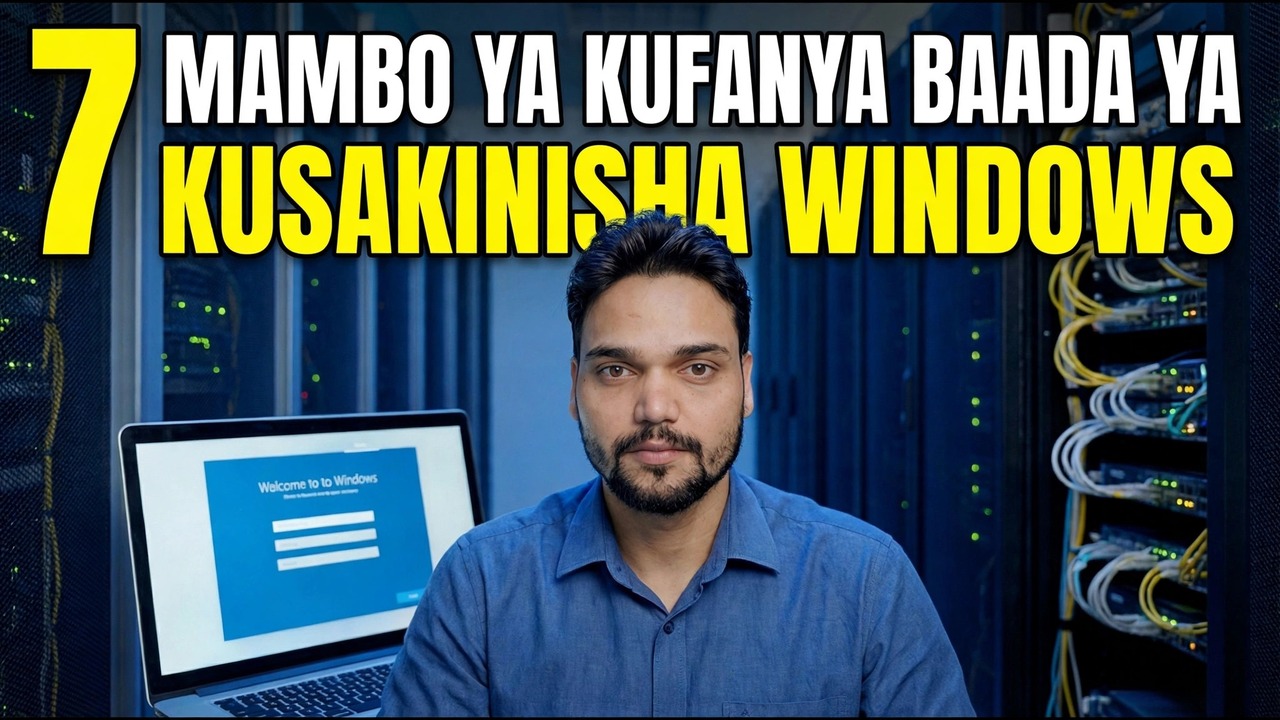
Windows imesakinishwa na Kompyuta imeanza upya - sasa njoo skrini za kwanza za kuingia. Anshu ya kiufundi hupitia zote saba kwa mpangilio: eneo, kibodi, skrini ya mtandao, kutaja Kompyuta, akaunti ya Microsoft, PIN, na swichi za faragha, kila moja ikielezwa kwa maneno wazi.
📑Sura
- Skrini ya eneo - swali la kwanza baada ya kusakinisha
- Mpangilio wa kibodi - na kuruka mpangilio wa pili
- Skrini ya mtandao - inaunganisha kabla ya kuendelea
- Kutaja Kompyuta - video inataja mashine zake OFFICE-PC na ANSHU-LAPTOP
- Kuingia kwa akaunti ya Microsoft - inachounganisha kwenye Kompyuta hii
- Kuunda PIN - kuingia kila siku kuanzia sasa na kuendelea
- Swichi za faragha - chaguo za mwisho kabla ya eneo-kazi
📋 Muhtasari na Mwongozo wa Hatua kwa Hatua
Thibitisha Eneo Lako
Skrini ya kwanza ya kuingia katika akaunti inauliza nchi au eneo lako. Thibitisha nchi uliko: chaguo hili huweka maudhui ya Duka la Microsoft, tarehe na miundo ya nambari, na baadhi ya programu chaguomsingi Kompyuta huanza nazo. Ni chaguo la sekunde mbili, lakini hufuata Kompyuta kwa miaka mingi - na ukiwahi kuchagua lisilo sahihi, eneo na lugha bado inaweza kubadilishwa baadaye katika Mipangilio.
Chagua Muundo wa Kibodi
Ifuatayo, chagua mpangilio wa kibodi unaolingana na kibodi iliyo mbele yako. Windows basi hutoa mpangilio wa pili - isipokuwa ukiandika kwa kweli katika miundo miwili, bofya Skip. Mpangilio usio sahihi hapa ni sababu ya kawaida ya nywila kuonekana "haifanyi kazi" wakati wa kusanidi: alama na herufi hukaa katika sehemu tofauti. Kama eneo, mpangilio unaweza kubadilishwa baadaye katika Mipangilio.
Unganisha kwenye Skrini ya Mtandao
Windows sasa inaonyesha skrini ya mtandao - "Hebu tuunganishe kwenye mtandao". Chagua mtandao wako wa Wi-Fi na uweke nenosiri lake, au chomeka kebo ya mtandao. Mipangilio hutumia muunganisho huu ili kuangalia masasisho na kuandaa kuingia katika akaunti kunakofuata, ili video iunganishwe hapa badala ya kujaribu kusogeza mbele ya skrini.
Ipe PC jina
Mipangilio inakuuliza ukipe kifaa jina. Iwe fupi na rahisi - herufi, nambari na vistari. Katika video mashine hizo zimepewa majina OFFICE-PC na ANSHU-LAPTOP. Jina hili ni jinsi Kompyuta inavyoonekana kwenye mtandao wako na katika orodha ya vifaa vya akaunti yako ya Microsoft, kwa hivyo jina utakalotambua baada ya miezi sita linapita la werevu. Inaweza kubadilishwa baadaye katika Mipangilio → Mfumo → Kuhusu.
Ingia Ukitumia Akaunti ya Microsoft
Ingiza barua pepe na nenosiri la akaunti yako ya Microsoft. Kuingia huunganisha Kompyuta hii kwenye akaunti yako: uwezeshaji unalingana na wewe, ufunguo wa kurejesha BitLocker unachelezwa kwenye akaunti, na Hifadhi, OneDrive na usawazishaji wa mipangilio huanza kufanya kazi. Jua kwamba akaunti unayotumia hapa ndipo ufunguo wako wa kurejesha uwezo wa kufikia akaunti na rekodi ya kifaa chako utakapoishi - tumia akaunti unayoidhibiti na unaweza kurejea tena.
Unda PIN
Windows inauliza PIN ya Windows Hello. PIN si sawa na nenosiri lako: imefungwa kwa Kompyuta hii moja, haisafiri kamwe kwenye mtandao, na inafungua mashine kwa sekunde. Nenosiri lako kamili bado lipo nyuma yake na linaombwa kwenye mabadiliko nyeti. Weka PIN utakayokumbuka lakini wengine hawatakisia.
Weka Swichi za Faragha
Skrini za mwisho ni swichi za faragha, zilizofafanuliwa kwa maneno dhahiri katika video: eneo, Tafuta kifaa changu, data ya uchunguzi, data ya kuandika na kuandika, matumizi yaliyolengwa na kitambulisho cha utangazaji. Kila swichi huamua kitu ambacho Kompyuta hii itashiriki au kubinafsisha. Zima usiyoyataka - hakuna hata moja kati ya hizo ambayo ni ya kudumu, na kila moja inaweza kubadilishwa baadaye katika Mipangilio → Faragha na usalama. Kubali, na usanidi ukamilike: eneo-kazi linaonekana na Kompyuta iko tayari kutumika.
🏷️Topic Search Variables & Keywords
Mwongozo wa Utatuzi wa Hatua kwa Hatua na Utatuzi - Mambo 7 ya Kufanya Baada ya Kusakinisha Windows. Onyesho la skrini na Anshu ya Kiufundi.
Skrini za kwanza za kuingia baada ya kusakinisha Windows, ili: eneo, kibodi, skrini ya mtandao, kutaja Kompyuta, akaunti ya Microsoft, PIN, na swichi za faragha kwa maneno rahisi.
(manukuu yanaishia hapa kwenye ukurasa chanzo)
❓ Maswali Yanayoulizwa Mara Kwa Mara (Kiingereza)
Ndiyo! Miongozo na mbinu zote zilizoonyeshwa na Anshu ya Kiufundi hutumia nyenzo zisizolipishwa, za kisheria na za elimu.
Je, wanaoanza wanaweza kufuata mwongozo huu?
Hakika! Kila hatua huonyeshwa kwenye skrini kwa maagizo ya kina ili mtu yeyote aweze kufuata kwa urahisi.
Toa maoni moja kwa moja kwenye video ya YouTube, na jumuiya yetu na Anshu ya Kiufundi itakusaidia.
🚀 Tazama Mafunzo Kamili kwenye YouTube
🚀 Tazama mafunzo kamili ya hatua kwa hatua ya video kwenye YouTube: https://www.youtube.com/watch?v=T3k8e2i_z9w
Jisajili kwa Anshu ya Kiufundi kwa usaidizi wa TEHAMA, utatuzi wa Windows, na usimamizi wa seva.
▶️ Tazama Video Kamili