Bypass Windows 11 Mahitaji
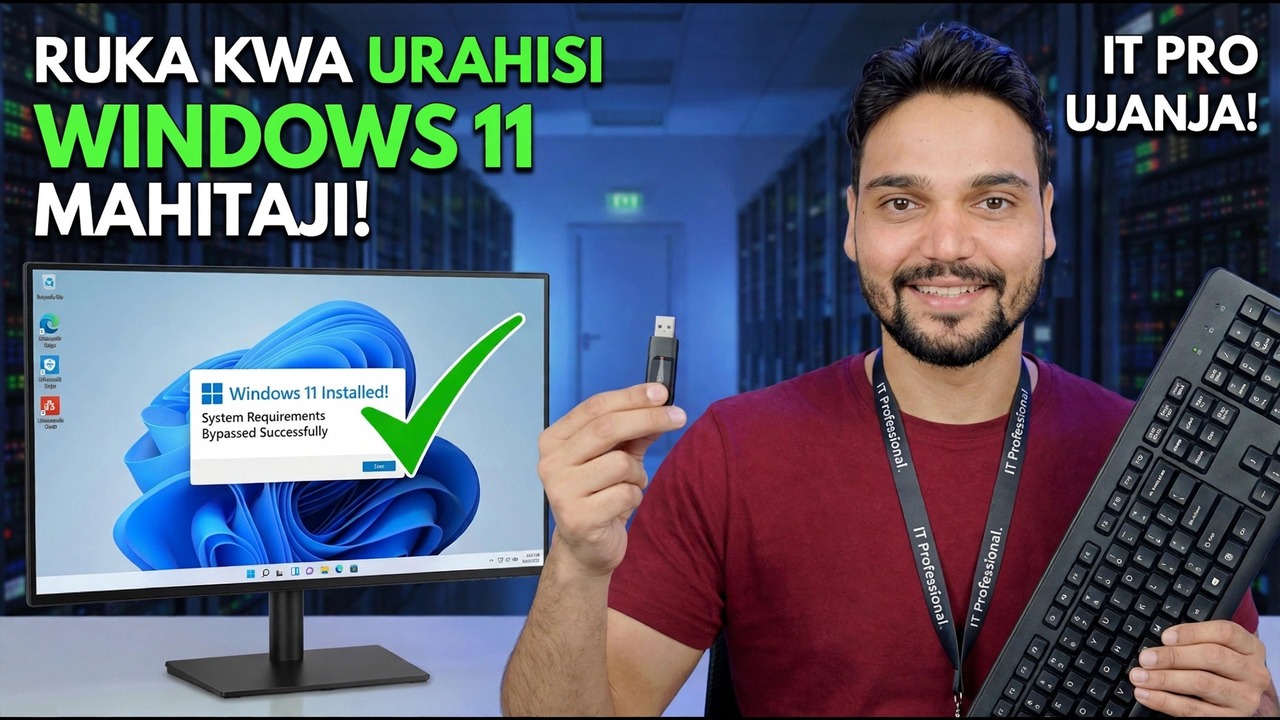
Usanidi wa Windows 11 unakataa Kompyuta yako juu ya TPM, CPU au Secure Boot - lakini soma kutofaulu vizuri kabla ya kupita chochote. Kushindwa mbili kati ya tatu mara nyingi ni mipangilio ya BIOS tu, na PC ambayo hupita baada ya mabadiliko ya mipangilio inahitaji hakuna bypass hata kidogo. Mwongozo huu unaorodhesha chaguo zinazotumika kwanza, kisha unaonyesha njia mbili za kupita za video na kile ambacho kila moja huacha.
📑Chapters
- Why the check fails - one verdict, four separate checks
- TPM not detected - often only switched off in the BIOS
- Secure Boot not enabled - the boot mode decides
- CPU not supported - the failure that is usually real
- Back up the PC before any route
- Everything passes - take the official upgrade, no bypass needed
- Bypass route one - clean install from prepared USB media
- Bypass route two - in-place upgrade with the registry value
- The disclaimer screen - and what stays unsupported afterwards
📋 Muhtasari na Mwongozo wa Hatua kwa Hatua
Endesha Ukaguzi wa Uaminifu Kwanza
Kabla ya kukwepa kitu chochote, fahamu ni ukaguzi gani haswa ambao Kompyuta yako haikufaulu. Programu ya Microsoft ya PC Health Check bila malipo inapunguza mashine nzima hadi laini moja - "Kompyuta hii haiwezi kufanya kazi Windows 11" - lakini laini hiyo inaficha hundi nne tofauti: TPM 2.0, Secure Boot, processor, na ndogo (4 GB RAM, 64 GB hifadhi, DirectX 12 graphics). Fungua programu, bofya Angalia sasa, kisha ufungue orodha kamili ya matokeo na utambue ni vipengee vipi vilivyowekwa alama na ambavyo vimevuka. Pia thibitisha toleo la Windows ambalo unaanza nalo:
winverEverything after this step is organised by one answer: which specific item failed? A missing TPM tick and an unsupported CPU sound identical in the summary and mean completely different things.
TPM Haijagunduliwa - Mara nyingi Imezimwa Hivi Punde
CPU nyingi za miaka kadhaa iliyopita hubeba programu dhibiti ya TPM iliyojengwa ndani - fTPM kwenye mbao za AMD, PTT (Teknolojia ya Platform Trust) kwenye bodi za Intel. Kwenye mashine zilizokusanywa au kupigwa picha muda mfupi uliopita, kipengele hicho huzimwa mara kwa mara kwenye BIOS, kwa hivyo Windows hairipoti TPM hata kidogo. Anzisha upya kwenye usanidi wa BIOS/UEFI, angalia chini ya Usalama, Kompyuta ya Juu au Inayoaminika, na uweke fTPM au PTT Imewashwa. Hifadhi, washa kikamilifu kwenye Windows, kisha uthibitishe:
__FULLCODEKUZUIA1__Kuwasha Salama Haijawashwa - Angalia Modi ya Kuwasha Kwanza
Bonyeza Windows + R, endesha msinfo32, na usome mistari miwili: Modi ya BIOS na Hali ya Kuzimisha Salama. Secure Boot inapatikana tu wakati Kompyuta inawasha katika hali ya UEFI. Ikiwa Njia ya BIOS inasema UEFI, Boot Salama kawaida ni swichi moja katika usanidi wa BIOS - kuiwasha ni mpangilio unaotumika, sio kupita. Ikiwa Hali ya BIOS itasema Legacy, ubao unatumia modi uoanifu (CSM) na Secure Boot haiwezi kuwashwa hadi modi hiyo izime.
CPU Haitumiki - Hitilafu Ambayo Kawaida Ni Halisi
Cheki cha kichakataji ni orodha, si kipimo. Microsoft huchapisha orodha za CPU zinazotumika, na kwa mapana mstari unaangukia kizazi cha 8 cha Intel na kipya zaidi na mfululizo wa AMD Ryzen 2000 na mpya zaidi, isipokuwa katika pande zote mbili - kwa hivyo thibitisha chipu yako haswa dhidi ya orodha badala ya kuamini sheria ya kizazi. Ikiwa CPU yako iko nje ya orodha, hakuna mpangilio wa BIOS, kiendeshaji au thamani ya usajili inayoiweka kwenye orodha; zana ya kusahihisha inaweza kukuambia ni lango gani hasa uliloshindwa, lakini haiwezi kufungua lango ambalo ni orodha iliyochapishwa.
Kwa hivyo ikiwa tu CPU (au kutokuwepo kwa TPM kweli) bado kutashindwa baada ya Hatua ya 2-3, uamuzi ni wa kweli, na kuna chaguo tatu za uaminifu: baki kwenye Windows 10 ukitumia programu ya kusasisha usalama ya ESU inayolipishwa ya Microsoft wakati unaamua, badilisha maunzi, au sakinisha Windows 11 kupitia njia ya kukwepa inayokubalika 7-8.
Hifadhi Kompyuta Kabla ya Njia Yoyote
Njia yoyote inayofuata - mabadiliko ya BIOS, uboreshaji rasmi, au njia ya kukwepa - weka nakala kwanza. Nakili faili zisizoweza kutengezwa tena kwenye hifadhi au eneo nje ya Kompyuta hii na uthibitishe kuwa nakala inafunguka; picha kamili ya mfumo bado ni bora, kwa sababu ndiyo njia pekee ya kurudi hasa leo. Uboreshaji wa mahali umeundwa ili kuweka faili, programu na mipangilio yako, na Windows huhifadhi nakala ya kurejesha kwa dirisha fupi baadaye - wala haitachukua nafasi ya nakala yako mwenyewe, na usakinishaji safi hufuta hifadhi kwa muundo. Usianze Hatua ya 7 au Hatua ya 8 bila hii kufanyika.
Kila kitu kinapita? Pata Uboreshaji Rasmi
Baada ya mabadiliko yoyote ya BIOS, fungua Windows kikamilifu na endesha Ukaguzi wa Afya wa Kompyuta kwa mara nyingine tena. Ikiwa kila kitu sasa kinapita, pongezi - Kompyuta yako haikuwahi kuungwa mkono. Fuata njia ya kawaida: uboreshaji unaotolewa katika Sasisho la Windows, au Msaidizi wa Usakinishaji wa Windows 11 wa Microsoft kutoka kwa ukurasa wa upakuaji wa Microsoft. Usakinishaji unaauniwa, masasisho hufika kama kawaida, na hakuna njia ya kukwepa inayohusika.
Njia ya Kwanza ya Kupita - Safisha Usakinishaji Kutoka kwa Midia ya USB Iliyotayarishwa
Kwa usakinishaji safi kwenye hifadhi iliyofutwa au mpya, familia ya njia ya video imetayarishwa kusakinisha. Rufus - zana isiyolipishwa ya chanzo huria ya kuandika USB - inatoa, kwa sasa unaandika Windows 11 ISO kwenye kifimbo cha USB, uwekaji mapendeleo unaojumuisha kuondoa mahitaji ya TPM 2.0, Secure Boot na GB 4 za RAM kutoka kwa kisakinishi chenyewe. Anzisha kutoka kwa kijiti hicho na Usanidi kamwe hautoi mahitaji ya skrini; usakinishaji basi huendeshwa kama kawaida, kando na kanusho katika onyo lililo hapo juu.
Taaluma ya chanzo ndiyo hadithi nzima ya usalama kwenye njia hii: pakua Rufus kutoka tovuti yake rasmi pekee, rufus.ie, na uanze kutoka kwa Windows 11 ISO halisi iliyopakuliwa kutoka Microsoft. Kamwe usisakinishe Windows ISO "iliyopita awali" kutoka kwa tovuti ya kushiriki faili - mfumo wa uendeshaji uliorekebishwa uliokusanywa na mtu asiyemfahamu ni mojawapo ya mbinu za zamani zaidi za uwasilishaji programu hasidi.
Njia ya Pili - Uboreshaji wa Mahali Ukiwa na Thamani ya Usajili
Kwa uboreshaji wa mahali - Windows 11 iliyosakinishwa unapoendesha Windows 10, kuhifadhi faili, programu na mipangilio - Microsoft yenyewe iliandika vali ya usaidizi: thamani ya usajili inayoitwa AllowUpgradesWithUnsupportedTPMOrCPU. Iweke katika Prompt ya Msimamizi au PowerShell, jinsi ilivyochapishwa:
tpm.mscThen mount the official Windows 11 ISO downloaded from Microsoft and run Setup from inside Windows. Know this value's limits precisely: it relaxes the TPM and CPU checks for an upgrade started from inside Windows only. It is not a master switch for every check, and it does nothing for a clean install booted from media - that is Route One's job. The disclaimer in the warning above still appears, and the upgrade carries your existing Windows 10 licence forward in the normal way.
Baada ya Kusakinisha - Ni Nini Kitakachosalia Haikubaliki
Njia yoyote uliyotumia, usakinishaji unaotokana ni sawa katika hali moja: maunzi bado hayatumiki asubuhi iliyofuata. Hakuna kilichorekebishwa - hundi ilirukwa. Hiyo ina maana: uwezeshaji bado unahitaji leseni halisi (njia ya kupita inaruka milango ya maunzi, si kutoa leseni); watermark na arifa za Mipangilio zinaweza kuonekana na ni mfumo kuwa mwaminifu kuhusu hali yake; na sasisho la kipengele cha baadaye huendesha ukaguzi wake wenyewe - kukwepa mara moja sio kibali cha maisha, na masasisho kwenye usakinishaji usiotumika yanaweza kuacha kuwasili jinsi kanusho lilivyosema.
Weka nakala rudufu zako za kisasa, na ikiwa uboreshaji wa mahali utaenda vibaya, chukua hatua haraka: urejeshaji wa Windows 10 upo kwa dirisha fupi tu baada ya kusasisha, kisha njia safi ya kurudi ni usakinishaji mpya kutoka kwa nakala yako. Ikiwa mashine ni muhimu zaidi ya jaribio, chaguo la ESU kutoka Hatua ya 4 itasalia kuwa barabara inayotumika.
🏷️Topic Search Variables & Keywords
Mwongozo wa Utatuzi wa Hatua kwa Hatua na Utatuzi - MAHITAJI YA KUPUKA KWA RAHISI! HILA! Onyesho la skrini na Anshu ya Kiufundi.
Usanidi wa Windows 11 unakataa Kompyuta yako kupitia TPM, CPU au Secure Boot. Soma hali ya uaminifu ya njia ya kupita 2026 kabla ya kuitumia - chaguo zinazotumika zimewekwa nafasi ya kwanza, ni nini njia za kupita kiasi hubadilika, na usaidizi na masasisho unayoacha katika Microsoft
(manukuu yanaishia hapa kwenye ukurasa chanzo)
❓ Maswali Yanayoulizwa Mara Kwa Mara (Kiingereza)
Ndiyo! Miongozo na mbinu zote zilizoonyeshwa na Anshu ya Kiufundi hutumia nyenzo zisizolipishwa, za kisheria na za elimu.
Je, wanaoanza wanaweza kufuata mwongozo huu?
Hakika! Kila hatua huonyeshwa kwenye skrini kwa maagizo ya kina ili mtu yeyote aweze kufuata kwa urahisi.
Toa maoni moja kwa moja kwenye video ya YouTube, na jumuiya yetu na Anshu ya Kiufundi itakusaidia.
🚀 Tazama Mafunzo Kamili kwenye YouTube
🚀 Tazama mafunzo kamili ya hatua kwa hatua ya video kwenye YouTube: https://www.youtube.com/watch?v=iI5EYXnXw9M
Jisajili kwa Anshu ya Kiufundi kwa usaidizi wa TEHAMA, utatuzi wa Windows, na usimamizi wa seva.
▶️ Tazama Video Kamili