ஓஎஸ்டியை பிஎஸ்டிக்கு இலவசமாக மாற்றவும்
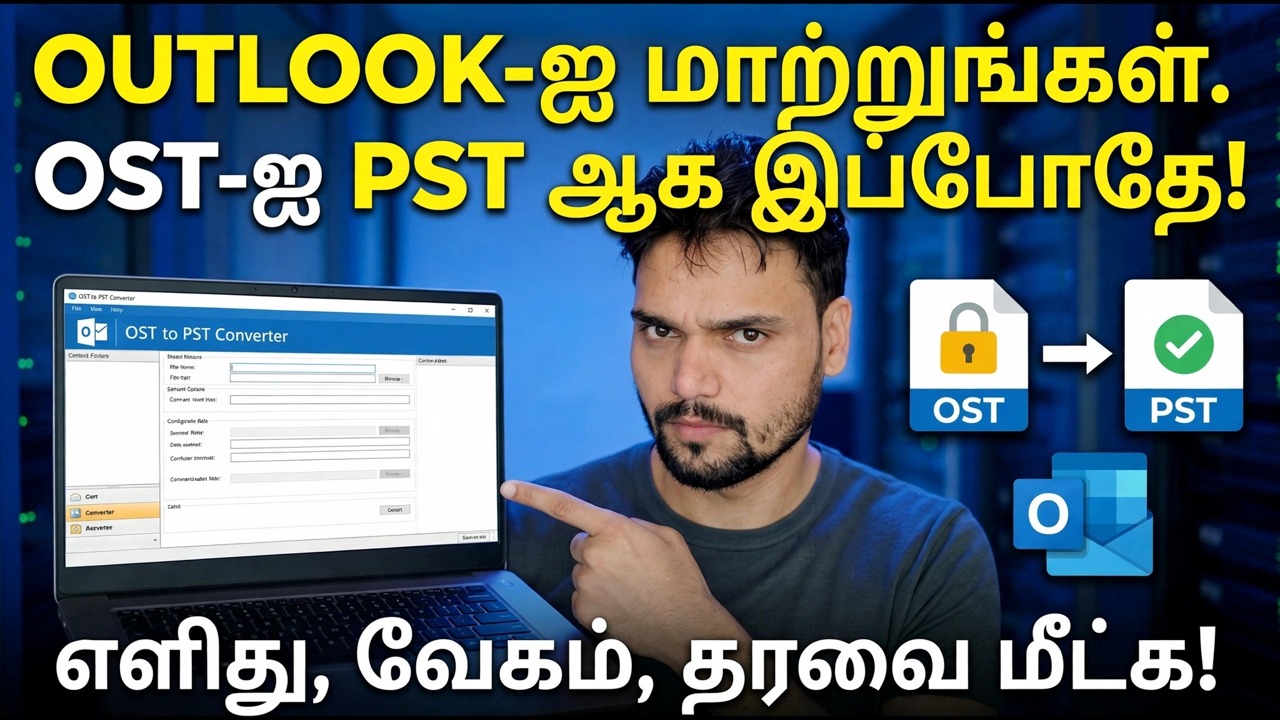
உங்கள் அஞ்சல் ஒரு OST கோப்பில் உள்ளது, மேலும் இது உங்களுக்கு ஒரு கையடக்க PST ஆக தேவை - மாற்றி கருவிக்கு பணம் செலுத்தாமல். Outlook தானே இந்த மாற்றத்தை முற்றிலும் இலவசமாக செய்கிறது, ஆனால் ஒரே ஒரு நிபந்தனை இருக்கும் போது மட்டுமே: அசல் சுயவிவரம் கோப்பைத் திறக்க முடியும். இந்த வழிகாட்டி உங்களுக்கு சரியான வரிசையில் இலவச வழிகளை வழங்குகிறது, மேலும் அவை எதுவும் கடக்க முடியாத ஒரு சுவருக்கு பெயரிடுகிறது.
📑Chapters
- What an OST file really is — a cache tied to one Outlook profile and one account
- The one question that decides everything — is your OST still alive, or orphaned?
- Finish the sync first, so the export holds your whole mailbox
- Route one — export the OST to a PST with Outlook's built-in wizard
- Route two — archive older mail into archive.pst
- The orphaned OST — and what free converter trials actually give you
- Verify the new PST before you trust it
📋 மேலோட்டம் & படிப்படியான வழிகாட்டி
ஓஎஸ்டி கோப்பு உண்மையில் என்ன என்பதை முதலில் புரிந்து கொள்ளுங்கள்
OST என்பது உங்கள் அஞ்சல் பெட்டி அல்ல. இது ஒரு உள்ளூர் கேச் - அவுட்லுக் ஒரு வேலை செய்யும் நகல் உங்கள் வட்டில் வைத்திருப்பதால், அஞ்சலை விரைவாகப் படிக்கவும் தேடவும் முடியும், மேலும் ஆஃப்லைனிலும் வேலை செய்யலாம். Outlook அதை Exchange, Microsoft 365 மற்றும் IMAP கணக்குகளுக்காக உருவாக்குகிறது, மேலும் இது இரண்டு விஷயங்களுடன் நிரந்தரமாக இணைக்கப்பட்டிருக்கும்: அது உருவாக்கப்பட்ட Outlook சுயவிவரம் மற்றும் சர்வரில் உள்ள கணக்கு.
ஒரு PST என்பது எதிர் யோசனை - எந்த அவுட்லுக் சுயவிவரத்திலும் நீங்கள் நகலெடுக்கலாம், காப்புப் பிரதி எடுக்கலாம் மற்றும் திறக்கலாம். அந்த பெயர்வுத்திறன் சரியாக ஏன் மாற்றப்படுகிறது, மேலும் ஒரு குறிப்பிட்ட சூழ்நிலையில் மட்டுமே மாற்றுவது ஒரு சிக்கலாக மாறுகிறது, அடுத்த கட்டத்தில் விவாதிக்கப்படும்.
எல்லாவற்றையும் தீர்மானிக்கும் சோதனையை இயக்கவும்
எந்தவொரு முறையையும் முயற்சிக்கும் முன், ஒரு கேள்விக்கு பதிலளிக்கவும்: அசல் Outlook சுயவிவரம் இந்த OSTஐத் திறக்கிறதா? Outlookஐத் திறந்து File → Account Settings → Account Settings என்பதற்குச் செல்லவும். மின்னஞ்சல் தாவலில், OSTக்கு சொந்தமான கணக்கைத் தேடவும். தரவு கோப்புகள் தாவலில், அதே கணக்கு அதன் .ost கோப்பைக் காட்டுவதை உறுதிப்படுத்தவும்.
பின்னர் அதை நடைமுறையில் உறுதிப்படுத்தவும்: இணையத்தைத் துண்டிக்கவும் - கேபிளைத் துண்டிக்கவும் அல்லது வைஃபையை முடக்கவும் - மற்றும் Outlook ஐத் தொடங்கவும். Cached Exchange Mode உங்கள் அஞ்சல்பெட்டியைத் திறந்து, பழைய கோப்புறைகளை உலாவலாம் மற்றும் செய்திகளை ஆஃப்லைனில் படிக்கலாம் என்றால், Outlook முழு தற்காலிக சேமிப்பையும் படிக்க முடியும். உங்கள் OST உயிருடன் உள்ளது, மேலும் கீழே உள்ள ஒவ்வொரு இலவச வழியும் செயல்படும்.
நீங்கள் எதையும் ஏற்றுமதி செய்வதற்கு முன் ஒத்திசைவை முடிக்கவும்
ஏற்றுமதியில் OST உண்மையில் வைத்திருப்பதை மட்டுமே கொண்டிருக்க முடியும். இந்த கணினியில் கடந்த சில மாத அஞ்சலை மட்டும் வைத்திருக்கும் வகையில் Outlook அமைக்கப்பட்டிருந்தால், பழைய அஞ்சல் பதிவிறக்கம் செய்யப்படாது — அது வரை ஏற்றுமதி செய்ய முடியாது.
கோப்பு → கணக்கு அமைப்புகள் → கணக்கு அமைப்புகள் என்பதற்குச் சென்று, உங்கள் கணக்கைத் திறந்து மாற்று என்பதைத் தேர்ந்தெடுக்கவும். கடந்த காலத்திலிருந்து மின்னஞ்சலைப் பதிவிறக்கு ஸ்லைடரை அனைத்திற்கும் இழுக்கவும். அவுட்லுக்கை மறுதொடக்கம் செய்து, கோப்புறைகள் புதுப்பித்த நிலையில் இருப்பதாகக் கூறும் வரை நிலைப் பட்டியைப் பார்க்கவும் - பெரிய அஞ்சல்பெட்டியில் இதற்கு நிகழ்நேரம் ஆகலாம், எனவே பிசியை செருகி ஒத்திசைக்கவும். அதன் பிறகுதான் ஏற்றுமதியைத் தொடங்கவும்.
வழி ஒன்று — பணிபுரியும் சுயவிவரத்திலிருந்து PSTக்கு ஏற்றுமதி செய்யவும்
இது முழுமையான மாற்றமாகும், மேலும் இது ஒரு உள்ளமைக்கப்பட்ட அவுட்லுக் வழிகாட்டி - இது ஒரு தந்திரம் அல்ல மற்றும் ஒரு கருவி அல்ல. கோப்பு → திற & ஏற்றுமதி → இறக்குமதி/ஏற்றுமதி என்பதற்குச் சென்று கோப்புக்கு ஏற்றுமதி என்பதைத் தேர்ந்தெடுக்கவும். பின்னர் Outlook Data File (.pst) என்பதைத் தேர்ந்தெடுக்கவும்.
உங்கள் அஞ்சல் பெட்டியின் மேல் வரியைத் தேர்ந்தெடுத்து - உங்கள் கணக்குப் பெயர், இன்பாக்ஸ் அல்ல - மற்றும் துணை கோப்புறைகளைச் சேர் என்பதைத் தேர்ந்தெடுக்கவும். PST எங்கு செல்கிறது என்பதைத் தேர்வுசெய்யவும்: OST இலிருந்து வேறுபட்ட இயக்கி பாதுகாப்பானது, மேலும் mailbox-backup.pst போன்ற சாதாரண பெயர் இயல்புநிலையை வெல்லும். அவுட்லுக் கோப்பு ஏற்கனவே இருப்பதாக எச்சரித்தால், நீங்கள் முந்தைய முயற்சியில் ஏற்றுமதி செய்கிறீர்கள் - மேலெழுதுவதற்குப் பதிலாக புதிய பெயரைத் தேர்ந்தெடுக்கவும். முடிவு என்பதைக் கிளிக் செய்து, அதை இறுதிவரை இயக்க அனுமதிக்கவும்; அவுட்லுக்கை ஏற்றுமதியின் நடுவில் மூட வேண்டாம்.
வழி இரண்டு — பழைய அஞ்சலை PST இல் காப்பகப்படுத்தவும்
உங்களுக்கு எப்போதும் PST ஆக முழு அஞ்சல் பெட்டியும் தேவையில்லை. வேலை பழைய ஆண்டுகள் முடிந்துவிட்டதாக இருந்தால் - அஞ்சல் பெட்டியை சுத்தம் செய்வதற்கு முன், வேலை மாற்றம் அல்லது மடிக்கணினியை திரும்ப ஒப்படைப்பதற்கு முன் - காப்பகப்படுத்துவது முழு ஏற்றுமதியை விட இலகுவானது. File → Info → Tools என்பதற்குச் சென்று, பழைய பொருட்களை சுத்தம் செய் என்பதைத் தேர்ந்தெடுக்கவும் (சில பதிப்புகளில் இது Cleanup Tools என்பதன் கீழ் இருக்கும், பின்னர் காப்பகப்படுத்தப்படும்)
இந்தக் கோப்புறையையும் அனைத்து துணைக் கோப்புறைகளையும் காப்பகப்படுத்து என்பதைத் தேர்ந்தெடுத்து, இதை விட பழையவற்றைக் காப்பகப்படுத்து என்பதை உங்கள் தேதிக்கு அமைக்கவும் - கடந்த ஆண்டின் தொடக்கமானது பொதுவான நல்ல தேர்வாகும் - சரி என்பதைக் கிளிக் செய்வதற்கு முன் கோப்பைக் காப்பக பாதையைச் சரிபார்க்கவும். முன்னிருப்பாக, காப்பகம் இங்கே இருக்கும்:
C:\Users\YourName\Documents\Outlook Files\archive.pstThe result is a normal PST — archive.pst — that you own completely, and it appears in your folder pane like a second mailbox. AutoArchive can repeat the same job on a schedule: you will find it under File → Options → Advanced → AutoArchive Settings, and each folder can override the rule from its own Properties.
archive.pst, and by default that file sits on the same PC and the same disk as everything else. If it holds the only copy of old mail, copy the PST to an external drive or a NAS. Close Outlook before copying it, so the copy is complete and clean.அனாதை OST — மற்றும் "இலவச" மாற்றி கருவிகள் உண்மையில் உங்களுக்கு என்ன தருகின்றன
மூன்றாம் தரப்பு OST மாற்றிகள் சரியாக ஒரு நியாயமான காரணத்திற்காக உள்ளன: அனாதை OST, அவுட்லுக் திறக்க மறுக்கிறது. ஆனால் "இலவசம்" என்ற வார்த்தையைப் பற்றி தெளிவாக இருங்கள் - அவற்றின் இலவச பதிப்புகள் சோதனைகள், இலவச கருவிகள் அல்ல. இந்த முறை எப்போதும் ஒரே மாதிரியாக இருக்கும்: OST ஐ ஸ்கேன் செய்வது மற்றும் உங்கள் கோப்புறைகள் மற்றும் செய்திகளை முன்னோட்டமிடுவது இலவசம், மேலும் அந்த பகுதி உண்மையிலேயே பயனுள்ளதாக இருக்கும், ஏனெனில் இது உங்கள் தரவு உண்மையில் கோப்பிற்குள் இருப்பதை நிரூபிக்கிறது. ஒரு PST க்கு ஏற்றுமதி செய்வது என்பது ஒரு கோப்புறைக்கு ஒரு சிறிய எண்ணிக்கையிலான உருப்படிகள் மட்டுமே அல்லது ஒரு சிறிய மொத்த அளவு தொப்பி - உரிமத்திற்கு பணம் செலுத்தும் வரை.
அம்ச அட்டவணையை நம்ப வேண்டாம்; அதை சோதிக்கவும். உங்கள் OST இன் நகலில் வேலை செய்து, கருவியை அதில் சுட்டிக்காட்டி, உங்களுக்குத் தெரிந்த ஒரு சிறிய கோப்புறையை ஏற்றுமதி செய்யுங்கள் - சரியாக 100 செய்திகளைக் கூறவும். இதன் விளைவாக வரும் பிஎஸ்டியைத் திறந்து, வந்ததை எண்ணுங்கள். அந்த ஒற்றைப் பரிசோதனையானது, ஒரு கோப்புறையின் உண்மையான வரம்பு, இணைப்புகள் நிலைத்திருக்கிறதா, மற்றும் கோப்புறை அமைப்பு பாதுகாக்கப்படுகிறதா - பத்து நிமிடங்கள், பணம் இல்லை, 40 ஜிபி அஞ்சல் பெட்டியில் பின்னர் ஆச்சரியம் எதுவும் இல்லை.
புதிய PST ஐ நீங்கள் நம்புவதற்கு முன் சரிபார்க்கவும்
முடிக்கப்பட்ட ஏற்றுமதி சரிபார்க்கப்பட்ட ஏற்றுமதி அல்ல. File → Open & Export → Open Outlook Data File ஐப் பயன்படுத்தி புதிய PSTயையே திறக்கவும். மூன்று விஷயங்களைச் சரிபார்க்கவும்: நீங்கள் விரும்பும் பழமையான கோப்புறை, புதிய அஞ்சல் மற்றும் பெரிய இணைப்புடன் ஒரு செய்தி. நேரடி அஞ்சல் பெட்டியுடன் ஒரு கோப்புறை எண்ணிக்கை அல்லது இரண்டை ஒப்பிடவும் - அவை பொருந்த வேண்டும். பின்னர் கோப்பை மீண்டும் மூடவும்: கோப்புறை பலகத்தில் அதன் பெயரை வலது கிளிக் செய்து மூடு என்பதைத் தேர்ந்தெடுக்கவும்.
மிகப் பெரிய அஞ்சல் பெட்டிகளுக்கு, ஒரு மாபெரும் PST என்பது பலவீனமான விஷயம் - மெதுவாகத் திறப்பது, நகலெடுப்பது வேதனையானது மற்றும் ஒரு ஊழல் எல்லாவற்றையும் தொடும். பெறப்பட்ட தேதிக்குள் வரம்பிட வடிகட்டி பொத்தானைப் பயன்படுத்தி வழிகாட்டியை பல முறை இயக்கவும்: வருடத்திற்கு ஒரு PST. ஒரு அரக்கனை விட பல நடுத்தர கோப்புகளை சரிபார்க்கவும், சேமிக்கவும் மற்றும் மீட்டமைக்கவும் எளிதாக இருக்கும்.
🏷️Topic Search Variables & Keywords
படிப்படியான பிழைகாணல் வழிகாட்டி & தீர்வுகள் - இப்போது அவுட்லுக் OSTயை PSTக்கு மாற்றவும்! எளிதாக, வேகமாக, டேட்டாவை மீட்டெடுக்கவும்!. டெக்னிக்கல் அன்ஷூ மூலம் திரையில் ஆர்ப்பாட்டம்.
OST ஐ அவுட்லுக்கைப் பயன்படுத்தி PST ஐ இலவசமாக மாற்றவும் - ஏற்றுமதி மற்றும் காப்பக வழிகள் எதுவும் செலவாகாது, அவை செயல்படுமா என்பதைத் தீர்மானிக்கும் ஒரு கேள்வி மற்றும் அனாதையான OST சுவரை எந்த இலவச முறையும் கடக்க முடியாது.
(டிரான்ஸ்கிரிப்ட் இங்கே மூலப் பக்கத்தில் முடிகிறது)
❓ அடிக்கடி கேட்கப்படும் கேள்விகள்
ஆம்! டெக்னிக்கல் அன்ஷு மூலம் நிரூபிக்கப்பட்ட அனைத்து வழிகாட்டிகளும் முறைகளும் இலவச, சட்ட மற்றும் கல்வி ஆதாரங்களைப் பயன்படுத்துகின்றன.
நிச்சயமாக! ஒவ்வொரு அடியும் விரிவான வழிமுறைகளுடன் திரையில் காண்பிக்கப்படும், எனவே எவரும் எளிதாக பின்பற்றலாம்.
YouTube வீடியோவில் நேரடியாக கருத்துத் தெரிவிக்கவும், எங்கள் சமூகமும் தொழில்நுட்ப அன்ஷுவும் உங்களுக்கு உதவுவார்கள்.
🚀 YouTube இல் முழு டுடோரியலைப் பார்க்கவும்
🚀 YouTube இல் முழுப் படிப்படியான வீடியோ டுடோரியலைப் பார்க்கவும்: https://www.youtube.com/watch?v=FufvVjrILas
IT ஆதரவு, Windows சரிசெய்தல் மற்றும் சர்வர் மேலாண்மை ஆகியவற்றிற்கு டெக்னிக்கல் அன்ஷுவுக்கு குழுசேரவும்.
▶️ முழு வீடியோவையும் பார்க்கவும்