உங்கள் கணினிக்கான சிறந்த நெட்வொர்க் மானிட்டர் கருவி 🔥 ஒரு புரோ போன்ற இணையத்தை கண்காணிக்கவும்
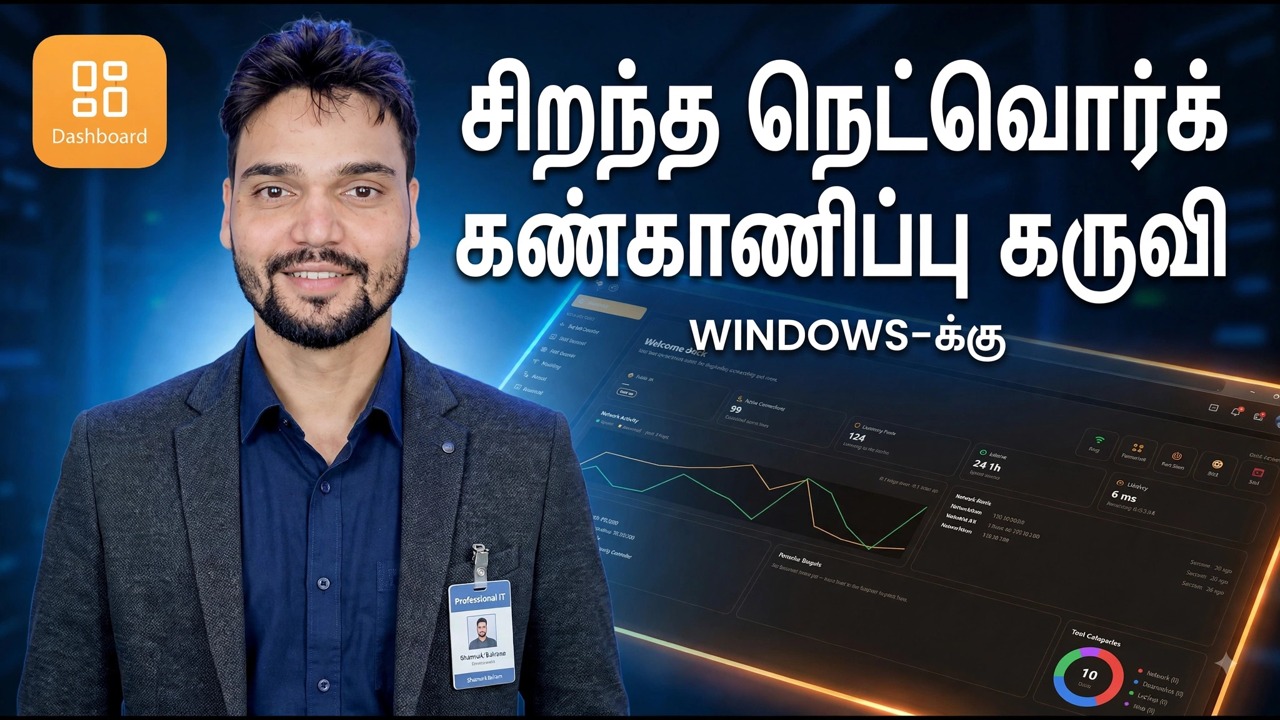
உங்கள் இணையம் மெதுவாக இருப்பதாக உணர்கிறது மற்றும் உங்கள் தரவு முன்கூட்டியே முடிவடைகிறது, ஆனால் Windows மட்டுமே சுருங்குகிறது. இந்த வீடியோவில் காட்டப்பட்டுள்ள நெட்வொர்க் மானிட்டர் கருவி உண்மையை நேரலையில் காட்டுகிறது - ஒவ்வொரு பயன்பாடும், ஒவ்வொரு இணைப்பும் மற்றும் உங்கள் கணினியில் உள்ள ஒவ்வொரு டேட்டா ஹாக் - மேலும் இந்த வழிகாட்டி அதை ஒரு சார்பு போல படிக்க உங்களுக்குக் கற்பிக்கிறது.
📑அத்தியாயங்கள்
- ஏன் டாஸ்க் மேனேஜர் போதுமானதாக இல்லை — யார் பிஸியாக இருக்கிறார்கள், தரவு எங்கு செல்கிறது, மற்றும் ஒவ்வொரு ஆப்ஸும் எவ்வளவு அமைதியாகப் பயன்படுத்தப்பட்டது
- நேரடி வரைபடத்துடன் தொடங்கவும் — பைப் உண்மையில் பிஸியாக உள்ளதா?
- ஒவ்வொரு பயன்பாட்டிற்கான தரவரிசையைப் படிக்கவும் - யூகத்தால் அல்ல, பெயரால் உண்மையான டேட்டா ஹாக்கைக் கண்டறியவும்
- இணைப்பு பதிவு — உங்கள் கணினி செய்யும் ஒவ்வொரு இணைப்பின் நாட்குறிப்பு
- உண்மையில் முக்கியமான இரண்டு விழிப்பூட்டல்களை அமைக்கவும் - ஒரு புதிய ஆப்ஸ் இணைக்கப்பட்டு, டேட்டா வரம்பு கடந்துவிட்டது
- விண்டோஸ் உள்ளமைக்கப்பட்ட கருவிகள் மூலம் கிராஸ்-செக் — ரிசோர்ஸ் மானிட்டர் மற்றும் நெட்ஸ்டாட்
- வரம்புகளை அறிந்து கொள்ளுங்கள் — ஒரு பிசி மட்டும், பார்ப்பது தடுக்கப்படவில்லை, மேலும் கருவியை பாதுகாப்பாக பதிவிறக்கவும்
📋 மேலோட்டம் & படிப்படியான வழிகாட்டி
நேரடி வரைபடத்துடன் தொடங்கு — பைப் உண்மையில் பிஸியாக உள்ளதா?
ஒவ்வொரு நெட்வொர்க் மானிட்டரும் பதிவிறக்கம் மற்றும் பதிவேற்ற வேகத்தின் நேரடி வரைபடத்தில் திறக்கப்படும். எந்தவொரு பயன்பாட்டையும் குற்றம் சாட்டுவதற்கு முன், அறுபது வினாடிகள் இங்கே செலவிடுங்கள். இணையப் பக்கம் மெதுவாக ஏற்றப்படும் போது வரைபடம் பூஜ்ஜியத்திற்கு அருகில் இருந்தால், உங்கள் நெட்வொர்க் தடையாக இருக்காது - இணையதளம், வைஃபை சிக்னல் அல்லது பிசியே. நீங்கள் ஒன்றும் செய்யாமல் இருக்கும் போது, உங்கள் திட்ட வேகத்தில் வரைபடம் பின் செய்யப்பட்டிருந்தால், இந்த கணினியில் உள்ள ஏதோ ஒன்று உண்மையாகவே தரவை நகர்த்துகிறது, அடுத்த படி அதைக் கண்டுபிடிக்கும்.
பதிவேற்ற வரியை தனித்தனியாக பார்க்கவும். பதிவிறக்கத்தை விட வீட்டு இணைப்புகளில் பதிவேற்றம் குறைவாக உள்ளது, மேலும் பதிவேற்றத்தை நிறைவு செய்யும் ஒற்றை ஆப்ஸ் — கிளவுட் பேக்அப், டொரண்ட் கிளையன்ட், ஸ்டக் சின்க் — பதிவிறக்கம் இலவசம் என்று தோன்றினாலும் மற்ற அனைத்தும் உடைந்ததாக உணர வைக்கிறது.
ஒவ்வொரு பயன்பாட்டிற்கான தரவரிசையைப் படிக்கவும் — பெயர்கள், யூகங்கள் அல்ல
பயன்பாடு காட்சியானது, ஒவ்வொரு பயன்பாட்டையும் அதன் பதிவிறக்கம் மற்றும் பதிவேற்றம் செய்யப்பட்ட மணிநேரம், நாள் அல்லது மாதத்திற்கான மொத்த எண்ணிக்கையுடன் பட்டியலிடுகிறது. மொத்த டிராஃபிக்கின்படி அதை வரிசைப்படுத்தவும், கதை பொதுவாகச் சொல்லும்: மேலே உள்ள உலாவி மற்றும் வீடியோ பயன்பாடுகள் எதிர்பார்க்கப்படுகின்றன, ஆனால் ஆச்சரியங்கள் — ஜிகாபைட்களை இழுத்த புதுப்பித்தல், பின்னணியில் பதிவிறக்கும் கேம் லாஞ்சர், ஒருமுறை நீங்கள் திறந்த ஆப்ஸ் இன்னும் இணைப்பை வைத்திருக்கும் — இவைதான் உங்கள் விடுபட்ட தரவு சென்றது.
இரண்டு பழக்கவழக்கங்கள் இந்தக் கண்ணோட்டத்தை வலிமையாக்குகின்றன. முதலில், தவறானது என்று உங்களுக்குத் தெரிந்த தருணத்தில் அதைச் சரிபார்க்கவும்: பிசி செயலற்ற நிலையில் இருக்கும் போது தரவு நகர்வது மிகவும் நேர்மையான ஆதாரமாகும். இரண்டாவதாக, ஒரு பயன்பாட்டின் விவரங்களைத் திறக்கவும், அது பேசும் ஹோஸ்ட்களைப் பார்க்கவும் — உண்மையான சர்வர்கள் — ஏனெனில் ஹோஸ்ட் பட்டியல்தான் நீங்கள் விசாரிக்க வேண்டியவற்றிலிருந்து சாதாரண புதுப்பிப்பு சேவையகத்தைப் பிரிக்கிறது.
இணைப்பு பதிவை அறிக - உங்கள் கணினி ஒரு நாட்குறிப்பை வைத்திருக்கிறது
நேரடி போக்குவரத்திற்கு அப்பால், மானிட்டர் வரலாற்றை வைத்திருக்கிறது: ஒவ்வொரு ஆப்ஸும் முதலில் இணைக்கப்பட்டபோது, எந்த ஹோஸ்ட் அடைந்தது மற்றும் மொத்த எண்ணிக்கை நாளுக்கு நாள் எப்படி வளர்ந்தது. இந்த நாட்குறிப்பு ஒரு உணர்வுக்கும் உண்மைக்கும் உள்ள வித்தியாசம். இது போன்ற கேள்விகளுக்கு பதிலளிக்க இது உங்களை அனுமதிக்கிறது — இந்த ஆப்ஸ் டேட்டாவை நான் நிறுவும் முன்னரோ அல்லது பின்னரோ பயன்படுத்த ஆரம்பித்ததா, கடந்த செவ்வாய்கிழமை அதிகாலை 3 மணிக்கு பிசி செயலில் இருந்ததா?
நீங்கள் தினசரி டைரியைப் படிக்க வேண்டியதில்லை. உங்களுக்கு அது இருக்க வேண்டும், அதனால் ஏதேனும் தவறாகத் தோன்றும் நாளில், ஆதாரம் தொலைந்துவிடுவதற்குப் பதிலாக ஏற்கனவே பதிவு செய்யப்பட்டுள்ளது.
உண்மையில் முக்கியமான இரண்டு விழிப்பூட்டல்களை அமைக்கவும்
எச்சரிக்கை சோர்வு கண்காணிப்பைக் கொல்லும் — எல்லாவற்றையும் இயக்கவும், ஒரு வாரத்திற்குள் அனைத்தையும் புறக்கணிப்பீர்கள். இரண்டு எச்சரிக்கைகளை வைத்திருங்கள். முதலாவது: ஒரு புதிய பயன்பாடு முதல் முறையாக பிணையத்துடன் இணைக்கிறது. புதிய மென்பொருள் ஃபோன் அவுட் என்பது மனிதனின் பார்வைக்கு மிகவும் மதிப்புமிக்க ஒரு நிகழ்வாகும். இரண்டாவது: பட்டியலில் நீங்கள் பார்த்திராத ஆப்ஸ், நீங்கள் தேர்வு செய்யும் தரவு வரம்பை மீறுகிறது.
மற்ற அனைத்தும் — வேகச் சோதனைகள், தினசரி மொத்தங்கள் — உங்களுக்குத் தேவைப்படும்போது நீங்கள் இழுக்கக்கூடிய தகவல்களே தவிர, உங்களுக்கு இடையூறு விளைவிக்கும் சத்தம் அல்ல.
விண்டோஸ் பில்ட்-இன் டூல்ஸ் மூலம் கிராஸ்-செக்
மானிட்டர் என்பது உங்களின் அன்றாடத் திரை, ஆனால் விண்டோஸில் இரண்டு நேர்மையான சாட்சிகள் உள்ளன. ரன் பாக்ஸில் இருந்து Resource Monitorஐ திறக்கவும்:
resmonIts Network tab shows live per-process network activity right now. Next, open Command Prompt as administrator and list every connection together with the program that owns it:
netstat -bRun this instead when you want the process IDs (PIDs), which you can then match in Task Manager:
netstat -anoWhen the monitor and Windows agree, you can trust the picture completely.
இந்தக் கருவியால் என்ன செய்ய முடியாது என்பதைத் தெரிந்துகொள்ளுங்கள்
நேர்மை இங்கு முக்கியமானது. உங்கள் கணினியில் உள்ள மானிட்டர் உங்கள் கணினியைப் பார்க்கிறது - இந்த ஒரு கணினியில் உள்ள ஒவ்வொரு பயன்பாடும் இணைப்பும். இது உங்கள் ஃபோனையோ, உங்கள் டிவியையோ அல்லது வைஃபையில் உள்ள வேறு யாரையும் பார்க்க முடியாது; முழு வீட்டின் படம் உங்கள் திசைவியில் உள்ளது. இது பாதுகாப்பதற்குப் பதிலாகப் பார்க்கிறது: தவறான இணைப்பைக் கண்டறிவது மற்றும் அதைத் தடுப்பது இரண்டு வெவ்வேறு வேலைகள். அந்த வரம்புகளுக்குள் பயன்படுத்தப்பட்டால், வீட்டுப் பயனர் இயக்கக்கூடிய மிகவும் பயனுள்ள நெட்வொர்க் கருவிகளில் இதுவும் ஒன்றாகும்.
🏷️Topic Search Variables & Keywords
படிப்படியாக சரிசெய்தல் வழிகாட்டி & தீர்வுகள் — ஜன்னல்களுக்கான சிறந்த நெட்வொர்க் கண்காணிப்பு கருவி. டெக்னிக்கல் அன்ஷூ மூலம் திரையில் ஆர்ப்பாட்டம்.
நெட்வொர்க் மானிட்டர் கருவி மூலம் உங்கள் பிசி நெட்வொர்க்கைக் கண்காணிக்கவும் — ஒவ்வொரு ஆப்ஸ், ஒவ்வொரு இணைப்பு மற்றும் ஒவ்வொரு டேட்டா ஹாக்கை விண்டோஸில் பார்க்கவும், நேரலை வரைபடத்தைப் படிக்கவும், உண்மையில் உங்கள் இணையத்தைப் பயன்படுத்துவதைக் கண்டறியவும்.
(டிரான்ஸ்கிரிப்ட் இங்கே மூலப் பக்கத்தில் முடிகிறது)
❓ அடிக்கடி கேட்கப்படும் கேள்விகள்
ஆம்! டெக்னிக்கல் அன்ஷு மூலம் நிரூபிக்கப்பட்ட அனைத்து வழிகாட்டிகளும் முறைகளும் இலவச, சட்ட மற்றும் கல்வி ஆதாரங்களைப் பயன்படுத்துகின்றன.
நிச்சயமாக! ஒவ்வொரு அடியும் விரிவான வழிமுறைகளுடன் திரையில் காண்பிக்கப்படும், எனவே எவரும் எளிதாக பின்பற்றலாம்.
YouTube வீடியோவில் நேரடியாக கருத்துத் தெரிவிக்கவும், எங்கள் சமூகமும் தொழில்நுட்ப அன்ஷுவும் உங்களுக்கு உதவுவார்கள்.
🚀 YouTube இல் முழு டுடோரியலைப் பார்க்கவும்
🚀 YouTube இல் முழுப் படிப்படியான வீடியோ டுடோரியலைப் பார்க்கவும்: https://www.youtube.com/watch?v=NDF20Vvsers
IT ஆதரவு, Windows சரிசெய்தல் மற்றும் சர்வர் மேலாண்மை ஆகியவற்றிற்கு டெக்னிக்கல் அன்ஷுவுக்கு குழுசேரவும்.
▶️ முழு வீடியோவைப் பார்க்கவும்