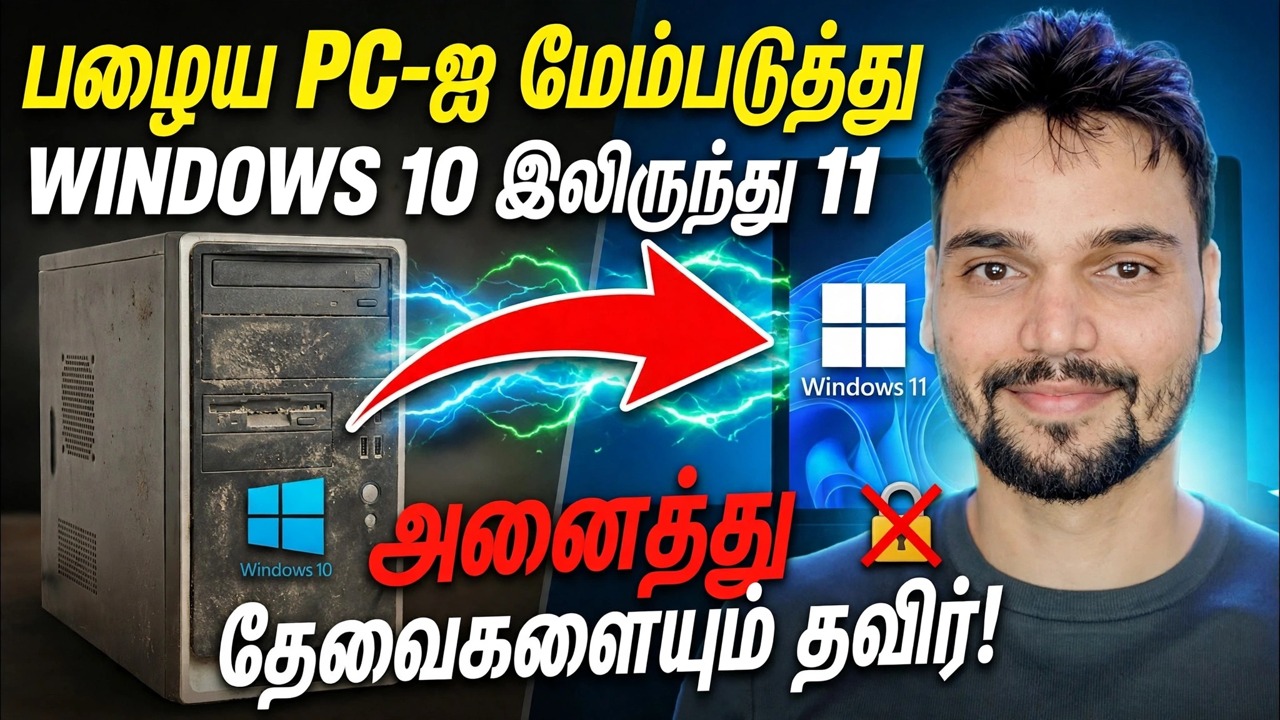
ஒரே கிளிக்கில் விண்டோஸ் 10ஐ விண்டோஸ் 11க்கு மேம்படுத்தவும் 🔥 TPM & தேவைகள் பைபாஸ்
உங்கள் கணினி விண்டோஸ் 11 சரிபார்ப்பில் தோல்வியடைந்ததா? இந்த வழிகாட்டி சரியான வரிசையில் வீடியோவைப் பின்தொடர்கிறது: எந்தத் தேவை தோல்வியுற்றது என்பதைத் துல்லியமாகக் கண்டறியவும், முதலில் அதிகாரப்பூர்வ வழியை முயற்சிக்கவும், முழு இயந்திரத்தையும் காப்புப் பிரதி எடுக்கவும் - பின்னர் மட்டுமே மைக்ரோசாஃப்ட் ஆவணங்களின் பதிவேட்டில் கொடுப்பனவைப் பயன்படுத்தவும், புதுப்பிப்பு அபாயத்தை மைக்ரோசாப்ட் அதன் சொந்த வார்த்தைகளில் அறியும்.
📑அத்தியாயங்கள்
- Windows 11 சரிபார்ப்பில் PC ஏன் தோல்வியடைகிறது - TPM, CPU மற்றும் Secure Boot ஆகியவை மூன்று தனித்தனி வாயில்கள்
- அதிகாரப்பூர்வ வழி முதலில் — TPM ஐ இயக்குதல் மற்றும் ஏற்கனவே உள்ள வன்பொருளை செக்யூர் பூட் செய்தல்
- Windows 10 ESU — இன்று மேம்படுத்துவதற்குப் பதிலாக பாதுகாப்பு-புதுப்பிப்பு நேரத்தை வாங்குதல்
- எதையும் மாற்றுவதற்கு முன் முழு கணினியையும் காப்புப் பிரதி எடுக்கிறது
- பதிவேடு கொடுப்பனவு மைக்ரோசாப்ட் ஆவணங்கள் — MoSetup மதிப்பு
- மேம்படுத்தலை இயக்குகிறது மற்றும் அமைப்பில் மறுப்பை ஏற்றுக்கொள்கிறது
- மேம்படுத்திய பிறகு - செயல்படுத்தல், விண்டோஸ் புதுப்பிப்பு மற்றும் 10-நாள் ரோல்பேக் சாளரம்
📋 மேலோட்டம் & படிப்படியான வழிகாட்டி
Windows 11 சரிபார்ப்பில் கணினி ஏன் தோல்வியடைகிறது என்பதைச் சரிபார்க்கவும்
Windows 10 ஆதரவு 14 அக்டோபர் 2025 அன்று முடிவடைந்தது, எனவே ESU இல்லாமல் Windows 10 இல் இருக்கும் PC இனி பாதுகாப்பு புதுப்பிப்புகளைப் பெறாது. எதையும் புறக்கணிக்கும் முன், எந்தத் தேவை தோல்வியடைகிறது என்பதைக் கண்டறியவும். மைக்ரோசாப்டின் PC ஹெல்த் செக் ஆப்ஸை இயக்கி, முடிவை வரியாகப் படிக்கவும்: TPM, CPU மற்றும் Secure Boot ஆகியவை மூன்று வெவ்வேறு பதில்களைக் கொண்ட மூன்று வெவ்வேறு வாயில்கள், மேலும் PC பொதுவாக அவற்றில் ஒன்றில் மட்டுமே தோல்வியடையும்.
நீங்கள் எதையும் மாற்றுவதற்கு முன் எந்தச் சரிபார்ப்பு தோல்வியுற்றது என்பதை எழுதுங்கள். BIOS இல் TPM முடக்கப்பட்டிருப்பதால் மட்டுமே தோல்வியடையும் ஒரு கணினிக்கு பைபாஸ் தேவையில்லை - அதற்கு ஒரு BIOS அமைப்பு தேவை, இது அடுத்த படியாகும்.
முதலில் அதிகாரப்பூர்வ வழியை முயற்சிக்கவும்
2016 ஆம் ஆண்டிலிருந்து பெரும்பாலான கணினிகளில் ஏற்கனவே TPM 2.0 மற்றும் செக்யூர் பூட் உள்ளமைக்கப்பட்டுள்ளன - அவை BIOS/UEFI அமைப்புகளில் வெறுமனே முடக்கப்பட்டுள்ளன. BIOS அமைப்பை உள்ளிட்டு, TPM ஐ இயக்கவும் (இது Intel கணினிகளில் PTT என்றும், AMD கணினிகளில் fTPM என்றும் அழைக்கப்படுகிறது) மற்றும் பாதுகாப்பான துவக்கத்தை இயக்கி, PC Health Check ஐ மீண்டும் இயக்கவும்.
இப்போது PC கடந்துவிட்டால், முழுமையாக ஆதரிக்கப்படும், அதிகாரப்பூர்வ வழியை மேம்படுத்தவும்: Windows Update மூலம் அல்லது Microsoft இன் அதிகாரப்பூர்வ Windows 11 பக்கத்திலிருந்து பதிவிறக்கம் செய்யப்பட்ட Windows 11 இன்ஸ்டாலேஷன் அசிஸ்டண்ட் மூலம். மேம்படுத்தல் உங்கள் கோப்புகள், பயன்பாடுகள் மற்றும் அமைப்புகளை வைத்திருக்கிறது, மேலும் ஒவ்வொரு புதுப்பிப்புக்கும் PC உரிமையுடன் இருக்கும். இது எப்போதும் விரும்புவதற்கான பாதையாகும் — பைபாஸ் என்பது Windows 11 கேட்கும் வன்பொருளுக்கு மட்டுமே.
அல்லது Windows 10 ESU உடன் நேரத்தை வாங்கவும்
பிசி இன்னும் தோல்வியுற்றால், இன்று பைபாஸ் அபாயத்தை ஏற்க நீங்கள் தயாராக இல்லை என்றால், ஒரு முறையான நடுத்தர விருப்பம் உள்ளது: Windows 10 ESU (விரிவாக்கப்பட்ட பாதுகாப்பு புதுப்பிப்புகள்) திட்டம். பதிவுசெய்தல், நீங்கள் முடிவெடுக்கும் போது PC ஆனது பாதுகாப்புப் புதுப்பிப்புகளைப் பெறுவதை சிறிது நேரம் வைத்திருக்கும். ESU என்பது ஒரு பாலம், ஒரு இலக்கு அல்ல - அது நேரத்தை வாங்குகிறது, அது PCயை எப்போதும் மின்னோட்டமாக மாற்றாது.
எதையும் மாற்றுவதற்கு முன் முழு கணினியையும் காப்புப் பிரதி எடுக்கவும்
அடுத்து எந்த வழியில் சென்றாலும், முதலில் காப்புப் பிரதி எடுக்கவும் — சரியாக. பிசியின் முழு வட்டு படத்தை ஒரு சில கோப்புறைகளின் நகலாக இல்லாமல் வெளிப்புற இயக்ககத்தில் எடுக்கவும். இயக்கி BitLocker-என்கிரிப்ட் செய்யப்பட்டிருந்தால், மீட்டெடுப்பு விசையை கணினியிலிருந்து எங்காவது சேமித்து, உரிம விசைகள் மற்றும் முக்கியமான கடவுச்சொற்களைக் குறித்துக்கொள்ளவும்.
Microsoft-Documented MoSetup Registry Allowance ஐ அமைக்கவும்
படி 2 க்குப் பிறகும் பிசி TPM அல்லது CPU சரிபார்ப்பில் தோல்வியடைந்தால், மைக்ரோசாப்ட் ஆவணப்படுத்திய பாதை ஒரு பதிவக மதிப்பாகும். Win + R ஐ அழுத்தி, regedit என டைப் செய்து, ரெஜிஸ்ட்ரி எடிட்டரை நிர்வாகியாகத் திறந்து, இந்த விசைக்கு செல்லவும்:
HKEY_LOCAL_MACHINE\SYSTEM\Setup\MoSetupInside that key, create a new DWORD (32-bit) Value with exactly this name:
AllowUpgradesWithUnsupportedTPMOrCPUDouble-click the new value and set its Value data to 1, then close Registry Editor. Microsoft publishes this value with warnings attached: the PC still needs at least TPM 1.2, and setting it does not make the PC supported — it only lets Setup continue. The video above demonstrates its own quick one-click route on a real PC; watch it for the exact on-screen method, and use the order and checks on this page around whichever route you choose.
மேம்படுத்தலை இயக்கவும் மற்றும் மறுப்பை ஏற்கவும்
இப்போது Windows 10 இன் உள்ளே இருந்து மேம்படுத்தலை இயக்கவும், அது ஒரு இடத்தில் மேம்படுத்தப்பட்டதாக இருக்கும்: Windows 11 நிறுவல் உதவியாளரைப் பயன்படுத்தவும் அல்லது Microsoft இன் வலைத்தளத்திலிருந்து அதிகாரப்பூர்வ Windows 11 ISO ஐப் பதிவிறக்கவும், அதை ஏற்றி setup.exe ஐ இயக்கவும். அமைப்பு விருப்பத்தை வழங்கும் போது தனிப்பட்ட கோப்புகள் மற்றும் பயன்பாடுகளை வைத்திருக்க தேர்வு செய்யவும். அதிகாரப்பூர்வ மைக்ரோசாஃப்ட் பதிவிறக்கத்தை மட்டும் பயன்படுத்தவும் — அதிகாரப்பூர்வமற்ற கண்ணாடி தளத்திலிருந்து ஐஎஸ்ஓ இல்லை.
ஆதரிக்கப்படாத கணினியில், அமைவு நிறுத்தப்பட்டு, தொடர்வதற்கு முன், ஒரு மறுப்பை உங்களுக்குக் காண்பிக்கும். ஏற்றுக்கொள் என்பதை அழுத்துவதற்கு முன் அதைப் படிக்கவும் — இது மைக்ரோசாப்டின் நிலை, நிறுவியின் சொந்த வார்த்தைகளில்:
நீங்கள் அதை ஏற்றுக்கொண்டால், மேம்படுத்தல் முடியும் வரை இயங்கட்டும். கணினி பல முறை மறுதொடக்கம் செய்யப்படுகிறது; குறுக்கிட வேண்டாம், மேலும் ஒரு மடிக்கணினியை முழுவதும் பவருடன் இணைக்கவும்.
செயல்படுத்துதல், புதுப்பிப்புகள் மற்றும் ரோல்பேக் சாளரத்தை சரிபார்க்கவும்
மேம்படுத்தல் முடித்தல் என்பது வேலையை முடிப்பது அல்ல. முதல் மணிநேரத்தில், இது நல்ல யோசனையா என்பதைத் தீர்மானிக்கும் விஷயங்களைச் சரிபார்க்கவும். செயல்படுத்துதல்: அமைப்புகளைத் திறந்து Windows 11 நிகழ்ச்சிகள் செயல்படுத்தப்பட்டதை உறுதிசெய்க - உண்மையான, செயல்படுத்தப்பட்ட Windows 10 இலிருந்து ஒரு இடத்தில் மேம்படுத்தப்பட்டால், பொதுவாக டிஜிட்டல் உரிமம் முழுவதும் இருக்கும். Windows புதுப்பிப்பு: அதை கைமுறையாக இயக்கி, ஒட்டுமொத்த புதுப்பிப்பைப் பதிவிறக்கி நிறுவுவதைப் பார்க்கவும்; இந்த கணினி எவ்வாறு நடத்தப்படும் என்பதற்கான உங்கள் முதல் உண்மையான ஆதாரம் இதுவாகும். சாதனங்கள்: சாதன நிர்வாகியைத் திறந்து மஞ்சள் எச்சரிக்கைகள் இல்லை என்பதைச் சரிபார்த்து, ஒலி, வைஃபை, காட்சித் தெளிவுத்திறன் மற்றும் தூக்கத்தை ஒவ்வொன்றுக்கும் ஒருமுறை சோதிக்கவும்.
🏷️Topic Search Variables & Keywords
படிப்படியான பிழைகாணல் வழிகாட்டி & தீர்வுகள் - பழைய பிசி விண்டோஸ் 10 முதல் 11 வரை அனைத்து தேவைகளையும் கடந்து மேம்படுத்தவும்!. டெக்னிக்கல் அன்ஷூ மூலம் திரையில் ஆர்ப்பாட்டம்....
Windows 11 சரிபார்ப்பில் உங்கள் கணினி தோல்வியுற்றதா? TPM மற்றும் CPU சரிபார்ப்புகளைத் தவிர்க்கும் வழிகள், முதலில் முயற்சி செய்வதற்கான விவேகமான ஒழுங்கு, ESU, காப்புப்பிரதிகள் மற்றும் புதுப்பிப்பு அபாயத்தை Microsoft அதன் சொந்த வார்த்தைகளில் கூறுகிறது.
(டிரான்ஸ்கிரிப்ட் இங்கே மூலப் பக்கத்தில் முடிகிறது)
❓ அடிக்கடி கேட்கப்படும் கேள்விகள்
ஆம்! டெக்னிக்கல் அன்ஷு மூலம் நிரூபிக்கப்பட்ட அனைத்து வழிகாட்டிகளும் முறைகளும் இலவச, சட்ட மற்றும் கல்வி ஆதாரங்களைப் பயன்படுத்துகின்றன.
நிச்சயமாக! ஒவ்வொரு அடியும் விரிவான வழிமுறைகளுடன் திரையில் காண்பிக்கப்படும், எனவே எவரும் எளிதாக பின்பற்றலாம்.
YouTube வீடியோவில் நேரடியாக கருத்துத் தெரிவிக்கவும், எங்கள் சமூகமும் தொழில்நுட்ப அன்ஷுவும் உங்களுக்கு உதவுவார்கள்.
🚀 YouTube இல் முழு டுடோரியலைப் பார்க்கவும்
🚀 YouTube இல் முழுப் படிப்படியான வீடியோ டுடோரியலைப் பார்க்கவும்: https://www.youtube.com/watch?v=NgINXJpnu5Y
IT ஆதரவு, Windows சரிசெய்தல் மற்றும் சர்வர் மேலாண்மை ஆகியவற்றிற்கு டெக்னிக்கல் அன்ஷுவுக்கு குழுசேரவும்.
▶️ முழு வீடியோவையும் பார்க்கவும்