ஒத்திசைவு சேவையக அமைவு - இலவச நிகழ்நேர ஒத்திசைவு
விண்டோஸ் அல்லது லினக்ஸில் உங்கள் சொந்த ஒத்திசைவு சேவையகமாக ஒத்திசைவை அமைக்கவும். உங்கள் பிசி, லேப்டாப் மற்றும் ஃபோன் ஆகியவை கிளவுட் கணக்கு மற்றும் மாதாந்திரக் கட்டணம் இல்லாமல் ஒரே கோப்புகளை உண்மையான நேரத்தில் வைத்திருக்கும்.
📑அத்தியாயங்கள்
- உண்மையில் ஒத்திசைவு என்றால் என்ன — இடையிடையே கிளவுட் சர்வர் இல்லாத நிகழ்நேர பியர்-டு-பியர் ஒத்திசைவு
- ஹப்பைத் தேர்ந்தெடுப்பது — எல்லாவற்றின் நகலையும் வைத்திருக்கும் எப்போதும் இயங்கும் பிசி ஒன்று
- Hub இல், Windows அல்லது Linux இல் ஒத்திசைவை நிறுவுதல்
- localhost:8384 இல் வலை கன்சோலைத் திறந்து GUI கடவுச்சொல்லை அமைத்தல்
- Systemd சேவையுடன் லினக்ஸில் தானாக ஒத்திசைவைத் தொடங்குதல்
- லேப்டாப் மற்றும் ஃபோனை இணைத்தல் — இருபுறமும் ஏற்றுக்கொள்ளப்பட்ட சாதன ஐடிகள்
- முதல் கோப்புறையைப் பகிர்தல் — OfficeFiles — மற்றும் அதை நிகழ்நேரத்தில் ஒத்திசைப்பதைப் பார்ப்பது
- முடிக்கும் அமைப்புகள் — கோப்பு பதிப்பு மற்றும் ஃபோன் புகைப்படங்களை அனுப்ப மட்டுமே
- நேர்மையான எச்சரிக்கை — ஒத்திசைவு ஏன் காப்புப்பிரதியாக இல்லை
📋 மேலோட்டம் & படிப்படியான வழிகாட்டி
முதலில் மாதிரியைப் புரிந்து கொள்ளுங்கள்
எதையும் நிறுவும் முன் ஒரு நேர்மையான திருத்தம்: ஒத்திசைவுக்கு சர்வர் இல்லை மற்றும் கிளவுட் இல்லை. இது ஒரு இலவச, திறந்த மூல நிரலாகும், இது உங்கள் ஒவ்வொரு சாதனத்திலும் இயங்குகிறது மற்றும் கோப்புறைகளை அவற்றுக்கிடையே நேரடியாக ஒத்திசைக்கிறது, மறைகுறியாக்கப்பட்ட, பியர் டு பியர். இந்த அமைப்பில் உள்ள "சேவையகம்" என்பது ஒரு சாதனம் மட்டுமே — பொதுவாக டெஸ்க்டாப் பிசி, மினி பிசி அல்லது சிறிய ஹோம் சர்வர் — இது எல்லா நேரத்திலும் சுவிட்ச் ஆன் செய்யப்பட்டு எல்லாவற்றின் நகலையும் வைத்திருக்கும், எனவே உங்கள் லேப்டாப் மற்றும் ஃபோன் எப்பொழுதும் ஒத்திசைக்க ஒரு கூட்டாளர் இருக்கும்.
ஒத்திசைவு செய்யும் அனைத்தையும் மூன்று யோசனைகள் விளக்குகின்றன. ஒவ்வொரு சாதனமும் சமம் — மாஸ்டர் பிசி இல்லை, மேலும் இரண்டு சாதனங்கள் ஆன்லைனில் இருந்தால் மற்றொன்று இல்லாததை பரிமாறிக்கொள்ளும். சாதன ஐடிகள் பாதுகாப்பு — ஒவ்வொரு நிறுவலும் ஒரு தனிப்பட்ட சாதன ஐடியை உருவாக்குகிறது, மேலும் இரு தரப்பும் ஒருவருக்கொருவர் ஐடியை ஏற்றுக்கொண்ட பிறகுதான் இரண்டு சாதனங்கள் ஒத்திசைக்கப்படும்; யூகிக்க கடவுச்சொல் இல்லை. மேலும் கோப்புறைகள் வகைகள் உள்ளன — ஒவ்வொரு சாதனத்திலும் ஒரு கோப்புறை அனுப்பு & பெறுதல், அனுப்புதல் மட்டும் அல்லது பெறுதல் மட்டுமே.
பரிமாற்றங்கள் TLS மூலம் என்க்ரிப்ட் செய்யப்படுகின்றன. அதே நெட்வொர்க்கில் சாதனங்கள் நேரடியாகப் பேசுகின்றன - வேகமாக, எதுவும் இணையத்தைத் தொடாது. ஹப் பிசி ஸ்விட்ச் ஆஃப் செய்யப்பட்டிருந்தால், எதுவும் உடைக்கப்படாது மற்றும் எதுவும் இழக்கப்படாது: மற்ற சாதனங்கள் இன்னும் நேரடியாக ஒன்றோடொன்று ஒத்திசைக்க முடியும், மேலும் ஹப் மீண்டும் இயக்கப்படும்போது அனைத்தும் தானாகவே பிடிக்கும்.
Hub PC இல் ஒத்திசைவை நிறுவவும்
ஹப்பை நேர்மையாகத் தேர்ந்தெடுக்கவும்: அது இயங்கும் இயந்திரமாக இருக்க வேண்டும் — அலுவலக டெஸ்க்டாப், மினி பிசி, பழைய லேப்டாப் அல்லது சிறிய லினக்ஸ் சர்வர். உங்களுடன் பயணிக்கும் மடிக்கணினி மோசமான மையமாக உள்ளது, ஏனென்றால் மற்ற எல்லா சாதனங்களும் அது வீட்டிற்கு வரும் வரை காத்திருக்கும்.
ஒத்திசைவை syncthing.net இலிருந்து பதிவிறக்கவும் அல்லது உங்கள் Linux விநியோகத்தின் அதிகாரப்பூர்வ களஞ்சியமாக - இது ஒரு பிரபலமான கருவி மற்றும் போலி பதிவிறக்க தளங்கள் உள்ளன. விண்டோஸில், நிறுவியை இயக்கி, விண்டோஸில் ஒத்திசைவைத் தொடங்க அனுமதிக்கவும். Linux இல், syncthing தொகுப்பை நிறுவவும். நீங்கள் டெர்மினலில் இருந்து கைமுறையாக ஒத்திசைக்கத் தொடங்கலாம்:
syncthingவெப் கன்சோலைத் திறந்து கடவுச்சொல்லை அமைக்கவும்
ஒத்திசைவு இணைய இடைமுகத்திலிருந்து நிர்வகிக்கப்படுகிறது. ஒத்திசைவு இயங்கும் போது, இந்த முகவரியை உங்கள் உலாவியில் ஹப் பிசியில் திறக்கவும்:
http://localhost:8384Then open Settings and set a GUI username and password. The interface is only reachable from the machine itself by default — keep it that way.
லினக்ஸில் தானாக ஒத்திசைவைத் தொடங்கவும்
லினக்ஸ் மையத்தில், சிஸ்டம் சேவையாக ஒத்திசைவை இயக்கவும், அது துவக்கத்தில் தொடங்கி, நீங்கள் உள்நுழைந்திருக்கும் போது மட்டும் இயங்குவதற்குப் பதிலாக, மறுதொடக்கங்களில் உயிர்வாழும்:
sudo systemctl enable --now syncthing@yourusernameReplace yourusername with your own Linux username — the service runs as that user, so it syncs that user's folders. On Windows this step is already covered by letting Syncthing start with Windows in Step 2.
உங்கள் மற்ற சாதனங்களை இணைக்கவும்
லேப்டாப் மற்றும் மொபைலிலும் ஒத்திசைவை நிறுவவும், பின்னர் ஒவ்வொன்றையும் மையத்துடன் இணைக்கவும். புதிய சாதனத்தில், அதன் இடைமுகத்தைத் திறந்து, அதன் சாதன ஐடியை நகலெடுக்கவும் (செயல்கள் → ஐடியைக் காட்டு) — Android ஆப்ஸ் அதே ஐடிக்கான QR குறியீட்டைக் காட்டுகிறது. மையத்தில், ரிமோட் சாதனத்தைச் சேர் என்பதைத் தேர்வுசெய்து, ஐடியை ஒட்டவும் அல்லது ஸ்கேன் செய்யவும், சாதனத்திற்கு தெளிவான பெயரைக் கொடுத்து, சேமிக்கவும். புதிய சாதனத்தில், கோரிக்கை தோன்றும்போது மையத்தை ஏற்கவும்.
இரு தரப்பும் ஏற்க வேண்டும் — இரட்டைக் கைகுலுக்கல் என்பது பாதுகாப்பு மாதிரி வேலை செய்யும், பிழை அல்ல. ஒரு சாதனம் அது வெளிப்படையாக இணைக்கப்பட்ட சாதனங்களுடன் மட்டுமே ஒத்திசைக்கப்படும்.
உங்கள் முதல் கோப்புறையைப் பகிரவும்
இப்போது சாதனங்களை ஒத்திசைக்க ஏதாவது கொடுங்கள். மையத்தில், கோப்புறையைச் சேர் என்பதைத் தேர்வுசெய்து, ஒரு சிறிய லேபிளை அமைத்து கோப்புறை பாதையைத் தேர்ந்தெடுக்கவும் — எடுத்துக்காட்டாக, இது Windows இல்:
D:\OfficeFilesOr this one on Linux:
/home/anshu/OfficeFilesOpen the folder's Sharing tab and tick the laptop and phone. On each device, accept the folder and choose where it should live there — the paths do not need to match, only the folder's internal ID matters. Watch the first sync complete and the folder state change to Up to Date on every device.
பதிப்பை இயக்கு — ஒத்திசைவு ஒரு காப்புப்பிரதி அல்ல
இரண்டு இறுதித் தொடுதல்கள் டெமோவை நீங்கள் நம்பக்கூடிய அமைப்பாக மாற்றும். முதலில், ஹப்பில் கோப்பு பதிப்பை: மையத்தில் உள்ள ஒவ்வொரு கோப்புறையின் பதிப்புத் தாவலையும் திறந்து தடுமாற்றம் அல்லது குறைந்தபட்சம் குப்பைத் தொட்டி என்பதைத் தேர்ந்தெடுக்கவும். எளிய ஒத்திசைவு நீக்குதல்களை ஒவ்வொரு சாதனத்திற்கும் உடனடியாக நகலெடுக்கிறது - பதிப்பு என்பது நீங்கள் நீக்கிய அல்லது தவறுதலாக மேலெழுதப்பட்ட கோப்பின் நேற்றைய நகலைத் தக்கவைத்துக்கொள்ளும்.
இரண்டாவது, ஃபோன் புகைப்படங்கள், அனுப்ப மட்டும்: மொபைலில், கேமரா கோப்புறையை அனுப்பு மட்டும் எனப் பகிரவும், அதை பெறு மட்டும் என மையத்தில் பெறவும். புகைப்படங்கள் தானாகவே உங்கள் கணினியில் வந்து சேரும், அவற்றை மொபைலில் நீக்குவது பிசி நகலை நீக்காது, மேலும் ஃபோனை நிரப்ப எதுவும் திரும்ப வராது.
🏷️Topic Search Variables & Keywords
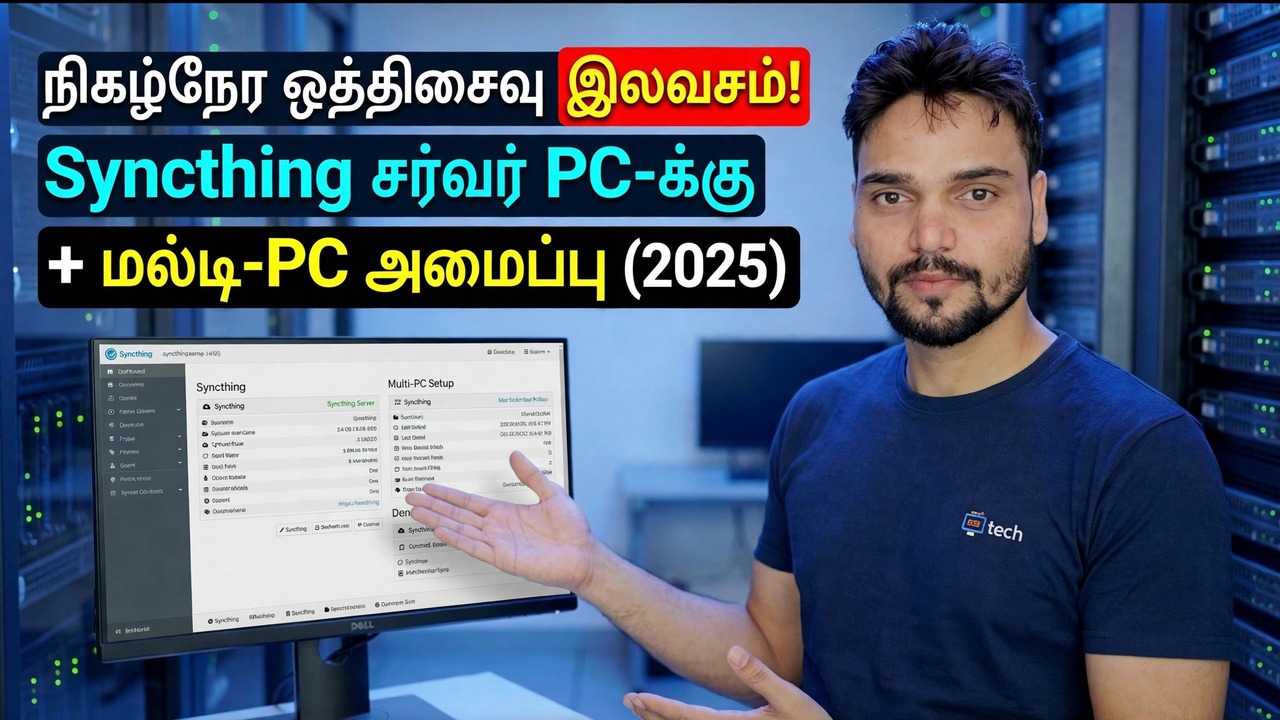
படிப்படியான பிழைகாணல் வழிகாட்டி & தீர்வுகள் - நிகழ்நேர ஒத்திசைவு இலவசம்! PC + Multi-PC அமைப்புடன் சர்வரை ஒத்திசைக்கிறது (2025). டெக்னிக்கல் அன்ஷூ மூலம் திரையில் ஆர்ப்பாட்டம்.
விண்டோஸ் அல்லது லினக்ஸில் உங்கள் சொந்த ஒத்திசைவு சேவையகமாக ஒத்திசைவை அமைக்கவும். உங்கள் பிசி, லேப்டாப் மற்றும் ஃபோன் ஆகியவை கிளவுட் கணக்கு மற்றும் மாதாந்திரக் கட்டணம் இல்லாமல் ஒரே கோப்புகளை நிகழ்நேரத்தில் வைத்திருக்கும்.
(டிரான்ஸ்கிரிப்ட் இங்கே மூலப் பக்கத்தில் முடிகிறது)
❓ அடிக்கடி கேட்கப்படும் கேள்விகள்
ஆம்! டெக்னிக்கல் அன்ஷு மூலம் நிரூபிக்கப்பட்ட அனைத்து வழிகாட்டிகளும் முறைகளும் இலவச, சட்ட மற்றும் கல்வி ஆதாரங்களைப் பயன்படுத்துகின்றன.
நிச்சயமாக! ஒவ்வொரு அடியும் விரிவான வழிமுறைகளுடன் திரையில் காண்பிக்கப்படும், எனவே எவரும் எளிதாக பின்பற்றலாம்.
YouTube வீடியோவில் நேரடியாக கருத்துத் தெரிவிக்கவும், எங்கள் சமூகமும் தொழில்நுட்ப அன்ஷுவும் உங்களுக்கு உதவுவார்கள்.
🚀 YouTube இல் முழு டுடோரியலைப் பார்க்கவும்
🚀 YouTube இல் முழு படிப்படியான வீடியோ டுடோரியலைப் பார்க்கவும்: https://www.youtube.com/watch?v=Nq3xcpqty7c
IT ஆதரவு, Windows சரிசெய்தல் மற்றும் சர்வர் மேலாண்மை ஆகியவற்றிற்கு டெக்னிக்கல் அன்ஷுவுக்கு குழுசேரவும்.
▶️ முழு வீடியோவையும் பார்க்கவும்