விண்டோஸ் அமைவு வழிகாட்டியை முடிக்கவும்
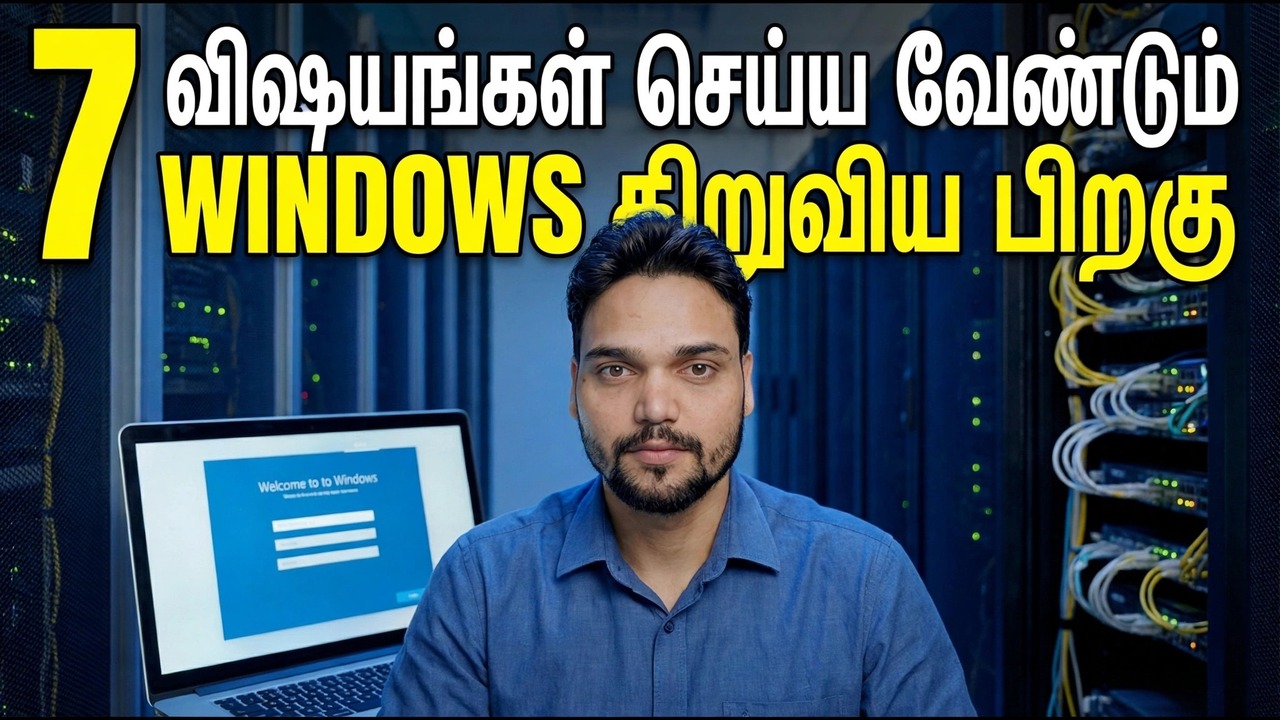
விண்டோஸ் நிறுவப்பட்டது மற்றும் பிசி மறுதொடக்கம் செய்யப்பட்டது - இப்போது முதல் உள்நுழைவு திரைகள் வந்துள்ளன. டெக்னிக்கல் அன்ஷு அனைத்து ஏழு முறைகளிலும் நடந்து செல்கிறார்: பகுதி, விசைப்பலகை, நெட்வொர்க் திரை, பிசிக்கு பெயரிடுதல், மைக்ரோசாஃப்ட் கணக்கு, பின் மற்றும் தனியுரிமை சுவிட்சுகள், ஒவ்வொன்றும் எளிய வார்த்தைகளில் விளக்கப்பட்டுள்ளன.
📑அத்தியாயங்கள்
- பிராந்தியத் திரை - நிறுவிய பின் முதல் கேள்வி
- விசைப்பலகை தளவமைப்பு - மற்றும் இரண்டாவது தளவமைப்பைத் தவிர்க்கிறது
- நெட்வொர்க் திரை - நீங்கள் தொடர்வதற்கு முன் இணைக்கிறது
- PCக்கு பெயரிடுதல் - வீடியோ அவரது இயந்திரங்களுக்கு OFFICE-PC மற்றும் ANSHU-LAPTOP என்று பெயரிடுகிறது
- மைக்ரோசாஃப்ட் கணக்கு உள்நுழைவு - இது இந்த கணினியுடன் என்ன இணைக்கிறது
- பின்னை உருவாக்குதல் - இனிமேல் தினசரி உள்நுழைவு
- தனியுரிமை மாறுதல்கள் - டெஸ்க்டாப்பிற்கு முன் கடைசி தேர்வுகள்
📋 மேலோட்டம் & படிப்படியான வழிகாட்டி
உங்கள் பிராந்தியத்தை உறுதிப்படுத்தவும்
முதல் உள்நுழைவுத் திரை உங்கள் நாடு அல்லது பிராந்தியத்தைக் கேட்கும். நீங்கள் உண்மையில் இருக்கும் நாட்டை உறுதிப்படுத்தவும்: இந்தத் தேர்வு Microsoft Store உள்ளடக்கம், தேதி மற்றும் எண் வடிவங்கள் மற்றும் PC தொடங்கும் சில இயல்புநிலை பயன்பாடுகளை அமைக்கிறது. இது இரண்டு-வினாடி தேர்வு, ஆனால் இது பல ஆண்டுகளாக கணினியைப் பின்தொடர்கிறது - நீங்கள் எப்போதாவது தவறான ஒன்றைத் தேர்ந்தெடுத்தால், பகுதி மற்றும் மொழியை பின்னர் அமைப்புகளில் மாற்றலாம்.
விசைப்பலகை தளவமைப்பைத் தேர்ந்தெடுக்கவும்
அடுத்து, உங்களுக்கு முன்னால் உள்ள விசைப்பலகையுடன் பொருந்தக்கூடிய விசைப்பலகை தளவமைப்பைத் தேர்ந்தெடுக்கவும். விண்டோஸ் இரண்டாவது தளவமைப்பை வழங்குகிறது - நீங்கள் இரண்டு தளவமைப்புகளை உண்மையாக தட்டச்சு செய்யாவிட்டால், Skip என்பதைக் கிளிக் செய்யவும். அமைவின் போது கடவுச்சொற்கள் "வேலை செய்யவில்லை" என்று தோன்றுவதற்கு இங்கே தவறான தளவமைப்பு உள்ளது: குறியீடுகள் மற்றும் எழுத்துக்கள் வெவ்வேறு இடங்களில் உள்ளன. பிராந்தியத்தைப் போலவே, தளவமைப்பையும் பின்னர் அமைப்புகளில் மாற்றலாம்.
நெட்வொர்க் திரையில் இணைக்கவும்
Windows இப்போது பிணையத் திரையைக் காட்டுகிறது - "உங்களை பிணையத்துடன் இணைப்போம்". உங்கள் வைஃபை நெட்வொர்க்கைத் தேர்ந்தெடுத்து அதன் கடவுச்சொல்லை உள்ளிடவும் அல்லது நெட்வொர்க் கேபிளைச் செருகவும். புதுப்பிப்புகளைச் சரிபார்ப்பதற்கும், அடுத்து வரும் கணக்கு உள்நுழைவைத் தயாரிப்பதற்கும் இந்த இணைப்பை அமைவு பயன்படுத்துகிறது, எனவே திரையைத் தாண்டிச் செல்ல முயற்சிப்பதற்குப் பதிலாக வீடியோ இங்கே இணைகிறது.
PCக்கு பெயரிடவும்
சாதனத்திற்கு பெயரிடுமாறு அமைவு கேட்கிறது. அதை சுருக்கமாகவும் எளிமையாகவும் வைத்திருங்கள் - எழுத்துக்கள், எண்கள் மற்றும் ஹைபன்கள். வீடியோவில் இயந்திரங்கள் OFFICE-PC மற்றும் ANSHU-LAPTOP என்று பெயரிடப்பட்டுள்ளன. உங்கள் நெட்வொர்க்கிலும் உங்கள் மைக்ரோசாஃப்ட் கணக்கின் சாதனப் பட்டியலிலும் பிசி எவ்வாறு தோன்றும் என்பது இந்தப் பெயர், எனவே ஆறு மாதங்களில் நீங்கள் அடையாளம் காணும் பெயர் புத்திசாலித்தனமான ஒன்றைத் தாக்கும். இதை பின்னர் அமைப்புகள் → சிஸ்டம் → பற்றி.
மைக்ரோசாஃப்ட் கணக்குடன் உள்நுழைக
உங்கள் Microsoft கணக்கு மின்னஞ்சல் மற்றும் கடவுச்சொல்லை உள்ளிடவும். உள்நுழைவது இந்த கணினியை உங்கள் கணக்கில் இணைக்கிறது: செயல்படுத்தல் உங்களுக்குப் பொருந்துகிறது, BitLocker மீட்பு விசை கணக்கில் காப்புப் பிரதி எடுக்கப்படுகிறது, மேலும் Store, OneDrive மற்றும் அமைப்புகள் ஒத்திசைவு செயல்படத் தொடங்கும். இங்கே நீங்கள் பயன்படுத்தும் கணக்கு உங்கள் மீட்பு விசையும் உங்கள் சாதனப் பதிவும் செயல்படும் என்பதை அறிந்து கொள்ளுங்கள் - நீங்கள் கட்டுப்படுத்தும் கணக்கைப் பயன்படுத்தவும் மற்றும் மீண்டும் பெறவும்.
பின்னை உருவாக்கவும்
Windows, Windows Helloக்கான PIN ஐக் கேட்கிறது. PIN என்பது உங்கள் கடவுச்சொல்லைப் போன்றது அல்ல: இது இந்த ஒரு கணினியுடன் இணைக்கப்பட்டுள்ளது, இது நெட்வொர்க்கில் ஒருபோதும் பயணிக்காது, மேலும் இது இயந்திரத்தை நொடிகளில் திறக்கும். உங்கள் முழு கடவுச்சொல் இன்னும் அதன் பின்னால் உள்ளது மற்றும் முக்கியமான மாற்றங்களுக்கு கேட்கப்படும். நீங்கள் நினைவில் வைத்திருக்கும் பின்னை அமைக்கவும் ஆனால் மற்றவர்கள் யூகிக்க மாட்டார்கள்.
தனியுரிமை சுவிட்சுகளை அமைக்கவும்
கடைசி திரைகள் தனியுரிமை சுவிட்சுகள், வீடியோவில் எளிய வார்த்தைகளில் விளக்கப்பட்டுள்ளது: இருப்பிடம், எனது சாதனத்தைக் கண்டறிதல், கண்டறியும் தரவு, மை மற்றும் தட்டச்சு தரவு, வடிவமைக்கப்பட்ட அனுபவங்கள் மற்றும் விளம்பர ஐடி. ஒவ்வொரு சுவிட்சும் இந்த பிசி பகிரும் அல்லது தனிப்பயனாக்குவதை தீர்மானிக்கிறது. நீங்கள் விரும்பாதவற்றை முடக்கவும் - அவற்றில் எதுவுமே நிரந்தரமானது அல்ல, ஒவ்வொன்றையும் பின்னர் அமைப்புகள் → தனியுரிமை & பாதுகாப்பு என்பதில் மாற்றலாம். ஏற்று, அமைவு முடிந்தது: டெஸ்க்டாப் தோன்றும் மற்றும் பிசி பயன்படுத்த தயாராக உள்ளது.
🏷️Topic Search Variables & Keywords
படிப்படியாக சரிசெய்தல் வழிகாட்டி & தீர்வுகள் - விண்டோஸை நிறுவிய பின் செய்ய வேண்டிய 7 விஷயங்கள். டெக்னிக்கல் அன்ஷூ மூலம் திரையில் ஆர்ப்பாட்டம்.
விண்டோஸ் நிறுவலுக்குப் பிறகு திரைகளில் முதல் உள்நுழைவு, பின்வரும் வரிசையில்: பகுதி, விசைப்பலகை, நெட்வொர்க் திரை, PC, மைக்ரோசாஃப்ட் கணக்கு, பின் மற்றும் தனியுரிமை சுவிட்சுகளுக்குப் பெயரிடுதல்.
(டிரான்ஸ்கிரிப்ட் இங்கே மூலப் பக்கத்தில் முடிகிறது)
❓ அடிக்கடி கேட்கப்படும் கேள்விகள்
ஆம்! டெக்னிக்கல் அன்ஷு மூலம் நிரூபிக்கப்பட்ட அனைத்து வழிகாட்டிகளும் முறைகளும் இலவச, சட்ட மற்றும் கல்வி ஆதாரங்களைப் பயன்படுத்துகின்றன.
நிச்சயமாக! ஒவ்வொரு அடியும் விரிவான வழிமுறைகளுடன் திரையில் காண்பிக்கப்படும், எனவே எவரும் எளிதாக பின்பற்றலாம்.
YouTube வீடியோவில் நேரடியாக கருத்துத் தெரிவிக்கவும், எங்கள் சமூகமும் தொழில்நுட்ப அன்ஷுவும் உங்களுக்கு உதவுவார்கள்.
🚀 YouTube இல் முழு டுடோரியலைப் பார்க்கவும்
🚀 YouTube இல் முழுப் படிப்படியான வீடியோ டுடோரியலைப் பார்க்கவும்: https://www.youtube.com/watch?v=T3k8e2i_z9w
IT ஆதரவு, Windows சரிசெய்தல் மற்றும் சர்வர் மேலாண்மை ஆகியவற்றிற்கு டெக்னிக்கல் அன்ஷுவுக்கு குழுசேரவும்.
▶️ முழு வீடியோவைப் பார்க்கவும்