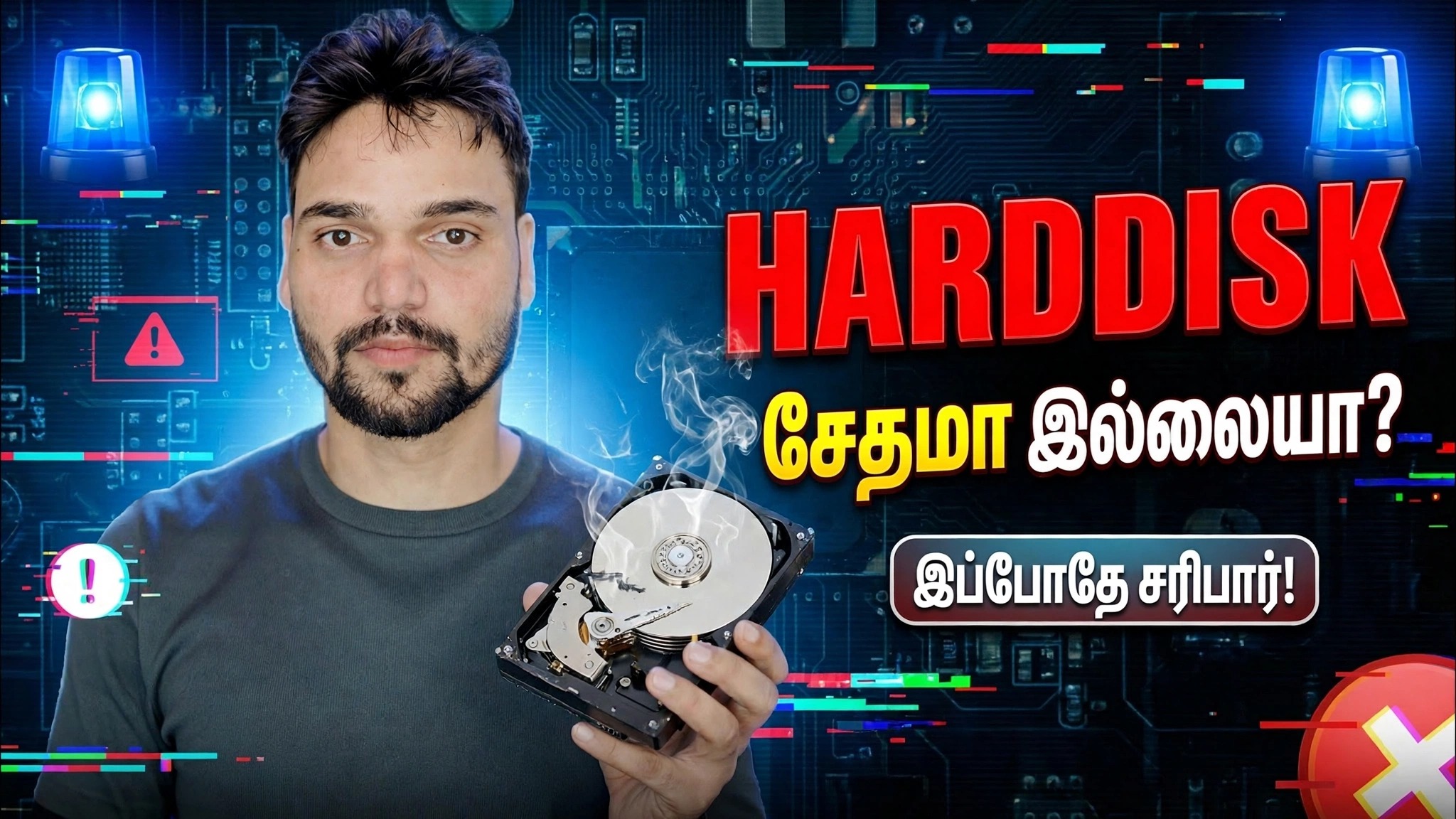
ஹார்ட் டிஸ்க் கராப் ஹை யா நஹி? HDD சோதனை முழு முறை விளக்கப்பட்டுள்ளது
உங்கள் ஹார்ட் டிஸ்க் உண்மையில் தோல்வியடைகிறதா? இதை முழு வழியில் சோதிக்கவும் - CrystalDiskInfo ஸ்மார்ட் ரீடிங்ஸ், முழுமையான மேற்பரப்பு ஸ்கேன், ஒரு வேக-முறை சரிபார்ப்பு மற்றும் மூன்றையும் ஒரு நேர்மையான தீர்ப்பாக எவ்வாறு இணைப்பது: ஆரோக்கியமான, காப்புப் பிரதி மற்றும் பார்க்க அல்லது இப்போது மாற்றவும்.
📑அத்தியாயங்கள்
- முதலில் கேளுங்கள் - சோதனையை நிறுத்தி தரவை மீட்டெடுக்கும் ஒலிகள்
- CrystalDiskInfo இல் உள்ள SMART அறிக்கை — நல்லது, எச்சரிக்கை அல்லது கெட்டது
- முக்கியமான மூன்று மூல மதிப்புகள் — 05, C5 மற்றும் C6
- ஒரு முழு மேற்பரப்பு ஸ்கேன் — ஒவ்வொரு துறையும் சரிபார்க்கப்பட்டது, விரைவான ஸ்கேன் இல்லை
- வேக முறை — மென்மையான வளைவு அல்லது ஆழமான துளிகள்
- விண்டோஸின் சொந்த வட்டு நிலை குறுக்கு சரிபார்ப்பு
- இறுதித் தீர்ப்பு — ஆரோக்கியமானது, காப்புப் பிரதி எடுத்தல் மற்றும் பார்க்கவும் அல்லது இப்போது மாற்றவும்
📋 மேலோட்டம் & படிப்படியான வழிகாட்டி
எந்தவொரு மென்பொருள் சோதனைக்கும் முன், முதலில் கேளுங்கள்
ஒரு முழுப் பரிசோதனையானது உங்கள் காதுகளில் இருந்து தொடங்குகிறது, மென்பொருள் மூலம் அல்ல. ஒரு ஆரோக்கியமான ஹார்ட் டிஸ்க் அமைதியாக ஒலிக்கிறது மற்றும் சீராக சுழலும். மீண்டும் மீண்டும் கிளிக் செய்தல், அரைத்தல் அல்லது பீப் அடித்தல் - அல்லது மீண்டும் மீண்டும் மேலும் கீழும் சுழலும் இயக்கி - டிரைவின் உள்ளே இயந்திர சேதம் என்று பொருள். எந்த மென்பொருள் சோதனையும் அதைச் சரிசெய்ய முடியாது, மேலும் ஒவ்வொரு கூடுதல் நிமிட சக்தியும் தரவு மீட்டெடுப்பை கடினமாக்குகிறது.
டிரைவ் இயல்பானதாக இருந்தால், உங்களை இங்கு கொண்டு வந்த அறிகுறிகளைக் கவனியுங்கள் - மெதுவாக ஏற்றுதல், முடக்கம், நகலெடுக்கத் தவறிய கோப்புகள், விண்டோஸ் துவக்கத்தில் தன்னைத்தானே சரிசெய்தல். வட்டு அவற்றை விளக்குகிறதா இல்லையா என்பதை கீழே உள்ள சோதனைகள் உங்களுக்குத் தெரிவிக்கும்.
CrystalDiskInfo உடன் SMART அறிக்கையைப் படிக்கவும்
CrystalDiskInfo ஐ அதன் அதிகாரப்பூர்வ தளத்திலிருந்து (crystalmark.info) பதிவிறக்கம் செய்து திறக்கவும். இது டிரைவின் சொந்த சுய-கண்காணிப்பு அமைப்பைப் படிக்கிறது, இது ஸ்மார்ட் எனப்படும் - டிரைவ் உருவாக்கப்பட்ட நாள் முதல் வைத்திருக்கும் ஆரோக்கிய நாட்குறிப்பு. இரண்டு விஷயங்களைப் பாருங்கள். முதலில், பெரிய சுகாதார நிலை பெட்டி: நல்லது (நீலம்), எச்சரிக்கை (மஞ்சள்) அல்லது கெட்டது (சிவப்பு) — இது டிரைவ் மேக்கரின் சொந்த சுருக்கம்.
இரண்டாவது, அட்டவணையில் உள்ள மூன்று பண்புக்கூறுகளின் மூல மதிப்புகள்: 05 மறுஒதுக்கீடு செய்யப்பட்ட பிரிவுகளின் எண்ணிக்கை, C5 தற்போதைய நிலுவையில் உள்ள துறை எண்ணிக்கை மற்றும் C6 சரிசெய்ய முடியாத துறை எண்ணிக்கை. ஆரோக்கியமான இயக்ககத்தில் மூன்று மூல மதிப்புகளும் 0 ஆகும். தோல்வியுற்ற இயக்கியில் அவர்கள் ஏறுகிறார்கள் - உதாரணமாக, இறக்கும் வட்டு 312 மறுஒதுக்கீடு, 47 நிலுவையில் உள்ள மற்றும் 47 திருத்த முடியாதது போன்ற மூல மதிப்புகளைக் காட்டக்கூடும், ஏனெனில் அது ஏற்கனவே அதன் உதிரித் துறைகள் மூலம் சாப்பிடுகிறது.
முழு மேற்பரப்பு ஸ்கேன் இயக்கவும்
இயக்கி ஏற்கனவே பயன்படுத்த முயற்சித்த துறைகளைப் பற்றி மட்டுமே ஸ்மார்ட் அறியும். ஒரு மேற்பரப்பு ஸ்கேன் வட்டில் உள்ள ஒவ்வொரு பிரிவையும் படிக்கிறது - மறந்துவிட்ட மூலைகள் உட்பட - மற்றும் முழு மேற்பரப்பின் வரைபடத்தையும் வரைகிறது. HD ட்யூனில் பிழை ஸ்கேன் தாவலைப் பயன்படுத்தவும் அல்லது உங்கள் டிரைவ் மேக்கரின் சொந்த நீண்ட சோதனை (SeaTools for Seagate, WD Dashboard for Western Digital)
இதற்கு நேரம் எடுக்கும் என்று எதிர்பார்க்கலாம்: ஒரு மெக்கானிக்கல் டிரைவில் ஒரு டெராபைட்டுக்கு சுமார் 1 முதல் 3 மணிநேரம் என்பது இயல்பானது. ஒவ்வொரு தொகுதியும் பசுமையாக திரும்ப வேண்டும். சிவப்புத் தொகுதிகள் சேதமடைந்த பகுதிகள் - எத்தனை உள்ளன, அவை எங்கு அமர்ந்துள்ளன என்பதைக் கவனியுங்கள். பழைய டிரைவில் ஒரு தனிமைப்படுத்தப்பட்ட சிவப்பு பிளாக் ஒரு எச்சரிக்கை; வரைபடத்தில் சிதறிக்கிடக்கும் சிவப்புத் தொகுதிகள் அல்லது ஒரு இடத்தில் நின்றுகொண்டு ஊர்ந்து செல்லும் ஸ்கேன் தோல்வியுற்ற மேற்பரப்பு ஆகும்.
வேக வடிவத்தைச் சரிபார்க்கவும்
CrystalDiskMark போன்ற பெஞ்ச்மார்க்கை இயக்கவும் அல்லது HD ட்யூனில் பெஞ்ச்மார்க் தாவலை இயக்கவும், அதன் முடிவின் வடிவத்தை பார்க்கவும், தலைப்பு எண்ணை மட்டும் அல்ல. ஒரு ஆரோக்கியமான மெக்கானிக்கல் டிரைவ் தொடக்கத்திலிருந்து இறுதி வரை மிகவும் மென்மையான, கணிக்கக்கூடிய வேக வளைவை வழங்குகிறது. பலவீனமான அல்லது சேதமடைந்த பகுதிகளைக் கொண்ட இயக்கி திடீர் ஆழமான வீழ்ச்சிகளைக் காட்டுகிறது - வேகம் பூஜ்ஜியத்திற்கு அருகில் குறைந்து, பின்வாங்குகிறது - ஏனெனில் தலைவர்கள் அதே பலவீனமான இடங்களை மீண்டும் படிக்கிறார்கள்.
தோராயமான குறிப்புக்கு மட்டும்: ஆரோக்கியமான 7200 RPM டெஸ்க்டாப் டிரைவ் 120-200 MB/s வரிசையாக படிக்கும் மற்றும் 5400 RPM லேப்டாப் டிரைவ் 80-120 MB/s. வயது, மாடல் மற்றும் இயக்கி எவ்வளவு நிரம்பியுள்ளது என்பது இந்த எண்களை நகர்த்துகிறது, எனவே இதை ஒரு பேட்டர்ன் காசோலையாகக் கருதுங்கள், பாஸ் மார்க் அல்ல.
விண்டோஸின் சொந்த வட்டு நிலையுடன் கிராஸ்-செக்
எந்த கூடுதல் மென்பொருளும் இல்லாமல் நீங்கள் கேட்கக்கூடிய அடிப்படை சுகாதாரப் பதிவை Windows வைத்திருக்கிறது. கட்டளை வரியைத் திறந்து, இந்த வீடியோ பயன்படுத்தும் கட்டளையை இயக்கவும்:
wmic diskdrive get model,statusEach disk is listed with its model and a status: OK means the drive's own failure prediction has not tripped; Pred Fail means the drive itself is predicting failure — treat that as a replace-now signal. This step only confirms or contradicts the SMART picture; it never replaces the surface scan.
wmic tool is deprecated by Microsoft and is no longer installed by default on the newest Windows 11 builds. If the command is not found on your PC, the PowerShell equivalent gives the same health picture:Get-PhysicalDisk | Select FriendlyName, MediaType, HealthStatus, OperationalStatusதீர்ப்பு — மூன்று முடிவுகளையும் ஒருங்கிணைக்கவும்
எந்த ஒரு எண்ணும் முடிவு செய்யாது. ஒரு டெக்னீஷியன் செய்வது போல் ஆதாரங்களை இணைக்கவும்:
ஆரோக்கியமானது: 05, C5 மற்றும் C6 மூல மதிப்புகளுடன் ஸ்மார்ட் நல்லது, மேற்பரப்பு ஸ்கேன் முழு பச்சை, மென்மையான வேக வளைவு. டிரைவை நம்புங்கள் — இன்னும் இயல்பான காப்புப்பிரதிகளை வைத்திருங்கள், ஏனெனில் ஆரோக்கியமான டிரைவ்களும் திடீரென இறக்கலாம்.
காப்புப்பிரதி மற்றும் கண்காணிப்பு: சிறிய பூஜ்ஜியமற்ற மதிப்புகள், ஒன்று அல்லது இரண்டு சிவப்புத் தொகுதிகள் கொண்ட மேற்பரப்பு ஸ்கேன், லேசான வேகத் தாழ்வுகளுடன் கூடிய ஸ்மார்ட் எச்சரிக்கை. இன்று முக்கியமான அனைத்தையும் நகலெடுத்து, ஒரு வாரத்தில் மீண்டும் சோதிக்கவும். எண்கள் அதிகரித்தால், இயக்கி வெளியேறும்.
இப்போதே மாற்றவும்: ஸ்மார்ட் பேட், வளர்ந்து வரும் மறுஒதுக்கீடு அல்லது நிலுவையில் உள்ள எண்ணிக்கை, சிவப்புத் தொகுதிகள் பரவுதல், ஒலிகளைக் கிளிக் செய்தல் அல்லது முடிக்க முடியாத ஸ்கேன். சோதனை செய்வதை நிறுத்துங்கள், தரவை மீட்டெடுத்து இயக்ககத்தை மாற்றவும் — இந்த நிலையில் ஒரு டிஸ்க்கைச் சோதிப்பது அது எஞ்சியிருக்கும் வாழ்க்கையை மட்டுமே செலவழிக்கும்.
🏷️Topic Search Variables & Keywords
படிப்படியாக சரிசெய்தல் வழிகாட்டி & தீர்வுகள் - ஹார்ட்டிஸ்க் இறந்துவிட்டதா இல்லையா? இப்போது சரிபார்க்கவும்!. டெக்னிக்கல் அன்ஷூ மூலம் திரையில் ஆர்ப்பாட்டம்.
உங்கள் ஹார்ட் டிஸ்க் உண்மையில் தோல்வியடைகிறதா? முழு வழியையும் சோதிக்கவும் — CrystalDiskInfo SMART அளவீடுகள், முழுமையான மேற்பரப்பு ஸ்கேன், வேக-வடிவச் சரிபார்ப்பு மற்றும் மூன்றையும் ஒரு நேர்மையான தீர்ப்பாக எவ்வாறு இணைப்பது: ஆரோக்கியமான, காப்புப் பிரதி மற்றும் பார்க்க அல்லது இப்போது மாற்றவும்.
(டிரான்ஸ்கிரிப்ட் இங்கே மூலப் பக்கத்தில் முடிகிறது)
❓ அடிக்கடி கேட்கப்படும் கேள்விகள்
ஆம்! டெக்னிக்கல் அன்ஷு மூலம் நிரூபிக்கப்பட்ட அனைத்து வழிகாட்டிகளும் முறைகளும் இலவச, சட்ட மற்றும் கல்வி ஆதாரங்களைப் பயன்படுத்துகின்றன.
நிச்சயமாக! ஒவ்வொரு அடியும் விரிவான வழிமுறைகளுடன் திரையில் காண்பிக்கப்படும், எனவே எவரும் எளிதாக பின்பற்றலாம்.
YouTube வீடியோவில் நேரடியாக கருத்துத் தெரிவிக்கவும், எங்கள் சமூகமும் தொழில்நுட்ப அன்ஷுவும் உங்களுக்கு உதவுவார்கள்.
🚀 YouTube இல் முழு டுடோரியலைப் பார்க்கவும்
🚀 YouTube இல் முழுப் படிப்படியான வீடியோ டுடோரியலைப் பார்க்கவும்: https://www.youtube.com/watch?v=c_Y9fS87aSw
IT ஆதரவு, Windows சரிசெய்தல் மற்றும் சர்வர் மேலாண்மை ஆகியவற்றிற்கு டெக்னிக்கல் அன்ஷுவுக்கு குழுசேரவும்.
▶️ முழு வீடியோவையும் பார்க்கவும்