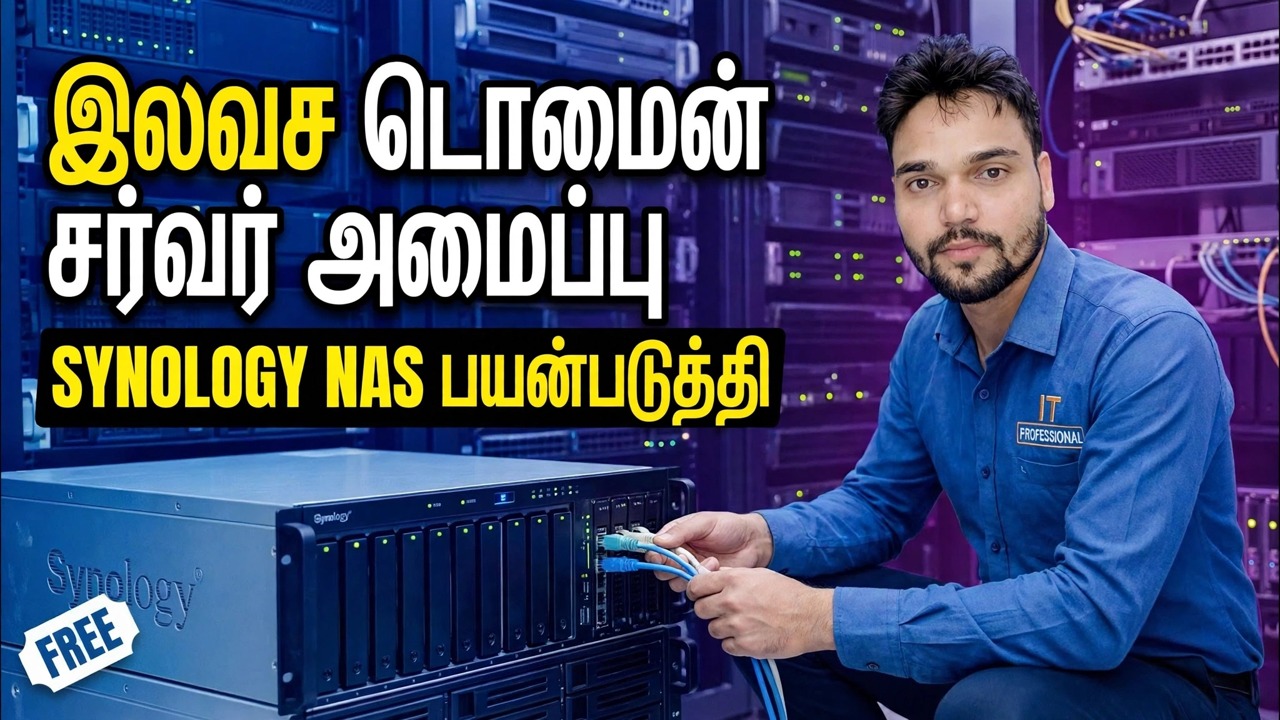
டொமைன் கன்ட்ரோலரை இலவசமாக்குங்கள் 😳 Synology NAS + Group Policy Setup!
உங்கள் Synology NAS ஆனது அலுவலக டொமைன் கன்ட்ரோலராக இருக்கலாம் - மைய உள்நுழைவுகள், பயனர் கணக்குகள் மற்றும் குழு கொள்கை - இலவச தொகுப்பு மற்றும் Windows Server உரிமம் அல்லது CALகள் இல்லை. இங்கே முழுமையான அமைப்பு, வரிசையில் உள்ளது.
📑அத்தியாயங்கள்
- ஏன் ஒரு Synology NAS உங்கள் டொமைன் கன்ட்ரோலராக இருக்க முடியும் — ஒரு இலவச தொகுப்பு, விண்டோஸ் சர்வர் உரிமம் இல்லை மற்றும் CALகள் இல்லை
- தொடங்கும் முன் — ஆதரிக்கப்படும் மாதிரி, DSM 7.1 அல்லது அதற்குப் பிறகு, நிலையான IP, இறுதி ஹோஸ்ட்பெயர் மற்றும் டொமைன் பெயர்
- தொகுப்பு மையத்திலிருந்து சினாலஜி டைரக்டரி சர்வரை நிறுவி டொமைனை உருவாக்கவும்
- நெட்வொர்க்கின் DNS ஐ NAS இல் சுட்டி அதை nslookup மூலம் சோதிக்கவும்
- பயனர்கள் மற்றும் குழுக்களை உருவாக்கி, கடவுச்சொல் மற்றும் லாக்அவுட் கொள்கையை அமைக்கவும்
- முதல் Windows PC இல் டொமைனில் இணைந்து உள்நுழைவைச் சரிபார்க்கவும்
- உங்கள் முதல் குழுக் கொள்கைகளை RSAT உடன் அமைத்து அவற்றை gpupdate மூலம் பயன்படுத்தவும்
- ஒரு சினாலஜி டொமைனின் நேர்மையான வரம்புகள் — நீங்கள் அதை சார்ந்து இருக்கும் முன் படிக்கவும்
📋 மேலோட்டம் & படிப்படியான வழிகாட்டி
நீங்கள் எதைக் கட்டுகிறீர்கள் என்பதை அறிக
ஒரு Synology NAS, தொகுப்பு மையத்திலிருந்து இலவச Synology Directory Server தொகுப்பைப் பயன்படுத்தி உண்மையான டொமைன் கன்ட்ரோலராக வேலை செய்ய முடியும். ஹூட்டின் கீழ் இது ஒரு Samba-அடிப்படையிலான ஆக்டிவ் டைரக்டரி டொமைன் கன்ட்ரோலர்: இது Kerberos ஐப் பேசுகிறது, உங்கள் பயனர் கணக்குகள் மற்றும் கணினிகளை ஒரு தரவுத்தளத்தில் வைத்திருக்கிறது, மேலும் Windows PC களில் குழுக் கொள்கையைச் செயல்படுத்துகிறது — Windows Server டொமைன் கன்ட்ரோலர் சிறிய அலுவலகத்தில் செய்யும் அதே தினசரி வேலைகள்.
இதை கவர்ச்சிகரமானதாக்குவது என்னவென்றால் விடுபட்டுள்ளது: விண்டோஸ் சர்வர் உரிமம் இல்லை மற்றும் CALகள் இல்லை (வாடிக்கையாளர் அணுகல் உரிமங்கள்). தொகுப்பு இலவசம், கோப்புகளுக்கு நீங்கள் ஏற்கனவே வைத்திருக்கும் NAS உள்நுழைவு சேவையகமாக மாறும், மேலும் ஒரு நபருக்கு ஒரு கணக்கு PC, பகிரப்பட்ட கோப்புறைகள் மற்றும் பிற DSM சேவைகளுக்கு வேலை செய்கிறது.
நீங்கள் தொடங்குவதற்கு முன் NAS ஐ தயார் செய்யவும்
இந்தச் சோதனைகளை முதலில் செய்யுங்கள், ஏனெனில் அவற்றில் இரண்டு நிரந்தரமானவை. இணக்கமான மாடல்: டைரக்டரி சர்வர் சைனாலஜியின் ஆதரிக்கப்படும் மாடல் பட்டியலில் மட்டுமே நிறுவுகிறது — பொதுவாக பிளஸ் தொடர் மற்றும் அதற்கு மேல் — எனவே எதையும் திட்டமிடும் முன், சினாலஜியின் அதிகாரப்பூர்வ பயன்பாட்டு மாதிரிகள் பக்கத்தில் உங்கள் சரியான மாதிரியைச் சரிபார்க்கவும். DSM 7.1 அல்லது அதற்குப் பிந்தையது மற்றும் NASக்கான நிலையான நிலையான IP: ஒரு டொமைன் கன்ட்ரோலர், அதன் முகவரியை மாற்றும் உடைந்த அலுவலகம்.
அடுத்து, இறுதி NAS ஹோஸ்ட்பெயர் — அடைவு சேவையகம் செயல்படுத்தப்பட்டவுடன், NAS ஹோஸ்ட்பெயரை மாற்ற முடியாது, எனவே அதை இப்போது சரியாகப் பெயரிடுங்கள் (எடுத்துக்காட்டாக NAS01), பின்னர் அல்ல. மேலும், நீங்கள் வைத்திருக்கும் டொமைன் பெயரைத் தேர்ந்தெடுங்கள், office.local: குறைந்தது இரண்டு பகுதிகளாவது, எளிமையான எழுத்துகள், மேலும் இது NAS சர்வர் பெயரைப் போலவே இருக்கக்கூடாது.
டைரக்டரி சர்வரை நிறுவி டொமைனை உருவாக்கவும்
NAS இல் தொகுப்பு மையத்தைத் திறந்து Synology Directory Serverஐ நிறுவவும். இது DNS சர்வர் தொகுப்புடன் இணைந்து செயல்படுகிறது, இது டொமைனுக்கு பெயர் தீர்மானத்திற்குத் தேவை - DSM கேட்டால் அதையும் நிறுவவும். பின்னர் அடைவு சேவையகத்தைத் துவக்கி, முதல் முறை அமைவு வழிகாட்டியைத் தொடங்கவும்.
டொமைன் பெயரை உள்ளிடவும் (பணிக்குழு / NetBIOS பெயர் தானாகவே நிரப்பப்படும் - office.local க்கு அது OFFICE ஆகிவிடும்), மேலும் டொமைன் நிர்வாகி கணக்கிற்கு வலுவான கடவுச்சொல்லை அமைக்கவும். இந்த கடவுச்சொல்லை கடவுச்சொல் நிர்வாகியில் சேமிக்கவும் - இது அலுவலகத்தின் முதன்மை விசையாகும். உறுதிசெய்து, விண்ணப்பிக்கவும் என்பதைக் கிளிக் செய்யவும்: DSM இப்போது டொமைனை உருவாக்குகிறது மற்றும் NAS ஐ டொமைன் கன்ட்ரோலராக மேம்படுத்துகிறது. தடையின்றி முடிக்கட்டும்.
NAS இல் DNS ஐ சுட்டிக்காட்டி அதை சோதிக்கவும்
பிசிக்கள் அதைக் கண்டறிந்தால் மட்டுமே டொமைன் செயல்படும், மேலும் பிசிக்கள் அதை டிஎன்எஸ் மூலம் கண்டறிகின்றன. திசைவியின் DHCP அமைப்புகளை அமைக்கவும் (அல்லது ஒவ்வொரு கணினியும் கைமுறையாக) அதனால் DNS சேவையக முகவரி NAS இன் IP ஆகும். முதலில் ஒரு கணினியில் சோதிக்கவும் — இந்த கட்டளை NAS இன் IP முகவரியுடன் பதிலளிக்க வேண்டும்:
nslookup office.localபயனர்கள், குழுக்கள் மற்றும் கடவுச்சொல் கொள்கையை உருவாக்கவும்
NAS இல் டைரக்டரி சேவையகத்தைத் திறந்து, உங்கள் நபர்களை உருவாக்கவும்: உண்மையான நபருக்கு ஒரு கணக்கு, கணக்குகளைப் பகிரவில்லை. அலுவலகம் செயல்படும் விதத்துடன் பொருந்தக்கூடிய குழுக்களைச் சேர்க்கவும் - கணக்குகள், விற்பனைகள், அலுவலகப் பணியாளர்கள் - மற்றும் குழுக்களில் மக்களைச் சேர்க்கவும். பின்னர், கோப்பு அனுமதிகள் மற்றும் கொள்கைகள் குழுக்களை குறிவைக்கும், எனவே குழு உறுப்பினர்களை சேர்ப்பதன் மூலம் ஒரு புதிய இணைப்பாளர் அமைக்கப்படுகிறது, பிசி மூலம் பிசி அமைப்புகளை மீண்டும் உருவாக்குவதன் மூலம் அல்ல.
நீங்கள் இங்கே இருக்கும்போது கடவுச்சொல் கொள்கையை அமைக்கவும்: அடைவு சேவையகம் கடவுச்சொல் வலிமை விதிகளை (நீளம், காலாவதி, வரலாறு) மற்றும் மீண்டும் மீண்டும் தவறான கடவுச்சொற்களுக்குப் பிறகு கணக்கு லாக்அவுட் ஆகியவற்றை ஆதரிக்கிறது. லாக் அவுட்டை இயக்கு — இது கடவுச்சொல் யூகத்திற்கு எதிராக உங்கள் மலிவான பாதுகாப்பு ஆகும்.
Windows PCஐ டொமைனில் சேருங்கள்
PC இல், அதன் DNS புள்ளிகளை NAS (படி 4) மற்றும் PC கடிகாரம் சரியானது என்பதை உறுதிப்படுத்தவும் — கடிகாரங்கள் விலகிச் செல்லும் போது கெர்பரோஸ் உள்நுழைவுகளை மறுக்கிறது. இயக்க உரையாடல் மூலம் கணினி பண்புகளைத் திறக்கவும் (Win + R):
sysdm.cplUse the Computer Name tab → Change, select Domain and enter office.local, then give the domain administrator credentials when asked. (The same join is available under Settings → System → About → Join a domain.) Restart the PC and log in with a domain user account, then verify the login in Command Prompt:
whoamiIt should show the domain name before the username — for example office\anshu — which confirms the PC is on the domain and you are signed in with a domain account.
உங்கள் முதல் குழு கொள்கையை RSAT உடன் அமைக்கவும்
டிஎஸ்எம்மிற்குள் குழுக் கொள்கை எடிட்டர் இல்லை - வடிவமைப்பின்படி, டொமைனில் இணைந்த Windows 10/11 ப்ரோ பிசியில் RSAT (ரிமோட் சர்வர் அட்மினிஸ்ட்ரேஷன் டூல்ஸ்) மூலம் நீங்கள் சரியான Windows வழியில் கொள்கைகளை நிர்வகிக்கிறீர்கள். அமைப்புகள் → ஆப்ஸ் → விருப்ப அம்சங்கள் → ஒரு அம்சத்தைச் சேர்: RSAT: குழு கொள்கை மேலாண்மை கருவிகள் மற்றும் RSAT: Active Directory Domain Services கருவிகளில் இருந்து அதை நிறுவவும். பின்னர் குழு கொள்கை நிர்வாகத்தை திறக்கவும்:
gpmc.mscIt connects to your Synology domain automatically when the PC is domain-joined. Create a first harmless policy — a mapped network drive to the NAS share, or a standard desktop wallpaper — link it to your users, then apply it on a test PC right away:
gpupdate /forceConfirm the policy applied. Drive mapping, folder redirection and roaming profiles all work through these policies — that is exactly what the video demonstrates end to end.
நேர்மையான வரம்புகளை அறிக
இது சிறிய அலுவலகங்களுக்கான உண்மையான டொமைன் கன்ட்ரோலர், விண்டோஸ் சர்வர் ஆக்டிவ் டைரக்டரியின் 100% குளோன் அல்ல. விளிம்புகளை அறிக: இது ஒற்றை டொமைனை ஆதரிக்கிறது; செயல்பாட்டு நிலை Windows Server 2008 R2க்கு சமம்; செயலில் உள்ள அடைவு PowerShell தொகுதி ஆதரிக்கப்படவில்லை; DFSR ஆதரிக்கப்படவில்லை; மேலும் இது ஒரு தனி Windows Server டொமைனுடன் அறக்கட்டளைகளை உருவாக்க முடியாது. இரண்டாவது சினாலஜி ஒரு கூடுதல் கட்டுப்படுத்தியாகச் சேரலாம், ஆனால் சைனாலஜி உருவாக்கப்பட்ட டொமைனுக்கு மட்டுமே.
உள்நுழைவுகள், கொள்கைகள் மற்றும் மையக் கணக்குகள் தேவைப்படும் 5-30 நபர் அலுவலகத்திற்கு, இவை எதுவும் வேலையைத் தடுக்காது - மேலும் நீங்கள் Windows Server உரிமம் மற்றும் CALகளை முழுவதுமாகத் தவிர்த்துவிட்டீர்கள்.
🏷️Topic Search Variables & Keywords
படிப்படியாக சரிசெய்தல் வழிகாட்டி & தீர்வுகள் — சினாலஜி NAS ஐப் பயன்படுத்தி இலவச டொமைன் சர்வர் அமைவு. டெக்னிக்கல் அன்ஷூ மூலம் திரையில் ஆர்ப்பாட்டம்.
சினாலஜி டைரக்டரி சர்வருடன் ஒரு சினாலஜி என்ஏஎஸ்-ஐ இலவச டொமைன் கன்ட்ரோலராக மாற்றவும் — முழு அமைப்பு, விண்டோஸ் பிசிக்கள், பயனர்கள் மற்றும் குழுக்களில் இணைதல் மற்றும் RSAT உடன் உங்கள் முதல் குழு கொள்கைகள்.
(டிரான்ஸ்கிரிப்ட் இங்கே மூலப் பக்கத்தில் முடிகிறது)
❓ அடிக்கடி கேட்கப்படும் கேள்விகள்
ஆம்! டெக்னிக்கல் அன்ஷு மூலம் நிரூபிக்கப்பட்ட அனைத்து வழிகாட்டிகளும் முறைகளும் இலவச, சட்ட மற்றும் கல்வி ஆதாரங்களைப் பயன்படுத்துகின்றன.
நிச்சயமாக! ஒவ்வொரு அடியும் விரிவான வழிமுறைகளுடன் திரையில் காண்பிக்கப்படும், எனவே எவரும் எளிதாக பின்பற்றலாம்.
YouTube வீடியோவில் நேரடியாக கருத்துத் தெரிவிக்கவும், எங்கள் சமூகமும் தொழில்நுட்ப அன்ஷுவும் உங்களுக்கு உதவுவார்கள்.
🚀 YouTube இல் முழு டுடோரியலைப் பார்க்கவும்
🚀 YouTube இல் முழுப் படிப்படியான வீடியோ டுடோரியலைப் பார்க்கவும்: https://www.youtube.com/watch?v=f48zH7p-j_Q
IT ஆதரவு, Windows சரிசெய்தல் மற்றும் சர்வர் மேலாண்மை ஆகியவற்றிற்கு டெக்னிக்கல் அன்ஷுவுக்கு குழுசேரவும்.
▶️ முழு வீடியோவையும் பார்க்கவும்