விண்டோஸ் 11 இல் முன்பதிவு செய்யப்பட்ட சேமிப்பகத்தை முடக்கு 😳 இப்போது இடத்தை விடுவிக்கவும்!
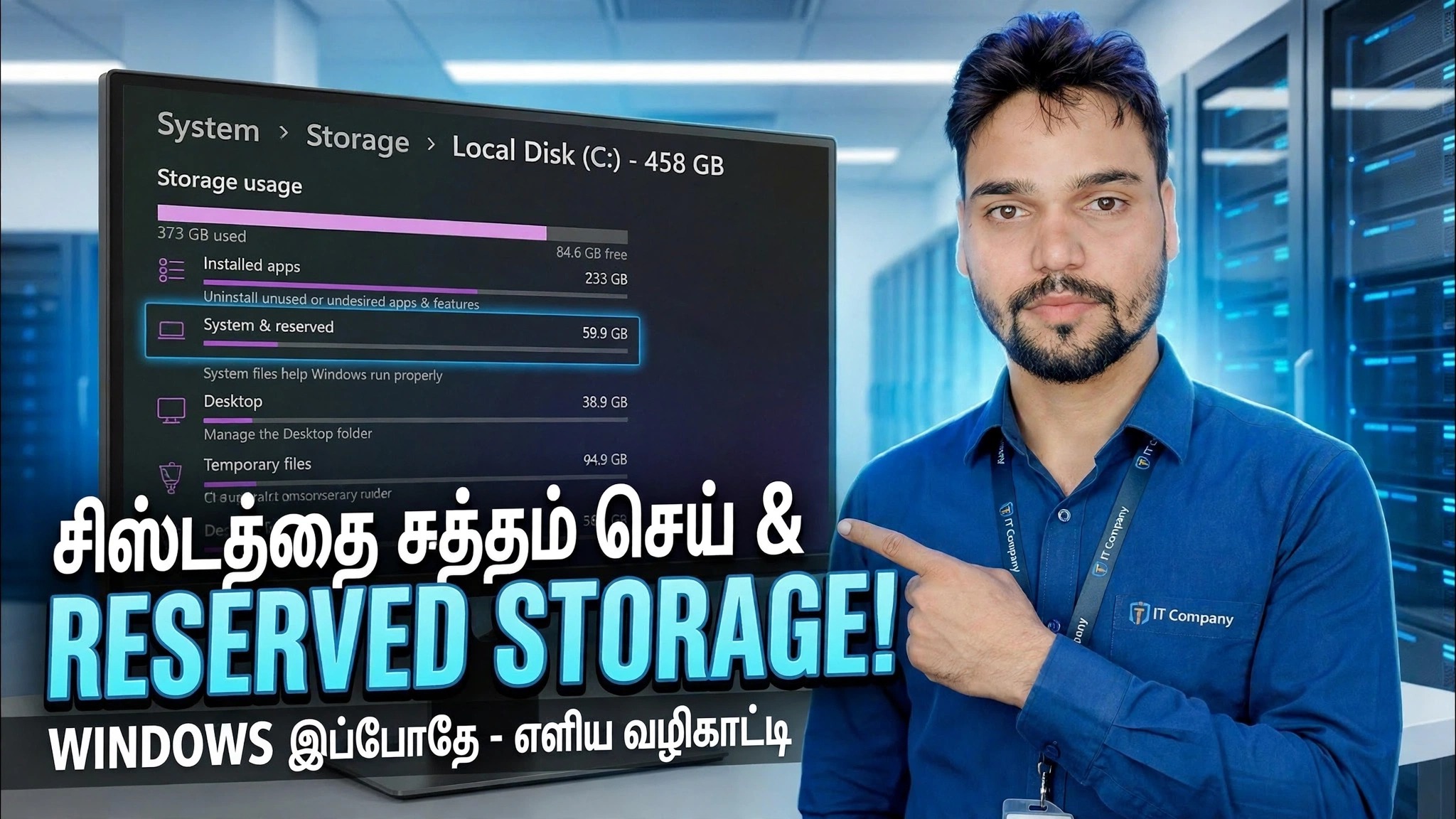
Windows 11 உங்கள் இயக்ககத்தில் சுமார் 7 GB வரை ஒதுக்கப்பட்ட சேமிப்பகமாக அமைதியாக உள்ளது. இந்த வீடியோவில் டெக்னிக்கல் அன்ஷு அது என்ன, ஒரு டிஐஎஸ்எம் கட்டளை மூலம் அதன் நிலையை எவ்வாறு சரிபார்ப்பது மற்றும் இடத்தைக் காலியாக்க அதை எவ்வாறு பாதுகாப்பாக முடக்குவது - புதுப்பிப்புகளை உடைக்காமல் காட்டுகிறது.
📑அத்தியாயங்கள்
- முன்பதிவு செய்யப்பட்ட சேமிப்பகம் என்றால் என்ன — ~7 GB Windows 11 உங்கள் இயக்ககத்தில் அமைதியாக உள்ளது
- அமைப்புகளில், சிஸ்டம் & ரிசர்வ்டு என்பதன் கீழ் அதை நீங்களே பார்க்கலாம்
- கமாண்ட் ப்ராம்ட்டை நிர்வாகியாக திற
- ஒரு DISM கட்டளை மூலம் தற்போதைய நிலையைச் சரிபார்க்கவும்
- இரண்டாவது DISM கட்டளையுடன் முன்பதிவு செய்யப்பட்ட சேமிப்பகத்தை முடக்கு
- மறுதொடக்கம் செய்து ஸ்பேஸ் திரும்பியதை உறுதிப்படுத்தவும்
- எப்போது வேண்டுமானாலும் அதை மீண்டும் இயக்கவும் - எப்போது செய்ய வேண்டும்
📋 மேலோட்டம் & படிப்படியான வழிகாட்டி
முன்பதிவு செய்யப்பட்ட சேமிப்பகம் என்றால் என்ன மற்றும் விண்டோஸ் அதை ஏன் வைத்திருக்கிறது
ஒதுக்கப்பட்ட சேமிப்பகம் என்பது Windows தனக்கென ஒதுக்கி வைத்திருக்கும் வட்டு இடமாகும் - இது சுமார் 7 GB இல் தொடங்கும் மற்றும் புதுப்பிப்புகள், பயன்பாடுகள், தற்காலிக கோப்புகள் மற்றும் சிஸ்டம் கேச்களால் பயன்படுத்தப்படுகிறது, எனவே இயக்கியின் அறை தீர்ந்துவிட்டதால் Windows மேம்படுத்தல் தோல்வியடையாது. இந்த அம்சம் Windows 10 பதிப்பு 1903 உடன் வந்தது மற்றும் இயல்புநிலையாக Windows 11 இல் இயக்கத்தில் உள்ளது. சரியான அளவு PCக்கு PCக்கு மாறுபடும்: நீங்கள் விருப்ப அம்சங்கள் அல்லது கூடுதல் மொழிகளை நிறுவும் போது இது வளரும், ஏனெனில் Windows அவற்றை புதுப்பித்தல்கள் மூலம் செயல்பட வைக்கும்.
பெரிய டிரைவில், 7 ஜிபி முக்கியமில்லை. ஒரு சிறிய SSD இல் — 128 GB அல்லது 256 GB — இது நீங்கள் பயன்படுத்தக்கூடிய உண்மையான இடமாகும், அதனால்தான் அதை எவ்வாறு பாதுகாப்பாக அணைப்பது என்பதை இந்த வீடியோ காட்டுகிறது.
உங்கள் கணினியில் எவ்வளவு இடம் உள்ளது என்பதைப் பார்க்கவும்
எதையும் மாற்றும் முன், உங்கள் சொந்த எண்ணைப் பார்க்கவும். அமைப்புகள் ➔ சிஸ்டம் ➔ சேமிப்பகம் என்பதைத் திறந்து, மேலும் வகைகளைக் காட்டு என்பதைக் கிளிக் செய்து, System & reserved என்பதைத் திறக்கவும். முன்பதிவு செய்யப்பட்ட சேமிப்பகம் வரியானது, இந்த கணினியில் விண்டோஸ் எவ்வளவு இடத்தை வைத்திருக்கிறது என்பதைக் காட்டுகிறது. முன்பதிவு செய்யப்பட்ட சேமிப்பக வரி இல்லை என்றால், இந்த அம்சம் உங்கள் கணினியில் செயலில் இல்லை மற்றும் முடக்க எதுவும் இல்லை.
நிர்வாகியாக கட்டளை வரியில் திற
இந்த வழிகாட்டியில் உள்ள DISM கட்டளைகள் உயர்த்தப்பட்ட சாளரத்தில் மட்டுமே செயல்படும். தொடங்கு என்பதைக் கிளிக் செய்து, cmd என தட்டச்சு செய்து, கட்டளை வரியில் வலது கிளிக் செய்து, நிர்வாகியாக இயக்கு என்பதைத் தேர்வுசெய்து, UAC வரியில் உறுதிப்படுத்தவும். Windows Terminal (நிர்வாகம்) கூட வேலை செய்கிறது — கட்டளைகள் சரியாகவே இருக்கும்.
தற்போதைய நிலையை முதலில் சரிபார்க்கவும்
முன்பதிவு செய்யப்பட்ட சேமிப்பகம் தற்போது இயக்கப்பட்டுள்ளதா அல்லது முடக்கப்பட்டுள்ளதா என விண்டோஸிடம் கேட்க இந்தக் கட்டளையை இயக்கவும்:
DISM /Online /Get-ReservedStorageStateவெளியீடு "முன்பதிவு செய்யப்பட்ட சேமிப்பகம் இயக்கப்பட்டது" அல்லது "முன்பதிவு செய்யப்பட்ட சேமிப்பகம் முடக்கப்பட்டுள்ளது" என்று தெளிவாகக் கூறுகிறது. முதலில் சரிபார்த்தல்: இது ஏற்கனவே முடக்கப்பட்டிருந்தால், நீங்கள் முடித்துவிட்டீர்கள் — எந்த மாற்றமும் தேவையில்லை.
ஒதுக்கப்பட்ட சேமிப்பகத்தை முடக்கு
இப்போது வீடியோவில் காட்டப்பட்டுள்ளபடி இரண்டாவது கட்டளையை இயக்கவும்:
DISM /Online /Set-ReservedStorageState /State:Disabled"செயல்பாடு வெற்றிகரமாக நிறைவடைந்தது." DISM முடிவடையும் வரை காத்திருங்கள் - இது முழு மாற்றமாகும் - பதிவேட்டில் திருத்தங்கள் இல்லை, மூன்றாம் தரப்பு கருவிகள் இல்லை, Windows இன் சொந்த சேவை கட்டளை.
மறுதொடக்கம் செய்து ஸ்பேஸ் திரும்பிவிட்டதா என்பதைச் சரிபார்க்கவும்
PC ஐ மறுதொடக்கம் செய்யுங்கள், இதனால் Windows ஒதுக்கப்பட்ட இடத்தை உங்கள் பயன்படுத்தக்கூடிய குளத்திற்கு மீண்டும் வெளியிடுகிறது. பின்னர் அமைப்புகள் ➔ சிஸ்டம் ➔ சேமிப்பகம் ➔ கூடுதல் வகைகளைக் காட்டு ➔ சிஸ்டம் & ஒதுக்கப்பட்டவை என்பதற்குச் செல்லவும் - முன்பதிவு செய்யப்பட்ட சேமிப்பக வரி இப்போது இல்லாமல் அல்லது காலியாக இருக்க வேண்டும், மேலும் உங்கள் இலவச இடம் படி 2 இல் நீங்கள் பார்த்த அளவுக்கு அதிகமாக இருக்க வேண்டும் (பெரும்பாலும் 7 ஜிபி, சில நேரங்களில் பிசியைப் பொறுத்து குறைவாக இருக்கும்). நிலை இப்போது முடக்கப்பட்டுள்ளது என்பதை உறுதிப்படுத்த, நீங்கள் படி 4 கட்டளையை மீண்டும் இயக்கலாம்.
எப்போது வேண்டுமானாலும் அதை மீண்டும் இயக்கவும்
இங்கே எதுவும் நிரந்தரம் இல்லை. மைக்ரோசாப்டின் இயல்புநிலை நடத்தையை மீட்டெடுக்க, நிர்வாக கட்டளை வரியில் மீண்டும் திறக்கவும், அதே கட்டளையை இயக்கப்பட்ட நிலைக்கு புரட்டவும்:
DISM /Online /Set-ReservedStorageState /State:Enabledமீண்டும் ஒருமுறை மறுதொடக்கம் செய்யுங்கள், விண்டோஸ் மீண்டும் இடத்தை ஒதுக்கத் தொடங்கும். உங்கள் இயக்கி கிட்டத்தட்ட நிரம்பியிருந்தால், முக்கிய Windows அம்ச புதுப்பிப்புக்கு முன் அதை மீண்டும் இயக்குவது பாதுகாப்பான பழக்கமாகும்.
🏷️Topic Search Variables & Keywords
படிப்படியாக சரிசெய்தல் வழிகாட்டி & தீர்வுகள் - சுத்தமான அமைப்பு & ஒதுக்கப்பட்ட சேமிப்பு! விண்டோஸ் நவ் - எளிதான வழிகாட்டி. டெக்னிக்கல் அன்ஷூ மூலம் திரையில் ஆர்ப்பாட்டம்.
Windows 11 உங்கள் டிரைவில் சுமார் 7 ஜி.பை.யை முன்பதிவு செய்யப்பட்ட சேமிப்பகமாக வைத்திருக்கிறது. அது என்ன, ஒரு DISM கட்டளை மூலம் அதன் நிலையை எவ்வாறு சரிபார்ப்பது மற்றும் புதுப்பிப்புகளை உடைக்காமல் அதை எவ்வாறு பாதுகாப்பாக முடக்குவது.
(டிரான்ஸ்கிரிப்ட் இங்கே மூலப் பக்கத்தில் முடிகிறது)
❓ அடிக்கடி கேட்கப்படும் கேள்விகள்
ஆம்! டெக்னிக்கல் அன்ஷு மூலம் நிரூபிக்கப்பட்ட அனைத்து வழிகாட்டிகளும் முறைகளும் இலவச, சட்ட மற்றும் கல்வி ஆதாரங்களைப் பயன்படுத்துகின்றன.
நிச்சயமாக! ஒவ்வொரு அடியும் விரிவான வழிமுறைகளுடன் திரையில் காண்பிக்கப்படும், எனவே எவரும் எளிதாக பின்பற்றலாம்.
YouTube வீடியோவில் நேரடியாக கருத்துத் தெரிவிக்கவும், எங்கள் சமூகமும் தொழில்நுட்ப அன்ஷுவும் உங்களுக்கு உதவுவார்கள்.
🚀 YouTube இல் முழு டுடோரியலைப் பார்க்கவும்
🚀 YouTube இல் முழுப் படிப்படியான வீடியோ டுடோரியலைப் பார்க்கவும்: https://www.youtube.com/watch?v=w1gi-06gmYY
IT ஆதரவு, Windows சரிசெய்தல் மற்றும் சர்வர் மேலாண்மை ஆகியவற்றிற்கு டெக்னிக்கல் அன்ஷுவுக்கு குழுசேரவும்.
▶️ முழு வீடியோவைப் பார்க்கவும்