OST నుండి PSTకి ఉచితంగా మార్చండి
మీ మెయిల్ OST ఫైల్లో నివసిస్తుంది మరియు మీకు ఇది పోర్టబుల్ PSTగా అవసరం - కన్వర్టర్ సాధనం కోసం చెల్లించకుండా. Outlook స్వయంగా ఈ మార్పిడిని పూర్తిగా ఉచితంగా చేస్తుంది, కానీ ఒక షరతు ఉంచినప్పుడు మాత్రమే: అసలు ప్రొఫైల్ ఇప్పటికీ ఫైల్ను తెరవగలగాలి. ఈ గైడ్ మీకు సరైన క్రమంలో ఉచిత మార్గాలను అందిస్తుంది మరియు వాటిలో ఏవీ దాటలేని ఒక గోడకు పేరు పెట్టింది.
📑Chapters
- What an OST file really is — a cache tied to one Outlook profile and one account
- The one question that decides everything — is your OST still alive, or orphaned?
- Finish the sync first, so the export holds your whole mailbox
- Route one — export the OST to a PST with Outlook's built-in wizard
- Route two — archive older mail into archive.pst
- The orphaned OST — and what free converter trials actually give you
- Verify the new PST before you trust it
📋 అవలోకనం & దశల వారీ గైడ్
మొదట OST ఫైల్ అంటే ఏమిటో అర్థం చేసుకోండి
OST అనేది మీ మెయిల్బాక్స్ కాదు. ఇది లోకల్ కాష్ — వర్కింగ్ కాపీ Outlook మీ డిస్క్లో ఉంచుతుంది కాబట్టి మీరు మెయిల్ను వేగంగా చదవవచ్చు మరియు శోధించవచ్చు మరియు ఆఫ్లైన్లో కూడా పని చేయవచ్చు. Outlook దీన్ని Exchange, Microsoft 365 మరియు IMAP ఖాతాల కోసం సృష్టిస్తుంది మరియు ఇది రెండు అంశాలకు శాశ్వతంగా లింక్ చేయబడి ఉంటుంది: ఇది సృష్టించబడిన Outlook ప్రొఫైల్ మరియు సర్వర్లోని ఖాతా.
PST అనేది వ్యతిరేక ఆలోచన - మీరు ఏదైనా Outlook ప్రొఫైల్లో కాపీ చేయగల, బ్యాకప్ చేయగల మరియు తెరవగల పోర్టబుల్ డేటా ఫైల్. ఆ పోర్టబిలిటీ సరిగ్గా ఎందుకు కన్వర్షన్ ఉనికిలో ఉంది మరియు ఒక నిర్దిష్ట పరిస్థితిలో మాత్రమే కన్వర్ట్ చేయడం సమస్యగా మారుతుంది, తదుపరి దశలో కవర్ చేయబడుతుంది.
ప్రతిదీ నిర్ణయించే పరీక్షను అమలు చేయండి
ఏదైనా పద్ధతిని ప్రయత్నించే ముందు, ఒక ప్రశ్నకు సమాధానం ఇవ్వండి: అసలు Outlook ప్రొఫైల్ ఇప్పటికీ ఈ OSTని తెరుస్తుందా? Outlookని తెరిచి, ఫైల్ → ఖాతా సెట్టింగ్లు → ఖాతా సెట్టింగ్లుకి వెళ్లండి. ఇమెయిల్ ట్యాబ్లో, OSTకి చెందిన ఖాతా కోసం చూడండి. డేటా ఫైల్లు ట్యాబ్లో, అదే ఖాతా దాని .ost ఫైల్ని చూపుతుందని నిర్ధారించండి.
తర్వాత దీన్ని ఆచరణాత్మకంగా నిర్ధారించండి: ఇంటర్నెట్ని డిస్కనెక్ట్ చేయండి — కేబుల్ను అన్ప్లగ్ చేయండి లేదా Wi-Fiని ఆఫ్ చేయండి — మరియు Outlookని ప్రారంభించండి. కాష్డ్ ఎక్స్ఛేంజ్ మోడ్ మీ మెయిల్బాక్స్ని తెరిస్తే మరియు మీరు పాత ఫోల్డర్లను బ్రౌజ్ చేయగలిగితే మరియు ఆఫ్లైన్లో సందేశాలను చదవగలిగితే, Outlook ఇప్పటికీ మొత్తం కాష్ను చదవగలదు. మీ OST సజీవంగా ఉంది మరియు దిగువన ఉన్న ప్రతి ఉచిత మార్గం పని చేస్తుంది.
మీరు ఏదైనా ఎగుమతి చేసే ముందు సమకాలీకరణను పూర్తి చేయండి
ఎగుమతి కేవలం OST కలిగి ఉన్న దానిని మాత్రమే కలిగి ఉంటుంది. ఈ PCలో గత కొన్ని నెలల మెయిల్ను మాత్రమే ఉంచేలా Outlook సెట్ చేయబడి ఉంటే, పాత మెయిల్ ఎప్పుడూ డౌన్లోడ్ చేయబడదు — మరియు అది ఉన్నంత వరకు ఎగుమతి చేయబడదు.
ఫైల్ → ఖాతా సెట్టింగ్లు → ఖాతా సెట్టింగ్లుకి వెళ్లి, మీ ఖాతాను తెరిచి, మార్చు ఎంచుకోండి. గతం నుండి ఇమెయిల్ను డౌన్లోడ్ చేయండి స్లయిడర్ను అన్నికి లాగండి. Outlookని పునఃప్రారంభించి, ఫోల్డర్లు తాజాగా ఉన్నాయని చెప్పే వరకు స్టేటస్ బార్ని చూడండి - పెద్ద మెయిల్బాక్స్లో దీనికి నిజ సమయం పట్టవచ్చు, కాబట్టి PCని ప్లగిన్ చేసి సమకాలీకరించండి. అప్పుడు మాత్రమే ఎగుమతి ప్రారంభించండి.
రూట్ వన్ — వర్కింగ్ ప్రొఫైల్ నుండి PSTకి ఎగుమతి చేయండి
ఇది పూర్తి మార్పిడి, మరియు ఇది అంతర్నిర్మిత Outlook విజార్డ్ — ట్రిక్ కాదు మరియు సాధనం కాదు. ఫైల్ → తెరువు & ఎగుమతి → దిగుమతి/ఎగుమతికి వెళ్లి ఫైల్కి ఎగుమతి చేయిని ఎంచుకోండి. ఆపై Outlook Data File (.pst) ఎంచుకోండి.
మీ మెయిల్బాక్స్లోని టాప్ లైన్ని ఎంచుకోండి — మీ ఖాతా పేరు, ఇన్బాక్స్ కాదు — మరియు ఉప ఫోల్డర్లను చేర్చు అని టిక్ చేయండి. PST ఎక్కడికి వెళ్తుందో ఎంచుకోండి: OST నుండి వేరే డ్రైవ్ సురక్షితమైనది మరియు mailbox-backup.pst వంటి సాదా పేరు డిఫాల్ట్ను బీట్ చేస్తుంది. Outlook ఫైల్ ఇప్పటికే ఉందని హెచ్చరిస్తే, మీరు మునుపటి ప్రయత్నంలో ఎగుమతి చేస్తున్నారు - ఓవర్రైటింగ్ కాకుండా తాజా పేరును ఎంచుకోండి. ముగించు క్లిక్ చేసి, దానిని చివరి వరకు అమలు చేయనివ్వండి; Outlookని ఎగుమతి మధ్యలో మూసివేయవద్దు.
రూట్ టూ — పాత మెయిల్ను PSTలోకి ఆర్కైవ్ చేయండి
మీకు ఎల్లప్పుడూ మొత్తం మెయిల్బాక్స్ PSTగా అవసరం లేదు. ఉద్యోగం పాత సంవత్సరాలు గడిచిపోతున్నట్లయితే - మెయిల్బాక్స్ క్లీనప్, ఉద్యోగ మార్పు లేదా ల్యాప్టాప్ను తిరిగి ఇచ్చే ముందు - ఆర్కైవ్ చేయడం పూర్తి ఎగుమతి కంటే తేలికైనది. ఫైల్ → సమాచారం → సాధనాలుకి వెళ్లి, పాత వస్తువులను క్లీన్ అప్ చేయండి (కొన్ని వెర్షన్లలో ఇది క్లీనప్ టూల్స్ కింద కూర్చుని, ఆపై ఆర్కైవ్) ఎంచుకోండి.
ఈ ఫోల్డర్ను మరియు అన్ని సబ్ఫోల్డర్లను ఆర్కైవ్ చేయండిని ఎంచుకోండి, దానికంటే పాత అంశాలను ఆర్కైవ్ చేయిని మీ తేదీకి సెట్ చేయండి — గత సంవత్సరం ప్రారంభం అనేది ఒక సాధారణ మంచి ఎంపిక — మరియు మీరు సరే క్లిక్ చేయడానికి ముందు ఫైల్ ఆర్కైవ్ మార్గాన్ని తనిఖీ చేయండి. డిఫాల్ట్గా ఆర్కైవ్ ఇక్కడ ఉంది:
C:\Users\YourName\Documents\Outlook Files\archive.pstThe result is a normal PST — archive.pst — that you own completely, and it appears in your folder pane like a second mailbox. AutoArchive can repeat the same job on a schedule: you will find it under File → Options → Advanced → AutoArchive Settings, and each folder can override the rule from its own Properties.
archive.pst, and by default that file sits on the same PC and the same disk as everything else. If it holds the only copy of old mail, copy the PST to an external drive or a NAS. Close Outlook before copying it, so the copy is complete and clean.అనాథ OST — మరియు "ఉచిత" కన్వర్టర్ సాధనాలు మీకు నిజంగా ఏమి అందిస్తాయి
మూడవ పక్షం OST కన్వర్టర్లు ఖచ్చితంగా ఒక చట్టబద్ధమైన కారణంతో ఉన్నాయి: Outlook తెరవడానికి నిరాకరించిన అనాథ OST. కానీ "ఉచిత" అనే పదం గురించి స్పష్టంగా ఉండండి — వాటి ఉచిత సంస్కరణలు ట్రయల్స్, ఉచిత సాధనాలు కాదు. నమూనా దాదాపు ఎల్లప్పుడూ ఒకే విధంగా ఉంటుంది: OSTని స్కాన్ చేయడం మరియు మీ ఫోల్డర్లు మరియు సందేశాలను పరిదృశ్యం చేయడం ఉచితం మరియు ఆ భాగం నిజంగా ఉపయోగకరంగా ఉంటుంది, ఎందుకంటే ఇది మీ డేటా నిజంగా ఫైల్లో ఉందని రుజువు చేస్తుంది. PSTకి ఎగుమతి చేయడం అంటే పరిమితి ఉంటుంది — తరచుగా ఒక్కో ఫోల్డర్కు తక్కువ సంఖ్యలో ఐటెమ్లు లేదా చిన్న మొత్తం పరిమాణం క్యాప్ మాత్రమే — మీరు లైసెన్స్ కోసం చెల్లించే వరకు.
లక్షణ పట్టికను విశ్వసించవద్దు; పరీక్షించు. మీ OST కాపీపై పని చేయండి, దాని వద్ద సాధనాన్ని సూచించండి మరియు మీకు తెలిసిన ఖచ్చితమైన ఐటెమ్ కౌంట్ ఉన్న ఒక చిన్న ఫోల్డర్ను ఎగుమతి చేయండి — ఖచ్చితంగా 100 సందేశాలు చెప్పండి. ఫలితంగా వచ్చిన PSTని తెరిచి, వచ్చిన వాటిని లెక్కించండి. ఆ ఒక్క ప్రయోగం మీకు నిజమైన ప్రతి ఫోల్డర్ పరిమితిని చెబుతుంది, అటాచ్మెంట్లు మనుగడలో ఉన్నాయా మరియు ఫోల్డర్ నిర్మాణం భద్రపరచబడిందా - పది నిమిషాలు, డబ్బు లేదు, తర్వాత 40 GB మెయిల్బాక్స్లో ఆశ్చర్యం లేదు.
మీరు విశ్వసించే ముందు కొత్త PSTని ధృవీకరించండి
పూర్తయిన ఎగుమతి ధృవీకరించబడిన ఎగుమతి కాదు. ఫైల్ → తెరువు & ఎగుమతి → ఓపెన్ Outlook డేటా ఫైల్ని ఉపయోగించండి మరియు కొత్త PSTని తెరవండి. మూడు అంశాలను తనిఖీ చేయండి: మీరు శ్రద్ధ వహించే పురాతన ఫోల్డర్, సరికొత్త మెయిల్ మరియు పెద్ద అటాచ్మెంట్తో కూడిన ఒక సందేశం. ప్రత్యక్ష మెయిల్బాక్స్తో ఫోల్డర్ కౌంట్ లేదా రెండింటిని సరిపోల్చండి — అవి సరిపోలాలి. ఆపై ఫైల్ను మళ్లీ మూసివేయండి: ఫోల్డర్ పేన్లో దాని పేరుపై కుడి-క్లిక్ చేసి, మూసివేయి ఎంచుకోండి.
చాలా పెద్ద మెయిల్బాక్స్ల కోసం, ఒక పెద్ద PST అనేది పెళుసుగా ఉంటుంది - తెరవడానికి నెమ్మదిగా ఉంటుంది, కాపీ చేయడం బాధాకరం మరియు ఒక అవినీతి ప్రతిదీ తాకుతుంది. బదులుగా అనేక సార్లు విజార్డ్ని అమలు చేయండి, ఫిల్టర్ బటన్ను ఉపయోగించి అందుకున్న తేదీకి పరిమితం చేయండి: సంవత్సరానికి ఒక PST. అనేక మీడియం ఫైల్లను ధృవీకరించడం, నిల్వ చేయడం మరియు పునరుద్ధరించడం ఒక రాక్షసుడు కంటే సులభం.
🏷️Topic Search Variables & Keywords
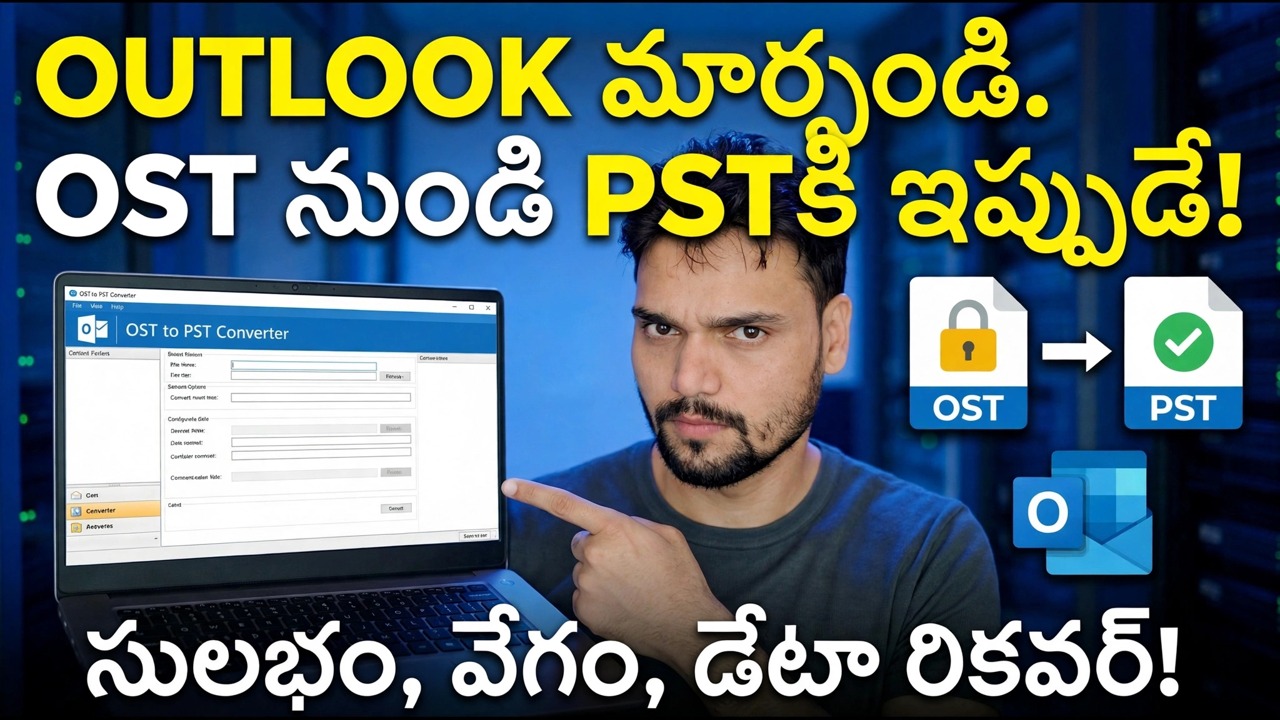
దశల వారీ ట్రబుల్షూటింగ్ గైడ్ & సొల్యూషన్స్ - అవుట్లుక్ ఓస్ట్ని ఇప్పుడు PSTకి మార్చండి! సులభంగా, వేగంగా, డేటాను పునరుద్ధరించండి!. సాంకేతిక అన్షు ద్వారా తెరపై ప్రదర్శన.
OSTని ఔట్లుక్ని ఉపయోగించి ఉచితంగా PSTకి మార్చండి - ఎగుమతి మరియు ఆర్కైవ్ రూట్లు ఏమీ ఖర్చు చేయవు, అవి పనిచేస్తాయో లేదో నిర్ణయించే ఒక ప్రశ్న మరియు అనాథ OST గోడకు ఉచిత పద్ధతిని దాటలేరు.
(ట్రాన్స్క్రిప్ట్ సోర్స్ పేజీలో ఇక్కడ ముగుస్తుంది)
❓ తరచుగా అడిగే ప్రశ్నలు
అవును! సాంకేతిక అన్షు ద్వారా ప్రదర్శించబడిన అన్ని మార్గదర్శకాలు మరియు పద్ధతులు ఉచిత, చట్టపరమైన మరియు విద్యా వనరులను ఉపయోగిస్తాయి.
ఖచ్చితంగా! ప్రతి అడుగు వివరణాత్మక సూచనలతో స్క్రీన్పై ప్రదర్శించబడుతుంది కాబట్టి ఎవరైనా సులభంగా అనుసరించవచ్చు.
YouTube వీడియోపై నేరుగా వ్యాఖ్యానించండి మరియు మా సంఘం మరియు సాంకేతిక అన్షు మీకు సహాయం చేస్తారు.
🚀 YouTubeలో పూర్తి ట్యుటోరియల్ని చూడండి
🚀 YouTubeలో పూర్తి దశల వారీ వీడియో ట్యుటోరియల్ని చూడండి: https://www.youtube.com/watch?v=FufvVjrILas
IT సపోర్ట్, Windows ట్రబుల్షూటింగ్ మరియు సర్వర్ మేనేజ్మెంట్ కోసం టెక్నికల్ అన్షుకి సబ్స్క్రయిబ్ చేసుకోండి.
▶️ పూర్తి వీడియోను చూడండి