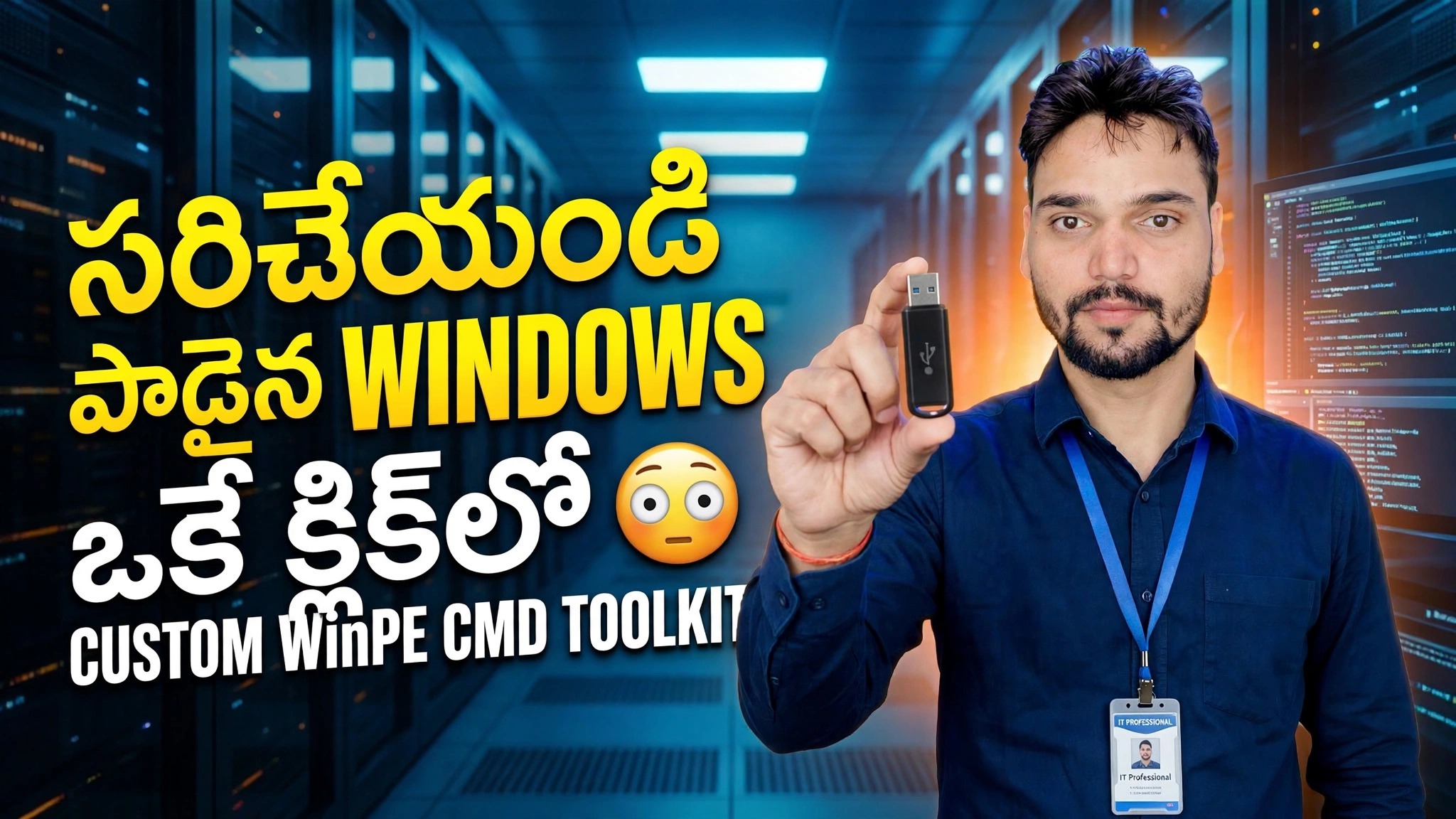
ఒక క్లిక్లో పాడైన విండోస్ను పరిష్కరించండి 😳 కస్టమ్ WinPE CMD టూల్కిట్
Windows బూట్ అవ్వదు లేదా క్రాష్ అవుతుందా? CMD టూల్కిట్తో WinPE USB నుండి ఆఫ్లైన్లో రిపేర్ చేయండి — నిజమైన డ్రైవ్ లెటర్ను కనుగొనండి, chkdsk, SFC మరియు DISMలను ఆఫ్లైన్లో అమలు చేయండి మరియు bcdbootతో బూట్ ఫైల్లను పునర్నిర్మించండి.
📑అధ్యాయాలు
- Windows బూట్ కానప్పుడు లేదా క్రాష్ అవుతున్నప్పుడు — రిపేరు ఆఫ్లైన్లో ఎందుకు జరుగుతుంది
- కస్టమ్ WinPE CMD టూల్కిట్ USB నుండి PCని బూట్ చేయడం
- డిస్క్పార్ట్ మరియు డిర్తో నిజమైన విండోస్ డ్రైవ్ లెటర్ను కనుగొనడం
- chkdskతో డిస్క్ లోపాలను పరిష్కరించడం
- ఆఫ్లైన్ మోడ్లో SFCతో సిస్టమ్ ఫైల్లను రిపేర్ చేయడం
- ఆఫ్లైన్ మోడ్లో DISMతో విండోస్ ఇమేజ్ని రిపేర్ చేయడం
- bcdbootతో బూట్ ఫైల్లను పునర్నిర్మించడం మరియు PCని పునఃప్రారంభించడం
📋 అవలోకనం & దశల వారీ గైడ్
WinPE CMD టూల్కిట్ USB నుండి బూట్ చేయండి
Windows పాడైపోయినప్పుడు, విరిగిన సిస్టమ్ లోపల నుండి మరమ్మత్తు చేయలేము - ఇది ఆఫ్లైన్లో చేయబడుతుంది. కస్టమ్ WinPE CMD టూల్కిట్ USBని PCలోకి ప్లగ్ చేయండి, స్టార్టప్లో బూట్ మెనుని తెరిచి USB నుండి బూట్ చేయండి. WinPE పర్యావరణం లోడ్ అయిన తర్వాత, టూల్కిట్ నుండి కమాండ్ ప్రాంప్ట్ను తెరవండి. దిగువన ఉన్న ప్రతి మరమ్మత్తు ఆదేశం ఈ ప్రాంప్ట్ నుండి నడుస్తుంది.
నిజమైన Windows డ్రైవ్ లెటర్ను కనుగొనండి
WinPE లోపల, డ్రైవ్ అక్షరాలు సాధారణ విండోస్లో ఒకేలా ఉండవు — మీకు తెలిసిన C: అక్షరం తరచుగా D: మరియు X: అనేది WinPE RAM డ్రైవ్గా కనిపిస్తుంది. మొదట ప్రతి వాల్యూమ్ను జాబితా చేయండి:
diskpart
list volume
exit
తర్వాత దాని కంటెంట్లను తనిఖీ చేయడం ద్వారా లేఖను నిర్ధారించండి — సరైన డ్రైవ్ విండోస్ ఫోల్డర్ను కలిగి ఉంటుంది (ఈ వీడియోలో, D:):
dir D:\dirతో ధృవీకరించండి — దిగువన ఉన్న ప్రతి కమాండ్ మీరు ఇక్కడ ధృవీకరించిన అక్షరాన్ని ఉపయోగిస్తుంది (D: వలె చూపబడింది), కాబట్టి అది భిన్నంగా ఉంటే దాన్ని మీ నిజమైన అక్షరంతో భర్తీ చేయండి.chkdskతో డిస్క్ లోపాలను పరిష్కరించండి
డ్రైవ్ లెటర్ ధృవీకరించబడినప్పుడు, Windows విభజనలో చెక్ డిస్క్ని అమలు చేయండి. /f స్విచ్ అది కనుగొనే ఫైల్-సిస్టమ్ లోపాలను పరిష్కరిస్తుంది — విండోస్ క్రాష్ అవ్వడానికి లేదా బూట్ చేయడానికి నిరాకరించడానికి ఒక సాధారణ కారణం:
chkdsk D: /fకదలడానికి ముందు స్కాన్ పూర్తిగా పూర్తి చేయనివ్వండి — డిస్క్ పరిష్కారానికి అంతరాయం కలిగించడం వలన ఫైల్ సిస్టమ్ అధ్వాన్న స్థితిలో ఉంటుంది.
SFC ఆఫ్లైన్తో సిస్టమ్ ఫైల్లను రిపేర్ చేయండి
తర్వాత, సిస్టమ్ ఫైల్ చెకర్ పాడైపోయిన లేదా తప్పిపోయిన Windows సిస్టమ్ ఫైల్లను రిపేర్ చేస్తుంది. విండోస్ కూడా అమలులో లేనందున, SFC తప్పనిసరిగా /offbootdir మరియు /offwindir స్విచ్లతో ఆఫ్లైన్ ఇన్స్టాలేషన్ వద్ద సూచించబడాలి:
sfc /scannow /offbootdir=D:\ /offwindir=D:\Windowsసాదా sfc /scannow ఫారమ్ Windows కూడా రన్ అవుతున్నప్పుడు మాత్రమే పని చేస్తుంది — WinPE లోపల పైన ఉన్న ఆఫ్లైన్ ఫారమ్ ఇన్స్టాల్ చేయబడిన సిస్టమ్ను రిపేర్ చేస్తుంది.
DISM ఆఫ్లైన్తో Windows ఇమేజ్ను రిపేర్ చేయండి
SFC అన్నింటినీ పరిష్కరించలేకపోతే, DISMతో Windows కాంపోనెంట్ స్టోర్ను రిపేర్ చేయండి, మళ్లీ D::
dism /image:D:\ /cleanup-image /restorehealthడిఐఎస్ఎమ్ అవినీతి కోసం ఆఫ్లైన్ విండోస్ ఇమేజ్ని తనిఖీ చేస్తుంది మరియు ఆరోగ్యకరమైన భాగాలను పునరుద్ధరిస్తుంది. ఈ దశకు కొంత సమయం పట్టవచ్చు — ఇది కొనసాగడానికి ముందు 100%కి చేరుకోనివ్వండి.
bcdbootతో బూట్ ఫైల్లను పునర్నిర్మించండి
చివరిగా, బూట్ ఫైల్లను పునర్నిర్మించండి, తద్వారా మరమ్మత్తు చేయబడిన Windows వాస్తవానికి ప్రారంభించబడుతుంది. bcdboot Windows ఫోల్డర్ నుండి బూట్ ఫైల్లను కాపీ చేస్తుంది మరియు బూట్ కాన్ఫిగరేషన్ను పునఃసృష్టిస్తుంది:
bcdboot D:\Windowsమీరు పునఃప్రారంభించే ముందు "బూట్ ఫైల్లు విజయవంతంగా సృష్టించబడ్డాయి" సందేశం కోసం వేచి ఉండండి.
PCని పునఃప్రారంభించండి
కమాండ్ ప్రాంప్ట్ను మూసివేసి, WinPE USBని తీసివేసి, PCని పునఃప్రారంభించండి. డిస్క్ లోపాలు పరిష్కరించబడినప్పుడు, సిస్టమ్ ఫైల్లు రిపేర్ చేయబడి, ఇమేజ్ పునరుద్ధరించబడినప్పుడు మరియు బూట్ ఫైల్లు పునర్నిర్మించబడినప్పుడు, Windows ఇప్పుడు మళ్లీ సాధారణంగా బూట్ అవుతుంది.
dirతో డ్రైవ్ లెటర్ను మళ్లీ తనిఖీ చేయండి, ఆపై chkdsk, SFC ఆఫ్లైన్ మరియు DISM ఆఫ్లైన్ — మరింత తీవ్రంగా ప్రయత్నించే ముందు. ప్రతి అడుగు వేరొక పొరను పరిష్కరిస్తుంది మరియు ఒకదానిని దాటవేయడం తరచుగా నిజమైన తప్పును వదిలివేస్తుంది.🏷️Topic Search Variables & Keywords
గమనిక: ఈ వీడియోకి సంబంధించిన సోర్స్ ట్యుటోరియల్ పేజీ పూర్తి స్పోకెన్ ట్రాన్స్క్రిప్ట్కు బదులుగా చిన్న వివరణను కలిగి ఉంటుంది.
దశల వారీ ట్రబుల్షూటింగ్ గైడ్ & సొల్యూషన్స్ — పాడైన విండోస్ను ఒకే క్లిక్లో పరిష్కరించండి 😳 కస్టమ్ WinPE CMD టూల్కిట్. సాంకేతిక అన్షు ద్వారా తెరపై ప్రదర్శన.
Windows బూట్ అవ్వదు లేదా క్రాష్ అవుతుందా? CMD టూల్కిట్తో WinPE USB నుండి ఆఫ్లైన్లో రిపేర్ చేయండి — నిజమైన డ్రైవ్ లెటర్ను కనుగొనండి, chkdsk, SFC మరియు DISMలను ఆఫ్లైన్లో అమలు చేయండి మరియు bcdbootతో బూట్ ఫైల్లను పునర్నిర్మించండి.
(ట్రాన్స్క్రిప్ట్ సోర్స్ పేజీలో ఇక్కడ ముగుస్తుంది)
❓ తరచుగా అడిగే ప్రశ్నలు
అవును! సాంకేతిక అన్షు ద్వారా ప్రదర్శించబడిన అన్ని మార్గదర్శకాలు మరియు పద్ధతులు ఉచిత, చట్టపరమైన మరియు విద్యా వనరులను ఉపయోగిస్తాయి.
ఖచ్చితంగా! ప్రతి అడుగు వివరణాత్మక సూచనలతో స్క్రీన్పై ప్రదర్శించబడుతుంది కాబట్టి ఎవరైనా సులభంగా అనుసరించవచ్చు.
YouTube వీడియోపై నేరుగా వ్యాఖ్యానించండి మరియు మా సంఘం మరియు సాంకేతిక అన్షు మీకు సహాయం చేస్తారు.
🚀 YouTubeలో పూర్తి ట్యుటోరియల్ని చూడండి
🚀 YouTubeలో పూర్తి దశల వారీ వీడియో ట్యుటోరియల్ని చూడండి: https://www.youtube.com/watch?v=LT1GJ1c9rBI
IT సపోర్ట్, Windows ట్రబుల్షూటింగ్ మరియు సర్వర్ మేనేజ్మెంట్ కోసం టెక్నికల్ అన్షుకి సబ్స్క్రయిబ్ చేసుకోండి.
▶️ పూర్తి వీడియోను చూడండి