మీ PC కోసం ఉత్తమ నెట్వర్క్ మానిటర్ సాధనం 🔥 ప్రో లాగా ఇంటర్నెట్ను పర్యవేక్షించండి
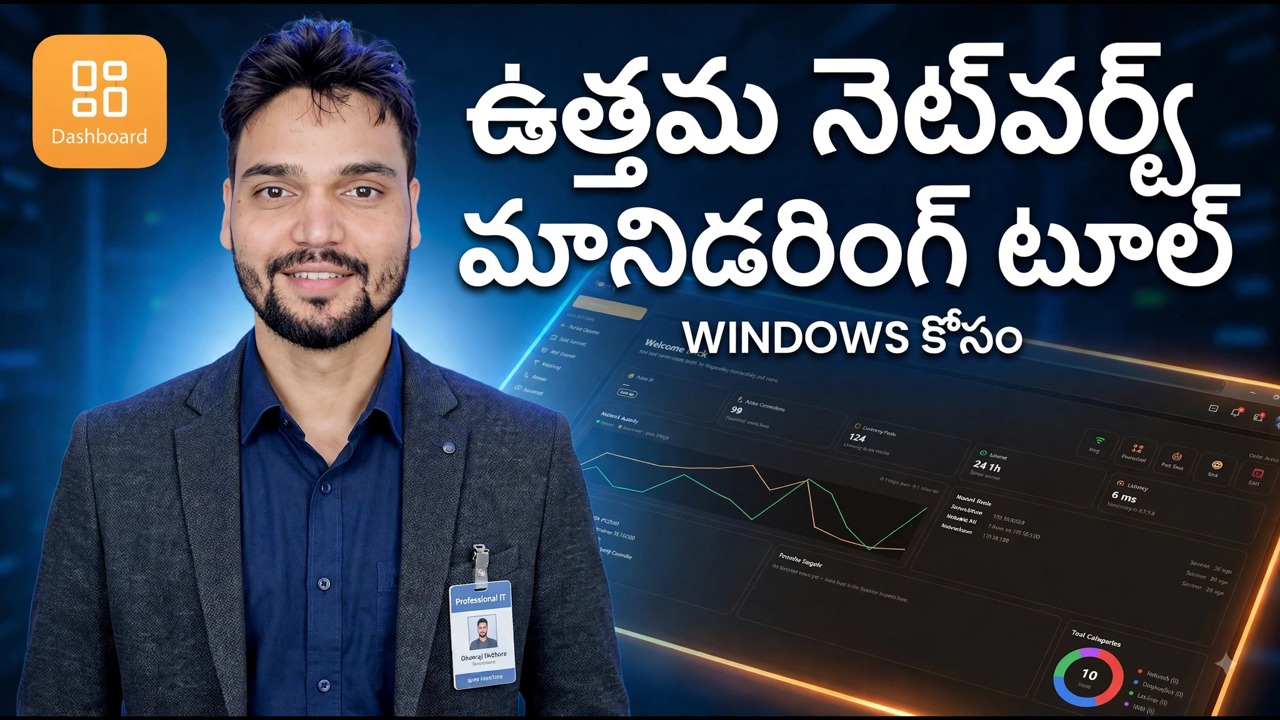
మీ ఇంటర్నెట్ స్లోగా అనిపిస్తుంది మరియు మీ డేటా ముందుగానే పూర్తవుతుంది, కానీ Windows మాత్రమే shrugs. ఈ వీడియోలో ప్రదర్శించబడిన నెట్వర్క్ మానిటర్ సాధనం సత్యాన్ని ప్రత్యక్షంగా చూపుతుంది — ప్రతి యాప్, ప్రతి కనెక్షన్ మరియు మీ PCలోని ప్రతి డేటా హాగ్ — మరియు ఈ గైడ్ దీన్ని ప్రో లాగా చదవమని మీకు నేర్పుతుంది.
📑అధ్యాయాలు
- టాస్క్ మేనేజర్ ఎందుకు సరిపోదు — ఎవరు బిజీగా ఉన్నారు, డేటా ఎక్కడికి వెళుతోంది మరియు ప్రతి యాప్ నిశ్శబ్దంగా ఎంత ఉపయోగించింది
- లైవ్ గ్రాఫ్తో ప్రారంభించండి — పైపు వాస్తవానికి బిజీగా ఉందా?
- ఒక్క యాప్ ర్యాంకింగ్ను చదవండి — అసలు డేటా హాగ్ని పేరు ద్వారా కనుగొనండి, ఊహించడం ద్వారా కాదు
- కనెక్షన్ రికార్డ్ — మీ PC చేసే ప్రతి కనెక్షన్ డైరీ
- వాస్తవానికి ముఖ్యమైన రెండు హెచ్చరికలను సెట్ చేయండి — కొత్త యాప్ కనెక్ట్ అవుతోంది మరియు డేటా పరిమితి దాటిపోయింది
- Windows అంతర్నిర్మిత సాధనాలతో క్రాస్-చెక్ — రిసోర్స్ మానిటర్ మరియు నెట్స్టాట్
- పరిమితులను తెలుసుకోండి — ఒక PC మాత్రమే, చూడటం నిరోధించబడదు మరియు సాధనాన్ని సురక్షితంగా డౌన్లోడ్ చేయండి
📋 అవలోకనం & దశల వారీ గైడ్
లైవ్ గ్రాఫ్తో ప్రారంభించండి — పైప్ నిజంగా బిజీగా ఉందా?
ప్రతి నెట్వర్క్ మానిటర్ డౌన్లోడ్ మరియు అప్లోడ్ వేగం యొక్క లైవ్ గ్రాఫ్లో తెరవబడుతుంది. ఏదైనా యాప్ని నిందించే ముందు, అరవై సెకన్లు ఇక్కడ గడపండి. వెబ్ పేజీ నెమ్మదిగా లోడ్ అవుతున్నప్పుడు గ్రాఫ్ సున్నాకి దగ్గరగా ఉంటే, మీ నెట్వర్క్ అడ్డంకిగా కాదు — వెబ్సైట్, Wi-Fi సిగ్నల్ లేదా PC కూడా. మీరు ఏమీ చేయనప్పుడు గ్రాఫ్ మీ ప్లాన్ వేగంతో పిన్ చేయబడితే, ఈ PCలో ఏదో వాస్తవంగా డేటాను తరలిస్తోంది మరియు తదుపరి దశలో దాన్ని కనుగొంటారు.
అప్లోడ్ లైన్ను విడిగా చూడండి. హోమ్ కనెక్షన్లు డౌన్లోడ్ కంటే చాలా తక్కువ అప్లోడ్ను కలిగి ఉంటాయి మరియు అప్లోడ్ను సంతృప్తపరిచే ఒకే యాప్ — క్లౌడ్ బ్యాకప్, టొరెంట్ క్లయింట్, నిలిచిపోయిన సమకాలీకరణ — డౌన్లోడ్ ఉచితం అనిపించినప్పటికీ మిగతావన్నీ విచ్ఛిన్నమైనట్లు అనిపిస్తుంది.
ప్రతి యాప్ ర్యాంకింగ్ చదవండి — పేర్లు, అంచనాలు కాదు
వినియోగ వీక్షణ ప్రతి అప్లికేషన్ను దాని డౌన్లోడ్ మరియు అప్లోడ్ మొత్తాలను గంట, రోజు లేదా నెల కోసం జాబితా చేస్తుంది. మొత్తం ట్రాఫిక్ ద్వారా దీన్ని క్రమబద్ధీకరించండి మరియు కథనం సాధారణంగా చెబుతుంది: ఎగువన ఉన్న బ్రౌజర్ మరియు వీడియో యాప్లు ఊహించబడతాయి, కానీ ఆశ్చర్యకరమైనవి — గిగాబైట్లను లాగిన అప్డేటర్, బ్యాక్గ్రౌండ్లో డౌన్లోడ్ అవుతున్న గేమ్ లాంచర్, మీరు ఒకసారి తెరిచిన యాప్ ఇప్పటికీ కనెక్షన్ని కలిగి ఉంది — మీ మిస్ డేటా ఎక్కడికి వెళ్లింది.
రెండు అలవాట్లు ఈ అభిప్రాయాన్ని శక్తివంతం చేస్తాయి. ముందుగా, తప్పు అని మీకు తెలిసిన క్షణంలో దాన్ని తనిఖీ చేయండి: PC నిష్క్రియంగా ఉన్నప్పుడు డేటాను తరలించడం చాలా నిజాయితీ సాక్ష్యం. రెండవది, హోస్ట్లు దానితో మాట్లాడే వాస్తవ సర్వర్లను చూడటానికి ఒక యాప్ యొక్క వివరాలను తెరవండి, ఎందుకంటే హోస్ట్ జాబితా మీరు పరిశోధించవలసిన దాని నుండి సాధారణ నవీకరణ సర్వర్ను వేరు చేస్తుంది.
కనెక్షన్ రికార్డ్ తెలుసుకోండి — మీ PC డైరీని ఉంచుతుంది
లైవ్ ట్రాఫిక్కు మించి, మానిటర్ చరిత్రను ఉంచుతుంది: ప్రతి యాప్ని మొదట కనెక్ట్ చేసినప్పుడు, అది ఏ హోస్ట్ని చేరుకుంది మరియు మొత్తాలు రోజురోజుకు ఎలా పెరిగాయి. ఈ డైరీ అనేది ఒక అనుభూతికి మరియు వాస్తవానికి మధ్య ఉన్న తేడా. ఇది వంటి ప్రశ్నలకు సమాధానమివ్వడానికి మిమ్మల్ని అనుమతిస్తుంది — ఈ యాప్ నేను డేటాను ఇన్స్టాల్ చేయడానికి ముందు లేదా తర్వాత ఉపయోగించడం ప్రారంభించిందా మరియు గత మంగళవారం ఉదయం 3 గంటలకు PC యాక్టివ్గా ఉందా?
మీరు డైరీని రోజూ చదవాల్సిన అవసరం లేదు. మీకు ఇది ఉనికిలో ఉండాలి, తద్వారా ఏదో తప్పుగా అనిపించిన రోజున, సాక్ష్యం కోల్పోయే బదులు ఇప్పటికే రికార్డ్ చేయబడింది.
వాస్తవానికి ముఖ్యమైన రెండు హెచ్చరికలను సెట్ చేయండి
అలర్ట్ ఫెటీగ్ మానిటరింగ్ని చంపేస్తుంది — అన్నింటినీ ఆన్ చేయండి మరియు మీరు ఒక వారంలో అన్నింటినీ విస్మరిస్తారు. రెండు హెచ్చరికలను ఉంచండి. మొదటిది: ఒక కొత్త అప్లికేషన్ మొదటిసారిగా నెట్వర్క్కి కనెక్ట్ అవుతుంది. కొత్త సాఫ్ట్వేర్ ఫోన్ అవుట్ అనేది మానవ దృష్టికి అత్యంత విలువైన ఏకైక ఈవెంట్. రెండవది: జాబితాలో మీరు ఎన్నడూ చూడని యాప్ మీరు ఎంచుకున్న డేటా పరిమితిని దాటుతుంది.
మిగిలినవన్నీ — వేగ పరీక్షలు, రోజువారీ మొత్తాలు — మీకు అవసరమైనప్పుడు మీరు లాగగలిగే సమాచారం, మీకు అంతరాయం కలిగించే శబ్దం కాదు.
Windows అంతర్నిర్మిత సాధనాలతో క్రాస్-చెక్
మానిటర్ అనేది మీ రోజువారీ స్క్రీన్, కానీ విండోస్లో తెలుసుకోవలసిన ఇద్దరు నిజాయితీగల సాక్షులు ఉన్నారు. రన్ బాక్స్ నుండి రిసోర్స్ మానిటర్ని తెరవండి:
resmonIts Network tab shows live per-process network activity right now. Next, open Command Prompt as administrator and list every connection together with the program that owns it:
netstat -bRun this instead when you want the process IDs (PIDs), which you can then match in Task Manager:
netstat -anoWhen the monitor and Windows agree, you can trust the picture completely.
ఈ సాధనం ఏమి చేయలేదో ఖచ్చితంగా తెలుసుకోండి
ఇక్కడ నిజాయితీ ముఖ్యం. మీ PCలోని మానిటర్ మీ PCని చూస్తుంది — ఈ మెషీన్లోని ప్రతి యాప్ మరియు కనెక్షన్. ఇది మీ ఫోన్, మీ టీవీ లేదా Wi-Fiలో ఎవరినీ చూడదు; మొత్తం ఇంటి చిత్రం మీ రూటర్లో ఉంటుంది. ఇది రక్షించడం కంటే కూడా చూస్తుంది: చెడ్డ కనెక్షన్ని గుర్తించడం మరియు దాన్ని నిరోధించడం రెండు వేర్వేరు పనులు. ఆ పరిమితుల లోపల ఉపయోగించబడుతుంది, ఇది గృహ వినియోగదారు అమలు చేయగల అత్యంత ఉపయోగకరమైన నెట్వర్క్ సాధనాల్లో ఒకటి.
🏷️Topic Search Variables & Keywords
దశల వారీ ట్రబుల్షూటింగ్ గైడ్ & సొల్యూషన్స్ — విండోస్ కోసం బెస్ట్ నెట్వర్క్ మానిటరింగ్ టూల్. సాంకేతిక అన్షు ద్వారా తెరపై ప్రదర్శన.
నెట్వర్క్ మానిటర్ టూల్తో ప్రో లాగా మీ PC నెట్వర్క్ని పర్యవేక్షించండి — Windowsలో ప్రతి యాప్, ప్రతి కనెక్షన్ మరియు ప్రతి డేటా హాగ్ని చూడండి, లైవ్ గ్రాఫ్ని చదవండి మరియు మీ ఇంటర్నెట్ని నిజంగా ఉపయోగిస్తున్నది కనుగొనండి.
(ట్రాన్స్క్రిప్ట్ సోర్స్ పేజీలో ఇక్కడ ముగుస్తుంది)
❓ తరచుగా అడిగే ప్రశ్నలు
అవును! సాంకేతిక అన్షు ద్వారా ప్రదర్శించబడిన అన్ని మార్గదర్శకాలు మరియు పద్ధతులు ఉచిత, చట్టపరమైన మరియు విద్యా వనరులను ఉపయోగిస్తాయి.
ఖచ్చితంగా! ప్రతి అడుగు వివరణాత్మక సూచనలతో స్క్రీన్పై ప్రదర్శించబడుతుంది కాబట్టి ఎవరైనా సులభంగా అనుసరించవచ్చు.
YouTube వీడియోపై నేరుగా వ్యాఖ్యానించండి మరియు మా సంఘం మరియు సాంకేతిక అన్షు మీకు సహాయం చేస్తారు.
🚀 YouTubeలో పూర్తి ట్యుటోరియల్ని చూడండి
🚀 YouTubeలో పూర్తి దశల వారీ వీడియో ట్యుటోరియల్ని చూడండి: https://www.youtube.com/watch?v=NDF20Vvsers
IT సపోర్ట్, Windows ట్రబుల్షూటింగ్ మరియు సర్వర్ మేనేజ్మెంట్ కోసం టెక్నికల్ అన్షుకి సబ్స్క్రయిబ్ చేసుకోండి.
▶️ పూర్తి వీడియోను చూడండి