ఒక్క క్లిక్లో Windows 10ని Windows 11కి అప్గ్రేడ్ చేయండి 🔥 TPM & అవసరాల బైపాస్
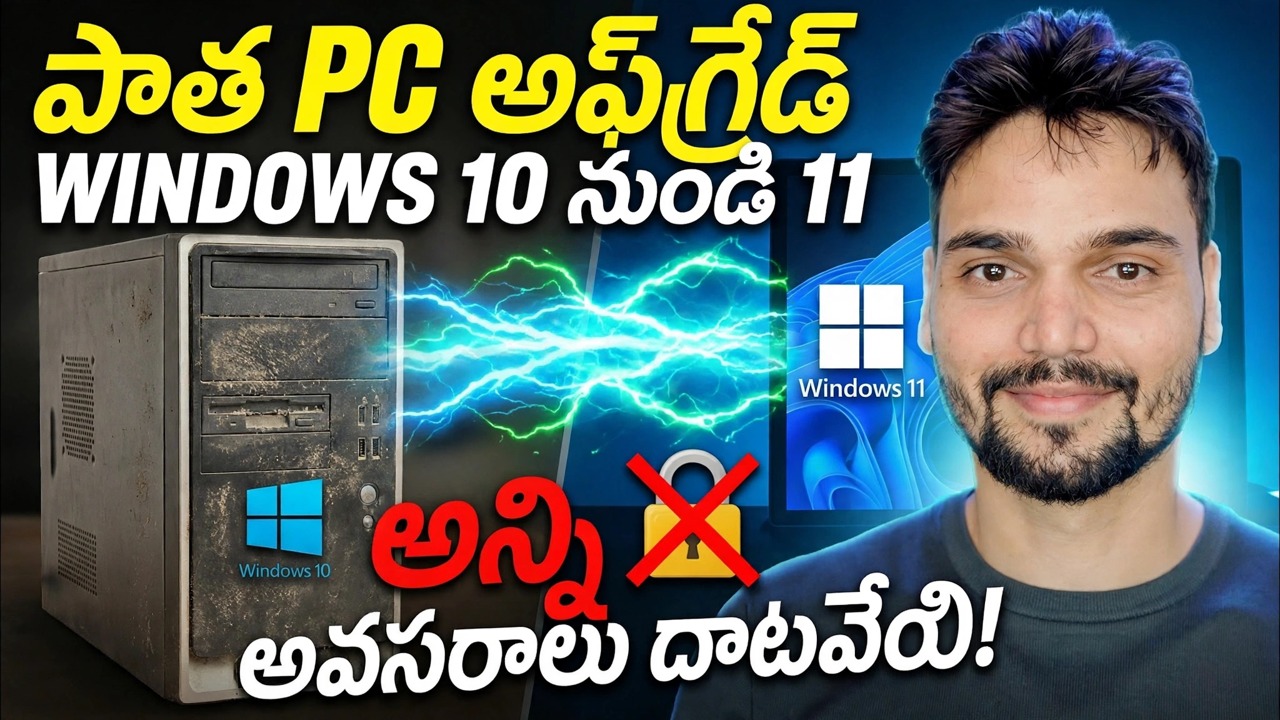
మీ PC విండోస్ 11 చెక్ చేయడంలో విఫలమైందా? ఈ గైడ్ వీడియోను సరైన క్రమంలో అనుసరిస్తుంది: ఏ అవసరం విఫలమైందో ఖచ్చితంగా కనుగొనండి, ముందుగా అధికారిక మార్గాన్ని ప్రయత్నించండి, మొత్తం మెషీన్ను బ్యాకప్ చేయండి - ఆపై మాత్రమే మైక్రోసాఫ్ట్ పత్రాల రిజిస్ట్రీ భత్యాన్ని ఉపయోగించండి, అప్డేట్ రిస్క్ మైక్రోసాఫ్ట్ తన స్వంత మాటల్లో చెబుతుంది.
📑అధ్యాయాలు
- Windows 11 చెక్లో PC ఎందుకు విఫలమైంది — TPM, CPU మరియు సెక్యూర్ బూట్ మూడు వేర్వేరు గేట్లు
- మొదట అధికారిక మార్గం — TPMని ఆన్ చేయడం మరియు ఇప్పటికే హార్డ్వేర్ను సురక్షిత బూట్ చేయడం
- Windows 10 ESU — ఈరోజు అప్గ్రేడ్ చేయడానికి బదులుగా భద్రత-నవీకరణ సమయాన్ని కొనుగోలు చేయడం
- ఏదైనా మారడానికి ముందు మొత్తం PCని బ్యాకప్ చేయడం
- రిజిస్ట్రీ భత్యం మైక్రోసాఫ్ట్ పత్రాలు — MoSetup విలువ
- అప్గ్రేడ్ను అమలు చేస్తోంది మరియు సెటప్లో నిరాకరణను ఆమోదించడం
- అప్గ్రేడ్ తర్వాత — యాక్టివేషన్, విండోస్ అప్డేట్ మరియు 10-రోజుల రోల్బ్యాక్ విండో
📋 అవలోకనం & దశల వారీ గైడ్
Windows 11 చెక్లో PC ఎందుకు విఫలమైందో తనిఖీ చేయండి
Windows 10 మద్దతు 14 అక్టోబర్ 2025న ముగిసింది, కాబట్టి ESU లేకుండా Windows 10లో ఉండే PC ఇకపై భద్రతా నవీకరణలను స్వీకరించదు. ఏదైనా బైపాస్ చేసే ముందు, ఏ అవసరం విఫలమైందో ఖచ్చితంగా తెలుసుకోండి. Microsoft యొక్క PC హెల్త్ చెక్ యాప్ని అమలు చేయండి మరియు ఫలితాన్ని లైన్ ద్వారా చదవండి: TPM, CPU మరియు సెక్యూర్ బూట్ మూడు వేర్వేరు సమాధానాలతో మూడు వేర్వేరు గేట్లు, మరియు PC సాధారణంగా వాటిలో ఒకటి మాత్రమే విఫలమవుతుంది.
మీరు ఏదైనా మార్చడానికి ముందు ఏ చెక్ విఫలమవుతుందో వ్రాయండి. BIOSలో TPM స్విచ్ ఆఫ్ అయినందున మాత్రమే విఫలమయ్యే PCకి బైపాస్ అవసరం లేదు — దీనికి ఒక BIOS సెట్టింగ్ అవసరం, ఇది తదుపరి దశ.
మొదట అధికారిక మార్గాన్ని ప్రయత్నించండి
2016 నుండి PCలలో పెద్ద మొత్తంలో ఇప్పటికే TPM 2.0 మరియు సురక్షిత బూట్ అంతర్నిర్మితమై ఉన్నాయి - అవి BIOS/UEFI సెట్టింగ్లలో నిలిపివేయబడతాయి. BIOS సెటప్ను నమోదు చేయండి, TPMని ఆన్ చేయండి (దీన్ని Intel సిస్టమ్లలో PTT అని మరియు AMD సిస్టమ్లలో fTPM అని పిలుస్తారు) మరియు సురక్షిత బూట్ని ప్రారంభించి, ఆపై PC హెల్త్ చెక్ని మళ్లీ అమలు చేయండి.
PC ఇప్పుడు పాస్ అయినట్లయితే, పూర్తి మద్దతు ఉన్న అధికారిక మార్గాన్ని అప్గ్రేడ్ చేయండి: Windows Update ద్వారా లేదా Microsoft యొక్క అధికారిక Windows 11 పేజీ నుండి డౌన్లోడ్ చేయబడిన Windows 11 ఇన్స్టాలేషన్ అసిస్టెంట్తో. అప్గ్రేడ్ మీ ఫైల్లు, యాప్లు మరియు సెట్టింగ్లను ఉంచుతుంది మరియు PC ప్రతి అప్డేట్కు హక్కును కలిగి ఉంటుంది. ఇది ఎల్లప్పుడూ ప్రాధాన్యతనిచ్చే మార్గం — బైపాస్ అనేది Windows 11 అడిగేది వాస్తవంగా లేని హార్డ్వేర్ కోసం మాత్రమే.
లేదా Windows 10 ESUతో సమయాన్ని కొనుగోలు చేయండి
PC ఇప్పటికీ విఫలమైతే మరియు మీరు ఈ రోజు బైపాస్ ప్రమాదాన్ని అంగీకరించడానికి సిద్ధంగా లేకుంటే, చట్టబద్ధమైన మధ్య ఎంపిక ఉంది: Windows 10 ESU (విస్తరించిన భద్రతా నవీకరణలు) ప్రోగ్రామ్. మీరు నిర్ణయించుకునేటప్పుడు ఎన్రోల్ చేయడం వలన PC సెక్యూరిటీ అప్డేట్లను కొంత కాలం పాటు అందుకుంటుంది. ESU ఒక వంతెన, గమ్యం కాదు — ఇది సమయాన్ని కొనుగోలు చేస్తుంది, ఇది PCని శాశ్వతంగా కరెంట్గా మార్చదు.
ఏదైనా మారే ముందు మొత్తం PCని బ్యాకప్ చేయండి
మీరు తర్వాత ఏ మార్గాన్ని తీసుకున్నా, ముందుగా బ్యాకప్ చేయండి — సరిగ్గా. కొన్ని ఫోల్డర్ల కాపీని మాత్రమే కాకుండా, బాహ్య డ్రైవ్లో PC యొక్క పూర్తి డిస్క్ చిత్రాన్ని తీసుకోండి. డ్రైవ్ బిట్లాకర్-ఎన్క్రిప్టెడ్ అయితే, రికవరీ కీని PC నుండి ఎక్కడైనా సేవ్ చేసి, లైసెన్స్ కీలు మరియు ముఖ్యమైన పాస్వర్డ్లను నోట్ చేసుకోండి.
Microsoft-డాక్యుమెంటెడ్ MoSetup రిజిస్ట్రీ అలవెన్స్ని సెట్ చేయండి
దశ 2 తర్వాత కూడా PC TPM లేదా CPU తనిఖీలో విఫలమైతే, Microsoft ద్వారా డాక్యుమెంట్ చేయబడిన రూట్ రిజిస్ట్రీ విలువగా ఉంటుంది, ఇది సెటప్ను ఏమైనప్పటికీ ఇన్-ప్లేస్ అప్గ్రేడ్తో కొనసాగించడానికి అనుమతిస్తుంది. Win + R నొక్కండి, regedit అని టైప్ చేసి, రిజిస్ట్రీ ఎడిటర్ను నిర్వాహకుడిగా తెరవండి, ఆపై ఈ కీకి నావిగేట్ చేయండి:
HKEY_LOCAL_MACHINE\SYSTEM\Setup\MoSetupInside that key, create a new DWORD (32-bit) Value with exactly this name:
AllowUpgradesWithUnsupportedTPMOrCPUDouble-click the new value and set its Value data to 1, then close Registry Editor. Microsoft publishes this value with warnings attached: the PC still needs at least TPM 1.2, and setting it does not make the PC supported — it only lets Setup continue. The video above demonstrates its own quick one-click route on a real PC; watch it for the exact on-screen method, and use the order and checks on this page around whichever route you choose.
అప్గ్రేడ్ని అమలు చేయండి మరియు నిరాకరణను అంగీకరించండి
ఇప్పుడు Windows 10 లోపల నుండి అప్గ్రేడ్ను అమలు చేయండి, కనుక ఇది ఇన్-ప్లేస్ అప్గ్రేడ్గా ఉంటుంది: Windows 11 ఇన్స్టాలేషన్ అసిస్టెంట్ని ఉపయోగించండి లేదా Microsoft వెబ్సైట్ నుండి అధికారిక Windows 11 ISOని డౌన్లోడ్ చేసి, దాన్ని మౌంట్ చేసి, setup.exeని అమలు చేయండి. సెటప్ ఎంపికను అందించినప్పుడు వ్యక్తిగత ఫైల్లు మరియు యాప్లను ఉంచడానికి ఎంచుకోండి. అధికారిక Microsoft డౌన్లోడ్ను మాత్రమే ఉపయోగించండి — అనధికారిక మిర్రర్ సైట్ నుండి ISO కాదు.
మద్దతు లేని PCలో, సెటప్ ఆగిపోతుంది మరియు కొనసాగడానికి ముందు మీకు నిరాకరణను చూపుతుంది. మీరు అంగీకరించు నొక్కే ముందు దీన్ని చదవండి — ఇది ఇన్స్టాలర్ యొక్క స్వంత మాటలలో Microsoft యొక్క స్థానం:
మీరు దానిని అంగీకరిస్తే, అప్గ్రేడ్ పూర్తయ్యే వరకు అమలు చేయనివ్వండి. PC అనేక సార్లు పునఃప్రారంభించబడుతుంది; దానికి అంతరాయం కలిగించకండి మరియు ల్యాప్టాప్ని అంతటా పవర్కి కనెక్ట్ చేసి ఉంచండి.
యాక్టివేషన్, అప్డేట్లు మరియు రోల్బ్యాక్ విండోను ధృవీకరించండి
అప్గ్రేడ్ ఫినిషింగ్ అనేది జాబ్ ఫినిషింగ్ కాదు. మొదటి గంటలో, ఇది మంచి ఆలోచన కాదా అని నిర్ణయించే అంశాలను తనిఖీ చేయండి. యాక్టివేషన్: సెట్టింగ్లను తెరిచి, Windows 11 షోలను యాక్టివేట్ చేసినట్లు నిర్ధారించండి — వాస్తవమైన, యాక్టివేట్ చేయబడిన Windows 10 నుండి ఇన్-ప్లేస్ అప్గ్రేడ్ సాధారణంగా డిజిటల్ లైసెన్స్ని కలిగి ఉంటుంది. Windows అప్డేట్: దీన్ని మాన్యువల్గా అమలు చేయండి మరియు సంచిత నవీకరణ డౌన్లోడ్ మరియు ఇన్స్టాల్ను చూడండి; ఈ PC ఎలా పరిగణించబడుతుందనే దానికి మీ మొదటి నిజమైన సాక్ష్యం. పరికరాలు: పరికర నిర్వాహికిని తెరిచి, పసుపు హెచ్చరికలు లేవని తనిఖీ చేయండి మరియు ధ్వని, Wi-Fi, డిస్ప్లే రిజల్యూషన్ మరియు నిద్రను ఒకసారి పరీక్షించండి.
🏷️Topic Search Variables & Keywords
దశల వారీ ట్రబుల్షూటింగ్ గైడ్ & సొల్యూషన్స్ - పాత PC విండోస్ 10 నుండి 11 వరకు అప్గ్రేడ్ చేయండి అన్ని అవసరాలను దాటవేయండి!. సాంకేతిక అన్షు ద్వారా తెరపై ప్రదర్శన....
మీ PC Windows 11 తనిఖీలో విఫలమైందా? TPM మరియు CPU తనిఖీలను దాటవేసే మార్గాలు, ముందుగా ప్రయత్నించడానికి సరైన క్రమం, ESU, బ్యాకప్లు మరియు అప్డేట్ రిస్క్ మైక్రోసాఫ్ట్ దాని స్వంత మాటల్లో చెబుతుంది.
(ట్రాన్స్క్రిప్ట్ సోర్స్ పేజీలో ఇక్కడ ముగుస్తుంది)
❓ తరచుగా అడిగే ప్రశ్నలు
అవును! సాంకేతిక అన్షు ద్వారా ప్రదర్శించబడిన అన్ని మార్గదర్శకాలు మరియు పద్ధతులు ఉచిత, చట్టపరమైన మరియు విద్యా వనరులను ఉపయోగిస్తాయి.
ఖచ్చితంగా! ప్రతి అడుగు వివరణాత్మక సూచనలతో స్క్రీన్పై ప్రదర్శించబడుతుంది కాబట్టి ఎవరైనా సులభంగా అనుసరించవచ్చు.
YouTube వీడియోపై నేరుగా వ్యాఖ్యానించండి మరియు మా సంఘం మరియు సాంకేతిక అన్షు మీకు సహాయం చేస్తారు.
🚀 YouTubeలో పూర్తి ట్యుటోరియల్ని చూడండి
🚀 YouTubeలో పూర్తి దశల వారీ వీడియో ట్యుటోరియల్ని చూడండి: https://www.youtube.com/watch?v=NgINXJpnu5Y
IT సపోర్ట్, Windows ట్రబుల్షూటింగ్ మరియు సర్వర్ మేనేజ్మెంట్ కోసం టెక్నికల్ అన్షుకి సబ్స్క్రయిబ్ చేసుకోండి.
▶️ పూర్తి వీడియోను చూడండి