సమకాలీకరణ సర్వర్ సెటప్ - ఉచిత నిజ-సమయ సమకాలీకరణ
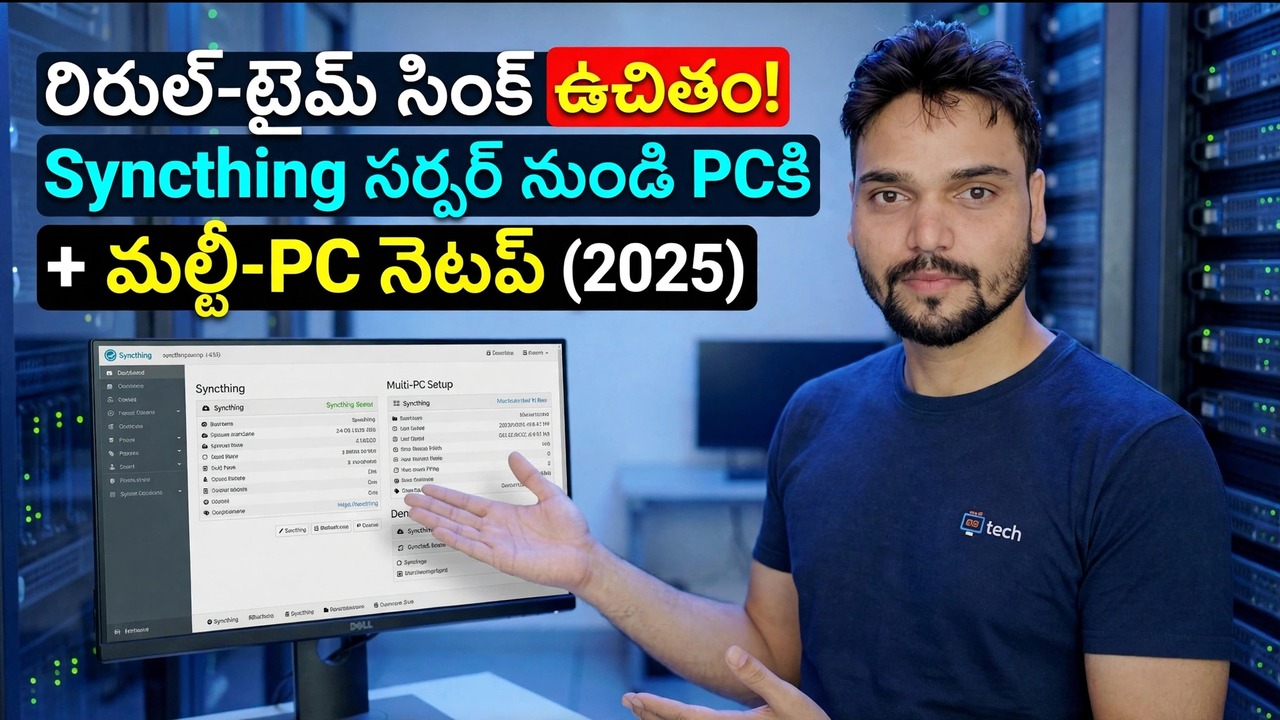
Windows లేదా Linuxలో మీ స్వంత సమకాలీకరణ సర్వర్గా సమకాలీకరణను సెటప్ చేయండి. మీ PC, ల్యాప్టాప్ మరియు ఫోన్ క్లౌడ్ ఖాతా లేకుండా మరియు నెలవారీ రుసుము లేకుండా అదే ఫైల్లను నిజ సమయంలో ఉంచుతాయి, పీర్ టు పీర్.
📑అధ్యాయాలు
- నిజంగా సమకాలీకరించడం అంటే ఏమిటి — మధ్యలో క్లౌడ్ సర్వర్ లేకుండా రియల్ టైమ్ పీర్-టు-పీర్ సింక్
- హబ్ను ఎంచుకోవడం — ప్రతిదాని కాపీని కలిగి ఉండే ఎల్లప్పుడూ ఆన్లో ఉండే ఒక PC
- Windows లేదా Linuxలో హబ్లో సమకాలీకరణను ఇన్స్టాల్ చేస్తోంది
- localhost:8384 వద్ద వెబ్ కన్సోల్ను తెరవడం మరియు GUI పాస్వర్డ్ను సెట్ చేయడం
- Systemd సేవతో Linuxలో స్వయంచాలకంగా సింక్టింగ్ ప్రారంభించడం
- ల్యాప్టాప్ మరియు ఫోన్ను జత చేయడం — పరికర IDలు రెండు వైపులా ఆమోదించబడ్డాయి
- మొదటి ఫోల్డర్ను షేర్ చేయడం — OfficeFiles — మరియు దానిని నిజ సమయంలో సమకాలీకరించడాన్ని చూడడం
- ఫినిషింగ్ సెట్టింగ్లు — ఫైల్ వెర్షన్ మరియు పంపడానికి మాత్రమే ఫోన్ ఫోటోలు
- నిజాయితీ హెచ్చరిక — సమకాలీకరణ ఎందుకు బ్యాకప్ కాదు
📋 అవలోకనం & దశల వారీ గైడ్
మొదట మోడల్ను అర్థం చేసుకోండి
ఏదైనా ఇన్స్టాల్ చేయడానికి ముందు ఒక నిజాయితీ దిద్దుబాటు: సమకాలీకరణకు సర్వర్ లేదు మరియు క్లౌడ్ లేదు. ఇది ఒక ఉచిత, ఓపెన్ సోర్స్ ప్రోగ్రామ్, ఇది మీ ప్రతి పరికరంలో రన్ అవుతుంది మరియు ఫోల్డర్లను నేరుగా వాటి మధ్య, ఎన్క్రిప్ట్ చేసి, పీర్ టు పీర్తో సమకాలీకరిస్తుంది. ఈ సెటప్లోని "సర్వర్" అనేది కేవలం ఒక పరికరం — సాధారణంగా డెస్క్టాప్ PC, మినీ PC లేదా చిన్న హోమ్ సర్వర్ — ఇది అన్ని సమయాలలో స్విచ్ ఆన్ చేయబడి ఉంటుంది మరియు ప్రతిదాని కాపీని కలిగి ఉంటుంది, కాబట్టి మీ ల్యాప్టాప్ మరియు ఫోన్ ఎల్లప్పుడూ సమకాలీకరించడానికి భాగస్వామిని కలిగి ఉంటాయి.
సమకాలీకరణ చేసే ప్రతిదాన్ని మూడు ఆలోచనలు వివరిస్తాయి. ప్రతి పరికరం సమానంగా ఉంటుంది — మాస్టర్ PC లేదు, మరియు రెండు పరికరాలు ఆన్లైన్లో ఉన్నట్లయితే అవి మరొకటి తప్పిపోయిన వాటిని మార్పిడి చేస్తాయి. పరికర IDలు భద్రత — ప్రతి ఇన్స్టాల్ ప్రత్యేక పరికర IDని ఉత్పత్తి చేస్తుంది మరియు రెండు పక్షాలు ఒకరి IDని అంగీకరించిన తర్వాత మాత్రమే రెండు పరికరాలు సమకాలీకరించబడతాయి; ఊహించడానికి పాస్వర్డ్ లేదు. మరియు ఫోల్డర్లు రకాలు ఉన్నాయి — ప్రతి పరికరంలో ఒక ఫోల్డర్ పంపడం & స్వీకరించడం, పంపడం మాత్రమే లేదా స్వీకరించడం మాత్రమే.
బదిలీలు TLSతో ఎండ్ టు ఎండ్ ఎన్క్రిప్ట్ చేయబడతాయి. అదే నెట్వర్క్లో పరికరాలు నేరుగా మాట్లాడతాయి — వేగంగా, ఇంటర్నెట్ను ఏదీ తాకదు. హబ్ PC స్విచ్ ఆఫ్ చేయబడితే, ఏదీ విరిగిపోదు మరియు ఏమీ కోల్పోదు: ఇతర పరికరాలు ఇప్పటికీ ఒకదానితో ఒకటి నేరుగా సమకాలీకరించగలవు మరియు హబ్ తిరిగి వచ్చినప్పుడు ప్రతిదీ స్వయంచాలకంగా క్యాచ్ అవుతుంది.
హబ్ PCలో సమకాలీకరణను ఇన్స్టాల్ చేయండి
హబ్ను నిజాయితీగా ఎంచుకోండి: అది ఆన్లో ఉండే మెషీన్ అయి ఉండాలి — ఆఫీసు డెస్క్టాప్, మినీ PC, పాత ల్యాప్టాప్ లేదా చిన్న Linux సర్వర్. మీతో పాటు ప్రయాణించే ల్యాప్టాప్ పేలవమైన కేంద్రంగా ఉంది, ఎందుకంటే ప్రతి ఇతర పరికరం అది ఇంటికి వచ్చే వరకు వేచి ఉంటుంది.
సమకాలీకరణను డౌన్లోడ్ చేయండి syncthing.net నుండి మాత్రమే లేదా మీ Linux పంపిణీ యొక్క అధికారిక రిపోజిటరీ — ఇది ఒక ప్రసిద్ధ సాధనం మరియు నకిలీ డౌన్లోడ్ సైట్లు ఉన్నాయి. విండోస్లో, ఇన్స్టాలర్ను రన్ చేసి, విండోస్తో సింక్టింగ్ ప్రారంభించనివ్వండి. Linuxలో, syncthing ప్యాకేజీని ఇన్స్టాల్ చేయండి. మీరు టెర్మినల్ నుండి మానవీయంగా సమకాలీకరించడాన్ని కూడా ప్రారంభించవచ్చు:
syncthingవెబ్ కన్సోల్ని తెరిచి, పాస్వర్డ్ను సెట్ చేయండి
సమకాలీకరణ అనేది వెబ్ ఇంటర్ఫేస్ నుండి నిర్వహించబడుతుంది. సమకాలీకరణ నడుస్తున్నప్పుడు, హబ్ PCలో మీ బ్రౌజర్లో ఈ చిరునామాను తెరవండి:
http://localhost:8384Then open Settings and set a GUI username and password. The interface is only reachable from the machine itself by default — keep it that way.
Linuxలో స్వయంచాలకంగా సింక్టింగ్ ప్రారంభించండి
Linux హబ్లో, సిస్టమ్ సేవగా సమకాలీకరించడాన్ని ప్రారంభించండి, తద్వారా ఇది బూట్లో ప్రారంభమవుతుంది మరియు మీరు లాగిన్ అయినప్పుడు మాత్రమే రన్ కాకుండా రీబూట్లను తట్టుకుంటుంది:
sudo systemctl enable --now syncthing@yourusernameReplace yourusername with your own Linux username — the service runs as that user, so it syncs that user's folders. On Windows this step is already covered by letting Syncthing start with Windows in Step 2.
మీ ఇతర పరికరాలను జత చేయండి
ల్యాప్టాప్ మరియు ఫోన్లో కూడా సమకాలీకరణను ఇన్స్టాల్ చేయండి, ఆపై ప్రతిదాన్ని హబ్తో జత చేయండి. కొత్త పరికరంలో, దాని ఇంటర్ఫేస్ని తెరిచి, దాని పరికర IDని కాపీ చేయండి (చర్యలు → IDని చూపించు) — Android యాప్ అదే ID కోసం QR కోడ్ని చూపుతుంది. హబ్లో, రిమోట్ పరికరాన్ని జోడించును ఎంచుకోండి, IDని అతికించండి లేదా స్కాన్ చేయండి, పరికరానికి స్పష్టమైన పేరును ఇచ్చి, సేవ్ చేయండి. కొత్త పరికరంలో, అభ్యర్థన కనిపించినప్పుడు హబ్ని అంగీకరించండి.
రెండు వైపులా అంగీకరించాలి — డబుల్ హ్యాండ్షేక్ అనేది భద్రతా నమూనా పని చేస్తుంది, బగ్ కాదు. పరికరం అది స్పష్టంగా జత చేసిన పరికరాలతో మాత్రమే సమకాలీకరిస్తుంది.
మీ మొదటి ఫోల్డర్ను భాగస్వామ్యం చేయండి
ఇప్పుడు పరికరాలకు సమకాలీకరించడానికి ఏదైనా ఇవ్వండి. హబ్లో, ఫోల్డర్ని జోడించు ఎంచుకోండి, చిన్న లేబుల్ని సెట్ చేసి, ఫోల్డర్ పాత్ను ఎంచుకోండి — ఉదాహరణకు Windowsలో ఇది:
D:\OfficeFilesOr this one on Linux:
/home/anshu/OfficeFilesOpen the folder's Sharing tab and tick the laptop and phone. On each device, accept the folder and choose where it should live there — the paths do not need to match, only the folder's internal ID matters. Watch the first sync complete and the folder state change to Up to Date on every device.
వెర్షనింగ్ని ఆన్ చేయండి — సమకాలీకరణ బ్యాకప్ కాదు
రెండు ముగింపు మెరుగులు డెమోను మీరు ఆధారపడే సెటప్గా మారుస్తాయి. ముందుగా, హబ్లో ఫైల్ సంస్కరణ: హబ్లో ప్రతి ఫోల్డర్ యొక్క సంస్కరణ ట్యాబ్ను తెరిచి, స్టాగర్డ్ లేదా కనీసం ట్రాష్ క్యాన్ని ఎంచుకోండి. సాదా సమకాలీకరణ ప్రతి పరికరానికి తక్షణమే తొలగింపులను కాపీ చేస్తుంది — సంస్కరణ అనేది మీరు తొలగించిన లేదా పొరపాటున ఓవర్రైట్ చేసిన ఫైల్ యొక్క నిన్నటి కాపీని ఉంచుతుంది.
రెండవది, ఫోన్ ఫోటోలు, పంపడం మాత్రమే: ఫోన్లో, కెమెరా ఫోల్డర్ను పంపు మాత్రమేగా షేర్ చేయండి మరియు హబ్లో స్వీకరించడం మాత్రమేగా స్వీకరించండి. ఫోటోలు మీ PCలో స్వయంచాలకంగా ల్యాండ్ అవుతాయి, వాటిని ఫోన్లో తొలగించడం వలన PC కాపీని ఎప్పటికీ తొలగించబడదు మరియు ఫోన్ని పూరించడానికి ఏదీ తిరిగి ప్రవహించదు.
🏷️Topic Search Variables & Keywords
దశల వారీ ట్రబుల్షూటింగ్ గైడ్ & సొల్యూషన్స్ - రియల్ టైమ్ సింక్ ఉచితం! సర్వర్ని PC + మల్టీ-పిసి సెటప్కి సమకాలీకరించడం (2025). సాంకేతిక అన్షు ద్వారా తెరపై ప్రదర్శన.
Windows లేదా Linuxలో మీ స్వంత సమకాలీకరణ సర్వర్గా సమకాలీకరణను సెటప్ చేయండి. మీ PC, ల్యాప్టాప్ మరియు ఫోన్ క్లౌడ్ ఖాతా లేకుండా మరియు నెలవారీ రుసుము లేకుండా అదే ఫైల్లను నిజ సమయంలో ఉంచుతాయి, పీర్ టు పీర్.
(ట్రాన్స్క్రిప్ట్ సోర్స్ పేజీలో ఇక్కడ ముగుస్తుంది)
❓ తరచుగా అడిగే ప్రశ్నలు
అవును! సాంకేతిక అన్షు ద్వారా ప్రదర్శించబడిన అన్ని మార్గదర్శకాలు మరియు పద్ధతులు ఉచిత, చట్టపరమైన మరియు విద్యా వనరులను ఉపయోగిస్తాయి.
ఖచ్చితంగా! ప్రతి అడుగు వివరణాత్మక సూచనలతో స్క్రీన్పై ప్రదర్శించబడుతుంది కాబట్టి ఎవరైనా సులభంగా అనుసరించవచ్చు.
YouTube వీడియోపై నేరుగా వ్యాఖ్యానించండి మరియు మా సంఘం మరియు సాంకేతిక అన్షు మీకు సహాయం చేస్తారు.
🚀 YouTubeలో పూర్తి ట్యుటోరియల్ని చూడండి
🚀 YouTubeలో పూర్తి దశల వారీ వీడియో ట్యుటోరియల్ని చూడండి: https://www.youtube.com/watch?v=Nq3xcpqty7c
IT సపోర్ట్, Windows ట్రబుల్షూటింగ్ మరియు సర్వర్ మేనేజ్మెంట్ కోసం టెక్నికల్ అన్షుకి సబ్స్క్రయిబ్ చేసుకోండి.
▶️ పూర్తి వీడియోను చూడండి