విండోస్ సెటప్ గైడ్ని పూర్తి చేయండి
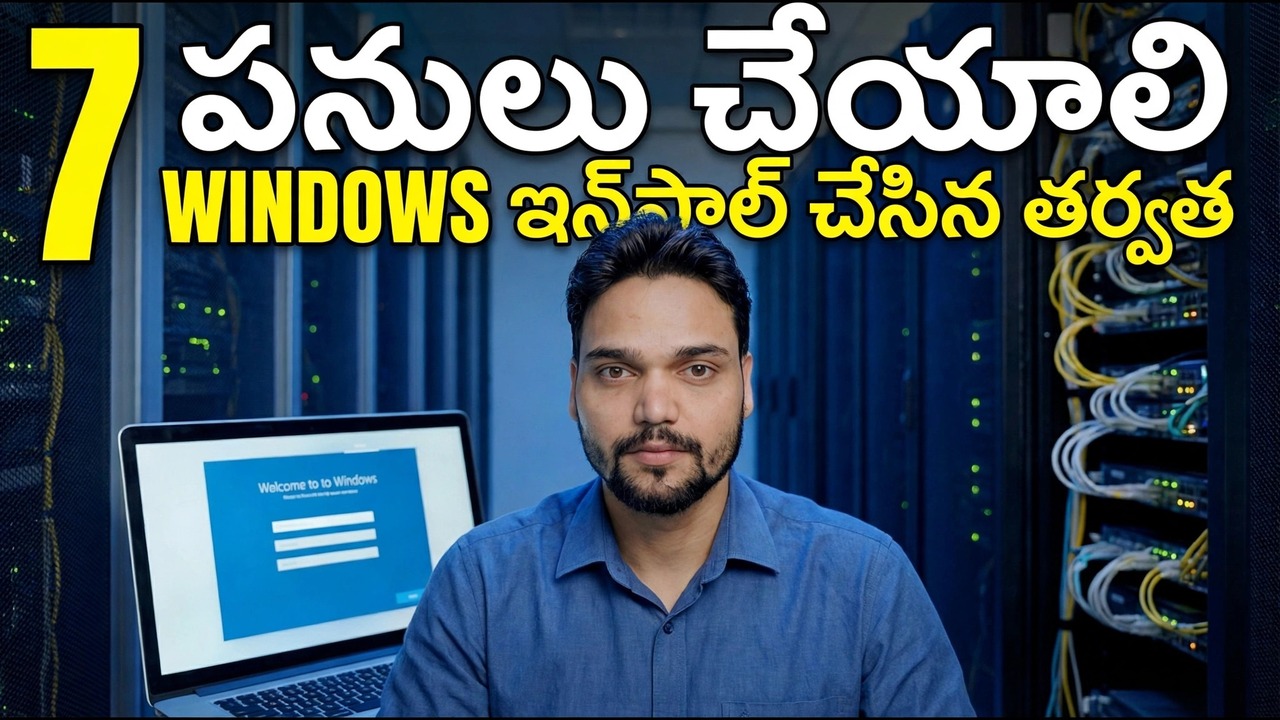
Windows ఇన్స్టాల్ చేయబడింది మరియు PC పునఃప్రారంభించబడింది - ఇప్పుడు మొదటి సైన్-ఇన్ స్క్రీన్లు వస్తాయి. టెక్నికల్ అన్షు మొత్తం ఏడు క్రమంలో నడిచాడు: ప్రాంతం, కీబోర్డ్, నెట్వర్క్ స్క్రీన్, PC పేరు పెట్టడం, మైక్రోసాఫ్ట్ ఖాతా, పిన్ మరియు గోప్యతా స్విచ్లు, ప్రతి ఒక్కటి సాధారణ పదాలలో వివరించబడింది.
📑అధ్యాయాలు
- ప్రాంత స్క్రీన్ - ఇన్స్టాల్ చేసిన తర్వాత మొదటి ప్రశ్న
- కీబోర్డ్ లేఅవుట్ - మరియు రెండవ లేఅవుట్ను దాటవేయడం
- నెట్వర్క్ స్క్రీన్ - మీరు కొనసాగించడానికి ముందు కనెక్ట్ అవుతోంది
- PCకి పేరు పెట్టడం - వీడియో అతని మెషీన్లకు OFFICE-PC మరియు ANSHU-LAPTOP అని పేరు పెట్టింది
- Microsoft ఖాతా సైన్-ఇన్ - ఈ PCకి ఏది లింక్ చేస్తుంది
- PINని సృష్టిస్తోంది - ఇప్పటి నుండి రోజువారీ సైన్-ఇన్
- గోప్యతా స్విచ్లు - డెస్క్టాప్ ముందు చివరి ఎంపికలు
📋 అవలోకనం & దశల వారీ గైడ్
మీ ప్రాంతాన్ని నిర్ధారించండి
మొదటి సైన్-ఇన్ స్క్రీన్ మీ దేశం లేదా ప్రాంతాన్ని అడుగుతుంది. మీరు నిజంగా ఉన్న దేశాన్ని నిర్ధారించండి: ఈ ఎంపిక Microsoft స్టోర్ కంటెంట్, తేదీ మరియు నంబర్ ఫార్మాట్లు మరియు PC ప్రారంభించే కొన్ని డిఫాల్ట్ యాప్లను సెట్ చేస్తుంది. ఇది రెండు-సెకన్ల ఎంపిక, కానీ ఇది సంవత్సరాల తరబడి PCని అనుసరిస్తుంది - మరియు మీరు ఎప్పుడైనా తప్పుగా ఎంచుకుంటే, తర్వాత కూడా సెట్టింగ్లలో ప్రాంతం మరియు భాషను మార్చవచ్చు.
కీబోర్డ్ లేఅవుట్ను ఎంచుకోండి
తర్వాత, మీ ముందు ఉన్న కీబోర్డ్కి సరిపోలే కీబోర్డ్ లేఅవుట్ను ఎంచుకోండి. Windows రెండవ లేఅవుట్ను అందిస్తుంది - మీరు రెండు లేఅవుట్లను నిజంగా టైప్ చేయకపోతే, Skipని క్లిక్ చేయండి. సెటప్ సమయంలో పాస్వర్డ్లు "పని చేయవు" అనిపించడానికి ఇక్కడ ఒక తప్పు లేఅవుట్ ఉంది: చిహ్నాలు మరియు అక్షరాలు వేర్వేరు ప్రదేశాల్లో ఉంటాయి. ప్రాంతం వలె, లేఅవుట్ని తర్వాత సెట్టింగ్లలో మార్చవచ్చు.
నెట్వర్క్ స్క్రీన్పై కనెక్ట్ చేయండి
Windows ఇప్పుడు నెట్వర్క్ స్క్రీన్ని చూపుతుంది - "మిమ్మల్ని నెట్వర్క్కి కనెక్ట్ చేద్దాం". మీ Wi-Fi నెట్వర్క్ని ఎంచుకుని, దాని పాస్వర్డ్ను నమోదు చేయండి లేదా నెట్వర్క్ కేబుల్ను ప్లగ్ ఇన్ చేయండి. అప్డేట్ల కోసం తనిఖీ చేయడానికి మరియు తదుపరి వచ్చే ఖాతా సైన్-ఇన్ను సిద్ధం చేయడానికి సెటప్ ఈ కనెక్షన్ని ఉపయోగిస్తుంది, కాబట్టి వీడియో స్క్రీన్ను దాటి వెళ్లడానికి ప్రయత్నించే బదులు ఇక్కడ కనెక్ట్ అవుతుంది.
PCకి పేరు పెట్టండి
పరికరానికి పేరు పెట్టమని సెటప్ మిమ్మల్ని అడుగుతుంది. చిన్న మరియు సరళంగా ఉంచండి - అక్షరాలు, సంఖ్యలు మరియు హైఫన్లు. వీడియోలో యంత్రాలకు OFFICE-PC మరియు ANSHU-LAPTOP అని పేరు పెట్టారు. ఈ పేరు మీ నెట్వర్క్లో మరియు మీ మైక్రోసాఫ్ట్ ఖాతా యొక్క పరికర జాబితాలో PC ఎలా కనిపిస్తుంది, కాబట్టి మీరు ఆరు నెలల్లో గుర్తించే పేరు తెలివైన పేరుగా మారుతుంది. దీన్ని తర్వాత సెట్టింగ్లు → సిస్టమ్ → గురించి.
Microsoft ఖాతాతో సైన్ ఇన్ చేయండి
మీ Microsoft ఖాతా ఇమెయిల్ మరియు పాస్వర్డ్ను నమోదు చేయండి. సైన్ ఇన్ చేయడం ఈ PCని మీ ఖాతాకు లింక్ చేస్తుంది: యాక్టివేషన్ మీకు సరిపోలింది, BitLocker రికవరీ కీ ఖాతాకు బ్యాకప్ చేయబడుతుంది మరియు Store, OneDrive మరియు సెట్టింగ్ల సమకాలీకరణ పని చేయడం ప్రారంభిస్తుంది. మీరు ఇక్కడ ఉపయోగించే ఖాతాలో మీ రికవరీ కీ మరియు మీ పరికర రికార్డ్ అందుబాటులో ఉంటుందని తెలుసుకోండి - మీరు నియంత్రించే మరియు తిరిగి పొందగలిగే ఖాతాను ఉపయోగించండి.
PINని సృష్టించండి
Windows Windows Hello కోసం PINని అడుగుతుంది. PIN మీ పాస్వర్డ్తో సమానం కాదు: ఇది ఈ ఒక PCతో ముడిపడి ఉంటుంది, ఇది నెట్వర్క్లో ఎప్పుడూ ప్రయాణించదు మరియు ఇది సెకన్లలో యంత్రాన్ని అన్లాక్ చేస్తుంది. మీ పూర్తి పాస్వర్డ్ ఇప్పటికీ దాని వెనుక ఉంది మరియు సున్నితమైన మార్పుల కోసం అడగబడింది. మీరు గుర్తుంచుకునే PINని సెట్ చేయండి కానీ ఇతరులు ఊహించలేరు.
గోప్యతా స్విచ్లను సెట్ చేయండి
చివరి స్క్రీన్లు గోప్యతా స్విచ్లు, వీడియోలో సాధారణ పదాలలో వివరించబడ్డాయి: స్థానం, నా పరికరాన్ని కనుగొనండి, విశ్లేషణ డేటా, ఇంకింగ్ మరియు టైపింగ్ డేటా, అనుకూలమైన అనుభవాలు మరియు ప్రకటనల ID. ప్రతి స్విచ్ ఈ PC భాగస్వామ్యం చేసే లేదా వ్యక్తిగతీకరించే వాటిని నిర్ణయిస్తుంది. మీరు కోరుకోని వాటిని ఆఫ్ చేయండి - వాటిలో ఏదీ శాశ్వతం కాదు మరియు ప్రతి ఒక్కటి సెట్టింగ్లు → గోప్యత & భద్రతలో తర్వాత మార్చవచ్చు. ఆమోదించండి మరియు సెటప్ పూర్తవుతుంది: డెస్క్టాప్ కనిపిస్తుంది మరియు PC ఉపయోగించడానికి సిద్ధంగా ఉంది.
🏷️Topic Search Variables & Keywords
దశల వారీ ట్రబుల్షూటింగ్ గైడ్ & సొల్యూషన్స్ - Windows ఇన్స్టాల్ చేసిన తర్వాత చేయవలసిన 7 విషయాలు. సాంకేతిక అన్షు ద్వారా తెరపై ప్రదర్శన.
Windows ఇన్స్టాల్ చేసిన తర్వాత స్క్రీన్లలో మొదటి సైన్ ఇన్, క్రమంలో: ప్రాంతం, కీబోర్డ్, నెట్వర్క్ స్క్రీన్, PC పేరు పెట్టడం, Microsoft ఖాతా, PIN మరియు గోప్యతా స్విచ్లు సాదా పదాలలో.
(ట్రాన్స్క్రిప్ట్ సోర్స్ పేజీలో ఇక్కడ ముగుస్తుంది)
❓ తరచుగా అడిగే ప్రశ్నలు
అవును! సాంకేతిక అన్షు ద్వారా ప్రదర్శించబడిన అన్ని మార్గదర్శకాలు మరియు పద్ధతులు ఉచిత, చట్టపరమైన మరియు విద్యా వనరులను ఉపయోగిస్తాయి.
ఖచ్చితంగా! ప్రతి అడుగు వివరణాత్మక సూచనలతో స్క్రీన్పై ప్రదర్శించబడుతుంది కాబట్టి ఎవరైనా సులభంగా అనుసరించవచ్చు.
YouTube వీడియోపై నేరుగా వ్యాఖ్యానించండి మరియు మా సంఘం మరియు సాంకేతిక అన్షు మీకు సహాయం చేస్తారు.
🚀 YouTubeలో పూర్తి ట్యుటోరియల్ని చూడండి
🚀 YouTubeలో పూర్తి దశల వారీ వీడియో ట్యుటోరియల్ని చూడండి: https://www.youtube.com/watch?v=T3k8e2i_z9w
IT సపోర్ట్, Windows ట్రబుల్షూటింగ్ మరియు సర్వర్ మేనేజ్మెంట్ కోసం టెక్నికల్ అన్షుకి సబ్స్క్రయిబ్ చేసుకోండి.
▶️ పూర్తి వీడియోను చూడండి