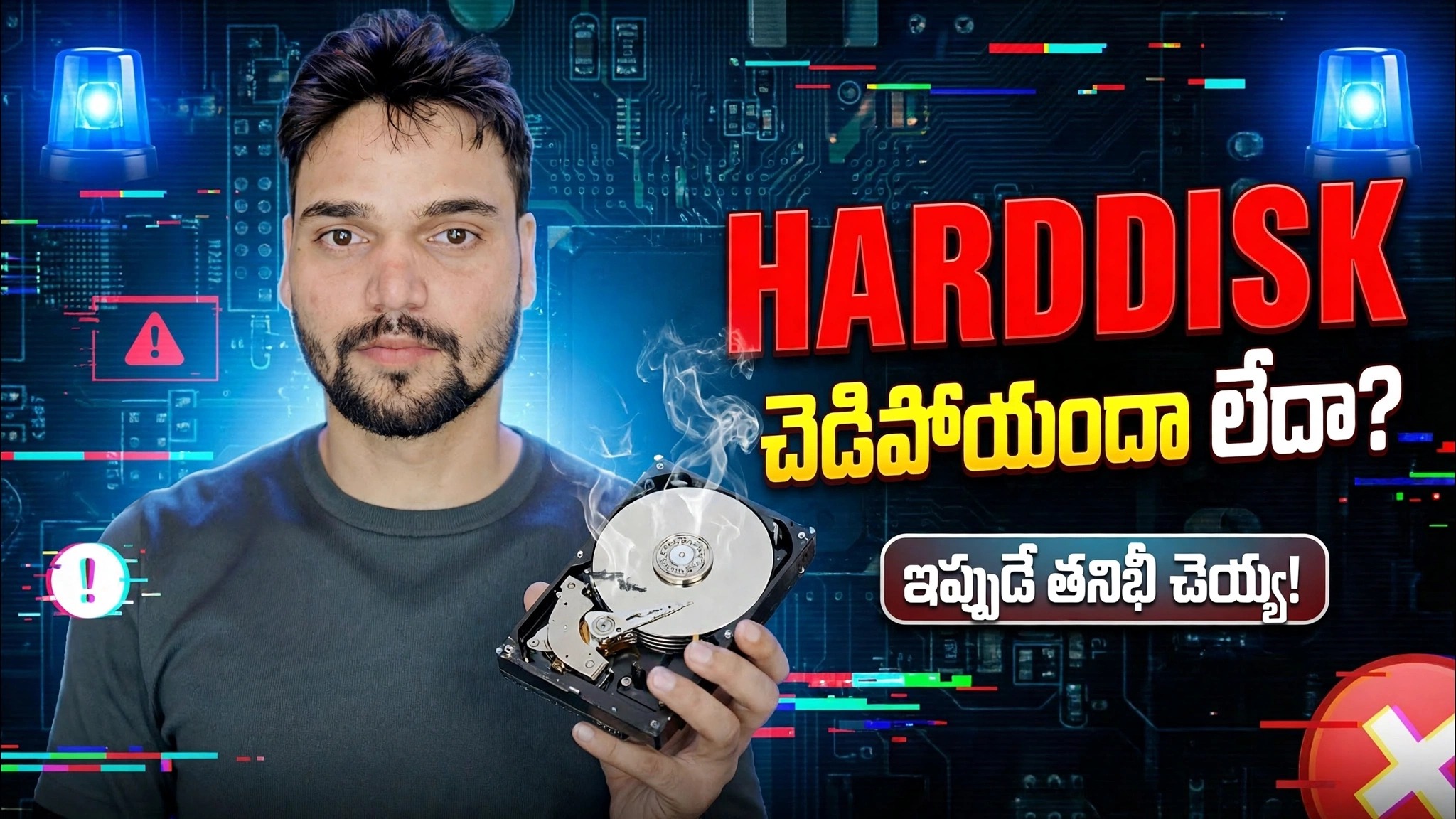
హార్డ్ డిస్క్ ఖరాబ్ హై యా నహీ? HDD పరీక్ష పూర్తి విధానం వివరించబడింది
మీ హార్డ్ డిస్క్ నిజంగా విఫలమైందా? దీన్ని పూర్తి మార్గంలో పరీక్షించండి - CrystalDiskInfo SMART రీడింగ్లు, పూర్తి ఉపరితల స్కాన్, స్పీడ్-నమూనా తనిఖీ మరియు ఈ మూడింటిని ఒక నిజాయితీగా ఎలా కలపాలి: ఆరోగ్యకరమైనది, బ్యాకప్-మరియు-చూడండి లేదా ఇప్పుడే భర్తీ చేయడం.
📑అధ్యాయాలు
- మొదట వినండి — శబ్దాలు అంటే టెస్టింగ్ ఆపివేసి డేటాని రక్షించండి
- CrystalDiskInfoలోని SMART నివేదిక — మంచిది, జాగ్రత్త లేదా చెడు
- ముఖ్యమైన మూడు ముడి విలువలు — 05, C5 మరియు C6
- పూర్తి ఉపరితల స్కాన్ — ప్రతి సెక్టార్ తనిఖీ చేయబడింది, త్వరిత స్కాన్ లేదు
- వేగ నమూనా — మృదువైన వంపు లేదా లోతైన చుక్కలు
- Windows స్వంత డిస్క్ స్థితి క్రాస్-చెక్ వలె
- చివరి తీర్పు — ఆరోగ్యకరమైనది, బ్యాకప్ చేసి చూడండి లేదా ఇప్పుడే భర్తీ చేయండి
📋 అవలోకనం & దశల వారీ గైడ్
ఏదైనా సాఫ్ట్వేర్ పరీక్షకు ముందు, ముందుగా వినండి
పూర్తి పరీక్ష మీ చెవులతో ప్రారంభమవుతుంది, సాఫ్ట్వేర్తో కాదు. ఆరోగ్యకరమైన హార్డ్ డిస్క్ నిశ్శబ్దంగా హమ్ చేస్తుంది మరియు సాఫీగా తిరుగుతుంది. పునరావృత క్లిక్ చేయడం, గ్రైండింగ్ చేయడం లేదా బీప్ చేయడం — లేదా మళ్లీ మళ్లీ పైకి క్రిందికి స్పిన్ చేసే డ్రైవ్ — అంటే డ్రైవ్ లోపల మెకానికల్ నష్టం. ఏ సాఫ్ట్వేర్ పరీక్ష దాన్ని పరిష్కరించదు మరియు ప్రతి అదనపు నిమిషానికి శక్తి డేటా రికవరీని కష్టతరం చేస్తుంది.
డ్రైవ్ సాధారణమైనదిగా అనిపిస్తే, మిమ్మల్ని ఇక్కడికి తీసుకువచ్చిన లక్షణాలను గమనించండి — నెమ్మదిగా లోడ్ అవుతోంది, గడ్డకట్టడం, కాపీ చేయడంలో విఫలమైన ఫైల్లు, బూట్లో విండోస్ రిపేర్ అవుతోంది. డిస్క్ వాటిని వివరిస్తుందో లేదో దిగువ పరీక్షలు మీకు తెలియజేస్తాయి.
CrystalDiskInfoతో SMART నివేదికను చదవండి
దాని అధికారిక సైట్ (crystalmark.info) నుండి CrystalDiskInfoని డౌన్లోడ్ చేసి, దాన్ని తెరవండి. ఇది డ్రైవ్ యొక్క స్వంత స్వీయ-పర్యవేక్షణ వ్యవస్థను చదువుతుంది, దీనిని SMART అని పిలుస్తారు - డ్రైవ్ తయారు చేయబడిన రోజు నుండి ఆరోగ్య డైరీని ఉంచుతుంది. రెండు విషయాలు చూడండి. ముందుగా, పెద్ద ఆరోగ్య స్థితి బాక్స్: మంచిది (నీలం), జాగ్రత్త (పసుపు) లేదా చెడు (ఎరుపు) — ఇది డ్రైవ్ మేకర్ స్వంత సారాంశం.
రెండవది, టేబుల్లోని మూడు లక్షణాల రా విలువలు: 05 మళ్లీ కేటాయించిన విభాగాల గణన, C5 ప్రస్తుత పెండింగ్లో ఉన్న సెక్టార్ కౌంట్ మరియు C6 సరిదిద్దలేని సెక్టార్ కౌంట్. ఆరోగ్యకరమైన డ్రైవ్లో మూడు ముడి విలువలు 0. విఫలమైన డ్రైవ్లో వారు ఎక్కుతారు - ఉదాహరణగా, డైయింగ్ డిస్క్ 312 తిరిగి కేటాయించబడినవి, 47 పెండింగ్లో ఉన్నాయి మరియు 47 సరిదిద్దలేనివి వంటి ముడి విలువలను చూపవచ్చు, ఎందుకంటే ఇది ఇప్పటికే దాని విడి రంగాల ద్వారా తింటోంది.
పూర్తి ఉపరితల స్కాన్ను అమలు చేయండి
డ్రైవ్ ఇప్పటికే ఉపయోగించడానికి ప్రయత్నించిన సెక్టార్ల గురించి మాత్రమే SMARTకి తెలుసు. ఒక ఉపరితల స్కాన్ డిస్క్లోని ప్రతి ఒక్క సెక్టార్ను - మరచిపోయిన మూలలతో సహా - మరియు మొత్తం ఉపరితలం యొక్క మ్యాప్ను గీస్తుంది. HD ట్యూన్లో ఎర్రర్ స్కాన్ ట్యాబ్ను ఉపయోగించండి లేదా మీ డ్రైవ్ తయారీదారు యొక్క స్వంత దీర్ఘ పరీక్ష (సీగేట్ కోసం సీటూల్స్, వెస్ట్రన్ డిజిటల్ కోసం WD డాష్బోర్డ్)
దీనికి సమయం పడుతుందని ఆశించండి: మెకానికల్ డ్రైవ్లో ప్రతి టెరాబైట్కు దాదాపు 1 నుండి 3 గంటలు సాధారణం. ప్రతి బ్లాక్ ఆకుపచ్చగా తిరిగి రావాలి. రెడ్ బ్లాక్లు దెబ్బతిన్న రంగాలు - ఎన్ని ఉన్నాయి మరియు అవి ఎక్కడ కూర్చున్నాయో గమనించండి. పాత డ్రైవ్లో ఒక వివిక్త రెడ్ బ్లాక్ ఒక హెచ్చరిక; మ్యాప్లో చెల్లాచెదురుగా ఉన్న ఎరుపు రంగు బ్లాక్లు లేదా ఒక ప్రదేశంలో నిలిచిపోయిన మరియు క్రాల్ చేసే స్కాన్ విఫలమైన ఉపరితలం.
స్పీడ్ నమూనాను తనిఖీ చేయండి
CrystalDiskMark లేదా HD ట్యూన్లో బెంచ్మార్క్ ట్యాబ్ వంటి బెంచ్మార్క్ను అమలు చేయండి మరియు కేవలం హెడ్లైన్ నంబర్ను మాత్రమే కాకుండా ఫలితం యొక్క ఆకారంని చూడండి. ఆరోగ్యకరమైన మెకానికల్ డ్రైవ్ ప్రారంభం నుండి ముగింపు వరకు చాలా మృదువైన, ఊహాజనిత వేగ వక్రతను అందిస్తుంది. బలహీనమైన లేదా దెబ్బతిన్న ప్రాంతాలతో డ్రైవ్ అకస్మాత్తుగా లోతైన చుక్కలను చూపుతుంది - వేగం సున్నాకి పడిపోతుంది మరియు వెనుకకు పోరాడుతుంది - ఎందుకంటే తలలు అదే బలహీనమైన ప్రదేశాలను మళ్లీ చదువుతూ ఉంటాయి.
రఫ్ రిఫరెన్స్ కోసం మాత్రమే: ఆరోగ్యకరమైన 7200 RPM డెస్క్టాప్ డ్రైవ్ 120–200 MB/s సీక్వెన్షియల్గా చదవబడుతుంది మరియు 5400 RPM ల్యాప్టాప్ డ్రైవ్ దాదాపు 80–120 MB/s. వయస్సు, మోడల్ మరియు డ్రైవ్ ఎంత నిండి ఉంది అన్ని ఈ నంబర్లను తరలించండి, కాబట్టి దీనిని పాస్ మార్క్గా కాకుండా ప్యాటర్న్ చెక్గా పరిగణించండి.
Windows స్వంత డిస్క్ స్థితితో క్రాస్-చెక్ చేయండి
Windows మీరు ఎలాంటి అదనపు సాఫ్ట్వేర్ లేకుండా అడగగలిగే ప్రాథమిక ఆరోగ్య రికార్డును ఉంచుతుంది. కమాండ్ ప్రాంప్ట్ తెరిచి, ఈ వీడియో ఉపయోగించే ఆదేశాన్ని అమలు చేయండి:
wmic diskdrive get model,statusEach disk is listed with its model and a status: OK means the drive's own failure prediction has not tripped; Pred Fail means the drive itself is predicting failure — treat that as a replace-now signal. This step only confirms or contradicts the SMART picture; it never replaces the surface scan.
wmic tool is deprecated by Microsoft and is no longer installed by default on the newest Windows 11 builds. If the command is not found on your PC, the PowerShell equivalent gives the same health picture:Get-PhysicalDisk | Select FriendlyName, MediaType, HealthStatus, OperationalStatusతీర్పు — మూడు ఫలితాలను కలపండి
ఏ ఒక్క సంఖ్య నిర్ణయించదు. సాంకేతిక నిపుణుడు చేసినట్లుగా సాక్ష్యాలను కలపండి:
ఆరోగ్యకరమైనది: 05, C5 మరియు C6 ముడి విలువలతో SMART బాగుంది, ఉపరితలాన్ని పూర్తిగా ఆకుపచ్చగా స్కాన్ చేయండి, స్మూత్ స్పీడ్ కర్వ్. డ్రైవ్ను విశ్వసించండి — మరియు ఇప్పటికీ సాధారణ బ్యాకప్లను ఉంచండి, ఎందుకంటే ఆరోగ్యకరమైన డ్రైవ్లు కూడా అకస్మాత్తుగా చనిపోతాయి.
బ్యాకప్ మరియు వాచ్: చిన్న నాన్-జీరో విలువలతో SMART జాగ్రత్త, ఒకటి లేదా రెండు రెడ్ బ్లాక్లతో ఉపరితల స్కాన్, తేలికపాటి స్పీడ్ డిప్లు. ఈ రోజు ముఖ్యమైన ప్రతిదాన్ని కాపీ చేయండి, ఆపై ఒక వారంలో మళ్లీ పరీక్షించండి. సంఖ్యలు పెరిగితే, డ్రైవ్ దాని మార్గంలో ఉంది.
ఇప్పుడే పునఃస్థాపించుము: SMART బాడ్, పెరుగుతున్న రికవరీ చేయబడిన లేదా పెండింగ్లో ఉన్న గణనలు, రెడ్ బ్లాక్లు వ్యాప్తి చెందడం, శబ్దాలను క్లిక్ చేయడం లేదా పూర్తి చేయలేని స్కాన్. పరీక్షను ఆపివేయండి, డేటాను రక్షించండి మరియు డ్రైవ్ను భర్తీ చేయండి — ఈ స్థితిలో డిస్క్ని పరీక్షించడం వలన అది మిగిలి ఉన్న జీవితాన్ని మాత్రమే ఖర్చు చేస్తుంది.
🏷️Topic Search Variables & Keywords
దశల వారీ ట్రబుల్షూటింగ్ గైడ్ & సొల్యూషన్స్ - హార్డ్డిస్క్ చనిపోయిందా లేదా? ఇప్పుడు తనిఖీ చేయండి!. సాంకేతిక అన్షు ద్వారా తెరపై ప్రదర్శన.
మీ హార్డ్ డిస్క్ నిజంగా విఫలమవుతోందా? దీన్ని పూర్తి మార్గంలో పరీక్షించండి — CrystalDiskInfo SMART రీడింగ్లు, పూర్తి ఉపరితల స్కాన్, స్పీడ్-నమూనా తనిఖీ మరియు ఈ మూడింటిని ఒక నిజాయితీగా ఎలా కలపాలి: ఆరోగ్యకరమైన, బ్యాకప్-మరియు-చూడండి లేదా ఇప్పుడే భర్తీ చేయడం.
(ట్రాన్స్క్రిప్ట్ సోర్స్ పేజీలో ఇక్కడ ముగుస్తుంది)
❓ తరచుగా అడిగే ప్రశ్నలు
అవును! సాంకేతిక అన్షు ద్వారా ప్రదర్శించబడిన అన్ని మార్గదర్శకాలు మరియు పద్ధతులు ఉచిత, చట్టపరమైన మరియు విద్యా వనరులను ఉపయోగిస్తాయి.
ఖచ్చితంగా! ప్రతి అడుగు వివరణాత్మక సూచనలతో స్క్రీన్పై ప్రదర్శించబడుతుంది కాబట్టి ఎవరైనా సులభంగా అనుసరించవచ్చు.
YouTube వీడియోపై నేరుగా వ్యాఖ్యానించండి మరియు మా సంఘం మరియు సాంకేతిక అన్షు మీకు సహాయం చేస్తారు.
🚀 YouTubeలో పూర్తి ట్యుటోరియల్ని చూడండి
🚀 YouTubeలో పూర్తి దశల వారీ వీడియో ట్యుటోరియల్ని చూడండి: https://www.youtube.com/watch?v=c_Y9fS87aSw
IT సపోర్ట్, Windows ట్రబుల్షూటింగ్ మరియు సర్వర్ మేనేజ్మెంట్ కోసం టెక్నికల్ అన్షుకి సబ్స్క్రయిబ్ చేసుకోండి.
▶️ పూర్తి వీడియోను చూడండి