Windows 11 అవసరాలను దాటవేయండి
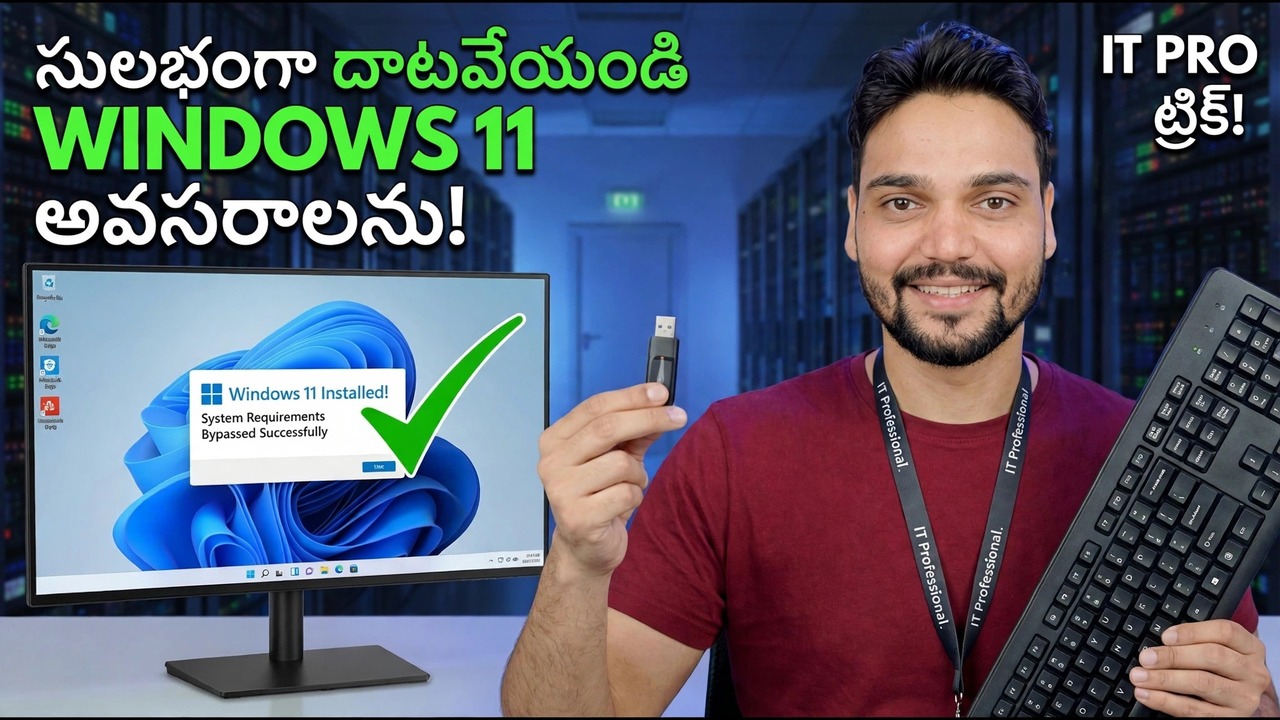
Windows 11 సెటప్ TPM, CPU లేదా సెక్యూర్ బూట్ ద్వారా మీ PCని నిరాకరిస్తుంది - కానీ ఏదైనా దాటవేయడానికి ముందు వైఫల్యాన్ని సరిగ్గా చదవండి. మూడు వైఫల్యాలలో రెండు తరచుగా BIOS సెట్టింగ్లు మాత్రమే, మరియు సెట్టింగ్ల మార్పు తర్వాత పాస్ అయ్యే PCకి బైపాస్ అవసరం లేదు. ఈ గైడ్ మొదట మద్దతు ఉన్న ఎంపికలను ర్యాంక్ చేస్తుంది, ఆపై వీడియో యొక్క రెండు బైపాస్ మార్గాలను చూపుతుంది మరియు ప్రతి ఒక్కటి ఖచ్చితంగా ఏమి ఇస్తుంది.
📑Chapters
- Why the check fails - one verdict, four separate checks
- TPM not detected - often only switched off in the BIOS
- Secure Boot not enabled - the boot mode decides
- CPU not supported - the failure that is usually real
- Back up the PC before any route
- Everything passes - take the official upgrade, no bypass needed
- Bypass route one - clean install from prepared USB media
- Bypass route two - in-place upgrade with the registry value
- The disclaimer screen - and what stays unsupported afterwards
📋 అవలోకనం & దశల వారీ గైడ్
మొదట నిజాయితీ తనిఖీని అమలు చేయండి
దేనినైనా దాటవేయడానికి ముందు, మీ PC విఫలమైందో ఖచ్చితంగా కనుగొనండి. Microsoft యొక్క ఉచిత PC హెల్త్ చెక్ యాప్ మొత్తం మెషీన్ను ఒక లైన్కి తగ్గిస్తుంది - "ఈ PC Windows 11ని అమలు చేయదు" - కానీ ఆ లైన్ నాలుగు వేర్వేరు తనిఖీలను దాచిపెడుతుంది: TPM 2.0, సెక్యూర్ బూట్, ప్రాసెసర్ మరియు చిన్నవి (4 GB RAM, 64 GB నిల్వ, DirectX 12 గ్రాఫిక్స్). యాప్ని తెరిచి, ఇప్పుడే తనిఖీ చేయిని క్లిక్ చేసి, ఆపై పూర్తి ఫలితాల జాబితాను తెరిచి, ఏ ఐటెమ్లు టిక్ చేయబడ్డాయి మరియు ఏవి క్రాస్ అయ్యాయో గమనించండి. మీరు దీని నుండి ప్రారంభిస్తున్న Windows సంస్కరణను కూడా నిర్ధారించండి:
winverEverything after this step is organised by one answer: which specific item failed? A missing TPM tick and an unsupported CPU sound identical in the summary and mean completely different things.
TPM కనుగొనబడలేదు - తరచుగా స్విచ్ ఆఫ్ చేయబడింది
గత అనేక సంవత్సరాల నుండి చాలా CPUలు ఫర్మ్వేర్ TPMని కలిగి ఉంటాయి - fTPM AMD బోర్డ్లలో, PTT (ప్లాట్ఫారమ్ ట్రస్ట్ టెక్నాలజీ) Intel బోర్డులపై. కొంతకాలం క్రితం అసెంబ్లింగ్ చేసిన లేదా ఇమేజ్ చేసిన మెషీన్లలో ఆ ఫీచర్ తరచుగా BIOSలో నిలిపివేయబడుతుంది, కాబట్టి విండోస్ TPM ఏదీ నివేదించదు. BIOS/UEFI సెటప్లోకి పునఃప్రారంభించండి, భద్రత, అధునాతన లేదా విశ్వసనీయ కంప్యూటింగ్ కింద చూడండి మరియు fTPM లేదా PTTని ప్రారంభించబడిందికి సెట్ చేయండి. సేవ్ చేయండి, Windowsలో పూర్తిగా బూట్ చేయండి, ఆపై ధృవీకరించండి:
tpm.mscIf it now reports a TPM ready for use with specification version 2.0, this check was never a hardware problem - and switching it on is fully supported, not a bypass. The genuinely final version of this failure is a machine with only TPM 1.2 or no TPM at all, common on much older boards. That one is real.
సురక్షిత బూట్ ప్రారంభించబడలేదు - ముందుగా బూట్ మోడ్ని తనిఖీ చేయండి
Windows + R నొక్కండి, msinfo32ని అమలు చేయండి మరియు రెండు పంక్తులను చదవండి: BIOS మోడ్ మరియు సురక్షిత బూట్ స్థితి. UEFI మోడ్లో PC బూట్ అయినప్పుడు మాత్రమే సురక్షిత బూట్ ఉనికిలో ఉంటుంది. BIOS మోడ్ UEFI అని చెబితే, సెక్యూర్ బూట్ అనేది సాధారణంగా BIOS సెటప్లో ఒక స్విచ్ - దీన్ని ఆన్ చేయడం అనేది మద్దతు ఉన్న సెట్టింగ్, బైపాస్ కాదు. BIOS మోడ్ లెగసీ అని చెబితే, బోర్డు అనుకూలత మోడ్ (CSM)ని నడుపుతోంది మరియు ఆ మోడ్ ఆఫ్ అయ్యే వరకు సురక్షిత బూట్ ఆన్ చేయబడదు.
CPUకి మద్దతు లేదు - సాధారణంగా నిజమైన వైఫల్యం
ప్రాసెసర్ చెక్ అనేది జాబితా, కొలత కాదు. Microsoft మద్దతు ఉన్న CPU జాబితాలను ప్రచురిస్తుంది మరియు విస్తృత పరంగా పంక్తి Intel 8వ తరం మరియు కొత్త మరియు AMD Ryzen 2000 సిరీస్ మరియు కొత్తది, రెండు దిశలలో మినహాయింపులతో వస్తుంది - కాబట్టి జనరేషన్ నియమాన్ని విశ్వసించకుండా జాబితాకు వ్యతిరేకంగా మీ ఖచ్చితమైన చిప్ని నిర్ధారించండి. మీ CPU జాబితా నుండి వెలుపల ఉంటే, BIOS సెట్టింగ్, డ్రైవర్ లేదా రిజిస్ట్రీ విలువ దానిని జాబితాలో ఉంచదు; మీరు ఏ గేట్లో విఫలమయ్యారో చెకర్ టూల్ మీకు ఖచ్చితంగా చెప్పగలదు, కానీ అది ప్రచురించిన జాబితా అయిన గేట్ను తెరవలేదు.
కాబట్టి 2-3 దశల తర్వాత కూడా CPU (లేదా నిజమైన TPM లేకపోవడం) మాత్రమే విఫలమైతే, నిర్ణయం నిజమైనది మరియు మూడు నిజాయితీ ఎంపికలు ఉన్నాయి: Windows 10లో ఉండండి మీరు నిర్ణయించుకున్నప్పుడు Microsoft యొక్క చెల్లింపు ESU భద్రతా-అప్డేట్ ప్రోగ్రామ్తో ఉండండి, హార్డ్వేర్ను భర్తీ చేయండి లేదా దానిని అంగీకరించే మార్గాన్ని Windows 1 ద్వారా ఆమోదించడం ద్వారా 7-8 దశల్లో.
ఏదైనా రూట్ కంటే ముందు PCని బ్యాకప్ చేయండి
ఏ మార్గం అనుసరించినా - BIOS మార్పులు, అధికారిక అప్గ్రేడ్ లేదా బైపాస్ - ముందుగా బ్యాకప్ చేయండి. భర్తీ చేయలేని ఫైల్లను ఈ PC వెలుపల డ్రైవ్ లేదా స్థానానికి కాపీ చేయండి మరియు కాపీ తెరవబడిందని ధృవీకరించండి; పూర్తి సిస్టమ్ ఇమేజ్ ఇప్పటికీ ఉత్తమం, ఎందుకంటే సరిగ్గా ఈనాటికి తిరిగి వచ్చే ఏకైక మార్గం ఇది. ఇన్-ప్లేస్ అప్గ్రేడ్ మీ ఫైల్లు, యాప్లు మరియు సెట్టింగ్లను ఉంచడానికి రూపొందించబడింది మరియు Windows తర్వాత చిన్న విండో కోసం రోల్బ్యాక్ కాపీని ఉంచుతుంది - ఇది మీ స్వంత బ్యాకప్కు ప్రత్యామ్నాయం కాదు మరియు క్లీన్ ఇన్స్టాల్ డిజైన్ ద్వారా డ్రైవ్ను చెరిపివేస్తుంది. దీన్ని పూర్తి చేయకుండా దశ 7 లేదా 8వ దశను ప్రారంభించవద్దు.
అంతా గడిచిపోతుందా? అధికారిక అప్గ్రేడ్
ని తీసుకోండిఏదైనా BIOS మార్పు తర్వాత, పూర్తిగా Windows లోకి బూట్ చేయండి మరియు PC హెల్త్ చెక్ని మరోసారి అమలు చేయండి. ఇప్పుడు ప్రతిదీ పాస్ అయితే, అభినందనలు - మీ PCకి ఎప్పుడూ మద్దతు లేదు. సాధారణ మార్గాన్ని అనుసరించండి: Windows అప్డేట్లో అందించబడిన అప్గ్రేడ్ లేదా Microsoft యొక్క స్వంత డౌన్లోడ్ పేజీ నుండి Microsoft యొక్క Windows 11 ఇన్స్టాలేషన్ అసిస్టెంట్. ఇన్స్టాల్కు మద్దతు ఉంది, నవీకరణలు సాధారణంగా వస్తాయి మరియు బైపాస్ ప్రమేయం లేదు.
బైపాస్ రూట్ వన్ - సిద్ధమైన USB మీడియా నుండి ఇన్స్టాల్ను క్లీన్ చేయండి
వైప్ చేయబడిన లేదా కొత్త డ్రైవ్లో క్లీన్ ఇన్స్టాల్ కోసం, వీడియో యొక్క రూట్ ఫ్యామిలీ ఇన్స్టాల్ మీడియాను సిద్ధం చేస్తుంది. Rufus - ఉచిత, ఓపెన్-సోర్స్ USB-వ్రాత సాధనం - మీరు USB స్టిక్కి Windows 11 ISOని వ్రాసే సమయంలో, ఇన్స్టాలర్ నుండి TPM 2.0, సురక్షిత బూట్ మరియు 4 GB RAM యొక్క అవసరాలను తీసివేయడంతో కూడిన అనుకూలీకరణలను సెటప్ చేయండి. ఆ స్టిక్ నుండి బూట్ చేయండి మరియు సెటప్ ఎప్పుడూ అవసరాల స్క్రీన్ను పెంచదు; పై హెచ్చరికలోని నిరాకరణ కాకుండా ఇన్స్టాల్ సాధారణంగా నడుస్తుంది.
మూల క్రమశిక్షణ అనేది ఈ మార్గంలో మొత్తం భద్రతా కథనం: రూఫస్ను దాని అధికారిక సైట్, rufus.ie నుండి మాత్రమే డౌన్లోడ్ చేసుకోండి మరియు Microsoft నుండి డౌన్లోడ్ చేయబడిన నిజమైన Windows 11 ISO నుండి ప్రారంభించండి. ఫైల్-షేరింగ్ సైట్ నుండి "ప్రీ-బైపాస్డ్" విండోస్ ISOని ఎప్పుడూ ఇన్స్టాల్ చేయవద్దు - అపరిచితుడు అసెంబుల్ చేసిన సవరించిన ఆపరేటింగ్ సిస్టమ్ అక్కడ ఉన్న పురాతన మాల్వేర్ డెలివరీ ట్రిక్లలో ఒకటి.
బైపాస్ రూట్ రెండు - రిజిస్ట్రీ విలువతో ఇన్-ప్లేస్ అప్గ్రేడ్
ఇన్-ప్లేస్ అప్గ్రేడ్ కోసం - Windows 11 మీ నడుస్తున్న Windows 10లో ఇన్స్టాల్ చేయబడి, ఫైల్లు, యాప్లు మరియు సెట్టింగ్లను ఉంచడం - Microsoft స్వయంగా సపోర్ట్ వాల్వ్ను డాక్యుమెంట్ చేసింది: AllowUpgradesWithUnsupportedTPMOrCPU పేరుతో రిజిస్ట్రీ విలువ. దీన్ని సరిగ్గా ప్రింట్ చేసినట్లుగా అడ్మినిస్ట్రేటర్ కమాండ్ ప్రాంప్ట్ లేదా పవర్షెల్లో సెట్ చేయండి:
reg add "HKLM\SYSTEM\Setup\MoSetup" /v AllowUpgradesWithUnsupportedTPMOrCPU /t REG_DWORD /d 1 /fThen mount the official Windows 11 ISO downloaded from Microsoft and run Setup from inside Windows. Know this value's limits precisely: it relaxes the TPM and CPU checks for an upgrade started from inside Windows only. It is not a master switch for every check, and it does nothing for a clean install booted from media - that is Route One's job. The disclaimer in the warning above still appears, and the upgrade carries your existing Windows 10 licence forward in the normal way.
ఇన్స్టాల్ చేసిన తర్వాత - దేనికి మద్దతు లేదు
మీరు ఏ మార్గాన్ని ఉపయోగించినా, ఫలితంగా ఇన్స్టాల్ చేయడం ఒక విషయంలో ఒకేలా ఉంటుంది: ఆ తర్వాత ఉదయం హార్డ్వేర్కు ఇప్పటికీ మద్దతు లేదు. ఏదీ మరమ్మతులు చేయబడలేదు - ఒక చెక్ దాటవేయబడింది. అంటే: యాక్టివేషన్కి ఇప్పటికీ నిజమైన లైసెన్స్ అవసరం (బైపాస్ హార్డ్వేర్ గేట్లను దాటవేస్తుంది, లైసెన్స్ కాదు); వాటర్మార్క్ మరియు సెట్టింగ్ల నోటీసులు కనిపించవచ్చు మరియు సిస్టమ్ దాని స్థితి గురించి నిజాయితీగా ఉంటుంది; మరియు తర్వాత ఫీచర్ అప్డేట్ దాని స్వంత చెక్లను రన్ చేస్తుంది - ఒకసారి బైపాస్ చేయడం జీవితకాల పాస్ కాదు మరియు మద్దతు లేని ఇన్స్టాల్లో అప్డేట్లు నిరాకరణ చెప్పిన విధంగా రాక ఆగిపోతాయి.
మీ బ్యాకప్లను కరెంట్గా ఉంచండి మరియు ఇన్-ప్లేస్ అప్గ్రేడ్ తప్పు జరిగితే, వేగంగా పని చేయండి: Windows 10కి రోల్బ్యాక్ అప్గ్రేడ్ చేసిన తర్వాత చిన్న విండోలో మాత్రమే ఉంటుంది, దాని తర్వాత క్లీన్ వే బ్యాక్ అనేది మీ బ్యాకప్ నుండి తాజా ఇన్స్టాల్ అవుతుంది. ప్రయోగం కంటే యంత్రం ముఖ్యమైనది అయితే, దశ 4 నుండి ESU ఎంపిక మద్దతు ఉన్న రహదారిగా ఉంటుంది.
🏷️Topic Search Variables & Keywords
దశల వారీ ట్రబుల్షూటింగ్ గైడ్ & సొల్యూషన్స్ - సులభంగా బైపాస్ అవసరాలు! ట్రిక్! సాంకేతిక అన్షు ద్వారా తెరపై ప్రదర్శన.
Windows 11 సెటప్ TPM, CPU లేదా సెక్యూర్ బూట్ ద్వారా మీ PCని నిరాకరిస్తుంది. మీరు 2026లో బైపాస్ని ఉపయోగించే ముందు దాని యొక్క నిజాయితీ స్థితిని చదవండి - మద్దతు ఉన్న ఎంపికలు మొదటి స్థానంలో ఉన్నాయి, బైపాస్ మార్గాలు వాస్తవంగా మారేవి మరియు Microsoftలో మీరు వదులుకునే మద్దతు మరియు అప్డేట్లు
(ట్రాన్స్క్రిప్ట్ సోర్స్ పేజీలో ఇక్కడ ముగుస్తుంది)
❓ తరచుగా అడిగే ప్రశ్నలు
అవును! సాంకేతిక అన్షు ద్వారా ప్రదర్శించబడిన అన్ని మార్గదర్శకాలు మరియు పద్ధతులు ఉచిత, చట్టపరమైన మరియు విద్యా వనరులను ఉపయోగిస్తాయి.
ఖచ్చితంగా! ప్రతి అడుగు వివరణాత్మక సూచనలతో స్క్రీన్పై ప్రదర్శించబడుతుంది కాబట్టి ఎవరైనా సులభంగా అనుసరించవచ్చు.
YouTube వీడియోపై నేరుగా వ్యాఖ్యానించండి మరియు మా సంఘం మరియు సాంకేతిక అన్షు మీకు సహాయం చేస్తారు.
🚀 YouTubeలో పూర్తి ట్యుటోరియల్ని చూడండి
🚀 YouTubeలో పూర్తి దశల వారీ వీడియో ట్యుటోరియల్ని చూడండి: https://www.youtube.com/watch?v=iI5EYXnXw9M
IT సపోర్ట్, Windows ట్రబుల్షూటింగ్ మరియు సర్వర్ మేనేజ్మెంట్ కోసం టెక్నికల్ అన్షుకి సబ్స్క్రయిబ్ చేసుకోండి.
▶️ పూర్తి వీడియోను చూడండి