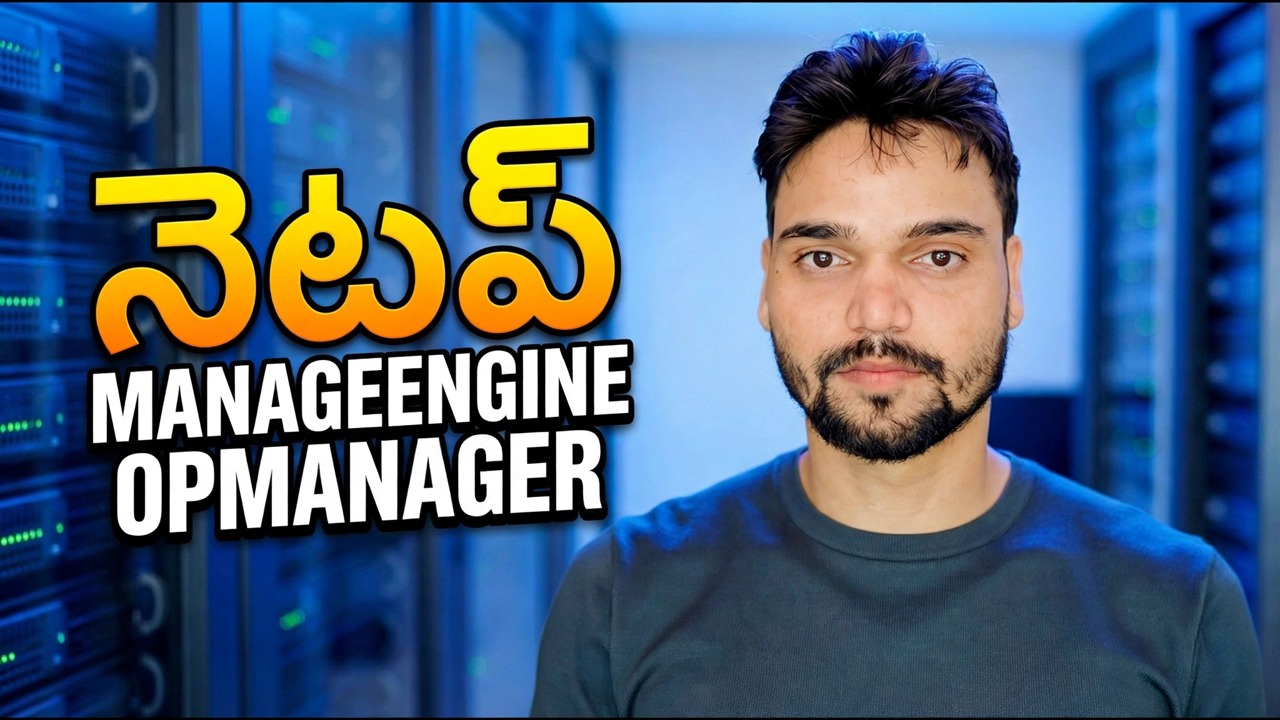
ManageEngine OpManager సెటప్ గైడ్ (పూర్తి దశల వారీ ట్యుటోరియల్!)
ManageEngine OpManagerని సరైన మార్గంలో సెటప్ చేయండి: దీన్ని ఇన్స్టాల్ చేయండి, SNMP మరియు WMI ఆధారాలను జోడించండి, మీ పరికరాలను కనుగొనండి, మానిటర్లను నిర్ధారించండి మరియు వాస్తవానికి మిమ్మల్ని చేరే అలారాలను ఆన్ చేయండి.
📑అధ్యాయాలు
- ఏ OpManager మానిటర్ చేస్తుంది మరియు ఇన్స్టాల్ చేసే ముందు మీకు ఏమి కావాలి
- ManageEngine యొక్క అధికారిక సైట్ నుండి ఇన్స్టాలర్ను డౌన్లోడ్ చేస్తోంది
- OpManagerని Windowsలో ఇన్స్టాల్ చేస్తోంది — ఎడిషన్, ఫోల్డర్ మరియు వెబ్ పోర్ట్ 8060
- మొదట వెబ్ కన్సోల్కి లాగిన్ చేసి డిఫాల్ట్ పాస్వర్డ్ను మార్చండి
- క్రెడెన్షియల్లను జోడిస్తోంది — నెట్వర్క్ పరికరాల కోసం SNMP, Windows సర్వర్ల కోసం WMI
- IP, పరిధి మరియు సబ్నెట్ ద్వారా పరికరాలను కనుగొనడం
- కనుగొన్న పరికరాలలో మానిటర్లను నిర్ధారిస్తోంది
- అలారాలు మిమ్మల్ని చేరేలా థ్రెషోల్డ్లు మరియు నోటిఫికేషన్ ప్రొఫైల్లను సెట్ చేయడం
📋 అవలోకనం & దశల వారీ గైడ్
OpManagerని అధికారిక సైట్ నుండి డౌన్లోడ్ చేయండి
OpManager అనేది ManageEngine యొక్క నెట్వర్క్ మరియు సర్వర్ పర్యవేక్షణ సాధనం — ఇది రౌటర్లు, స్విచ్లు, ఫైర్వాల్లు, సర్వర్లు మరియు వర్చువల్ మెషీన్లను చూస్తుంది మరియు ఏదైనా తగ్గినప్పుడు లేదా పరిమితిని దాటినప్పుడు అలారంను పెంచుతుంది. Windows ఇన్స్టాలర్ను ManageEngine అధికారిక వెబ్సైట్ (manageengine.com, నెట్వర్క్ మానిటరింగ్ / OpManager విభాగం) నుండి మాత్రమే డౌన్లోడ్ చేయండి మరియు మీరు పర్యవేక్షించాలనుకునే ప్రతి పరికరాన్ని చేరుకోగలిగే Windows PC లేదా సర్వర్లో దీన్ని ఇన్స్టాల్ చేయండి.
Windowsలో OpManagerని ఇన్స్టాల్ చేయండి
డౌన్లోడ్ చేసిన ఇన్స్టాలర్ను రన్ చేసి, విజార్డ్ని అనుసరించండి: లైసెన్స్ ఒప్పందాన్ని అంగీకరించండి, ఎడిషన్ (30-రోజుల ట్రయల్ లేదా ఉచితం) మరియు ఇన్స్టాలేషన్ ఫోల్డర్ను ఎంచుకోండి మరియు డిఫాల్ట్ వెబ్ సర్వర్ పోర్ట్ 8060ని ఆ మెషీన్లో వేరే ఏదైనా ఉపయోగించకపోతే దాన్ని ఉంచండి. OpManager దాని స్వంత PostgreSQL డేటాబేస్ను బండిల్ చేస్తుంది, కాబట్టి సాధారణ ఇన్స్టాలేషన్ కోసం ప్రత్యేక డేటాబేస్ సెటప్ లేదు. విజార్డ్ని పూర్తి చేయనివ్వండి — OpManager Windows సర్వీస్గా ఇన్స్టాల్ చేస్తుంది మరియు రన్ చేస్తుంది, కాబట్టి ఇది ఎవరూ లాగిన్ కానప్పుడు కూడా పర్యవేక్షిస్తుంది.
కన్సోల్ తెరిచి లాగిన్ చేయండి
బ్రౌజర్ని తెరిచి, OpManager వెబ్ కన్సోల్కి వెళ్లండి. OpManager సర్వర్లోనే చిరునామా:
http://localhost:8060From another PC on the network, replace localhost with the OpManager server's name or IP address. Log in with the default user name and password — both are admin — and then change the admin password immediately from the user profile. A monitoring server that still uses its default password is an open door into your whole network map.
SNMP మరియు WMI ఆధారాలను జోడించండి
డిస్కవరీ పరికరాలను మాత్రమే కనుగొంటుంది - ఆధారాలు OpManager వాస్తవానికి వాటిని చదవడానికి అనుమతిస్తాయి. ముందుగా సెట్టింగ్లు → డిస్కవరీ → ఆధారాలు కింద మీ ఆధారాలను జోడించండి. రౌటర్లు, స్విచ్లు, ఫైర్వాల్లు మరియు ప్రింటర్ల కోసం, SNMP క్రెడెన్షియల్ను సృష్టించండి: వెర్షన్ 1/2c పరికరం యొక్క కమ్యూనిటీ స్ట్రింగ్ను ఉపయోగిస్తుంది మరియు SNMP v3 ప్రమాణీకరణతో వినియోగదారు పేరుని ఉపయోగిస్తుంది (మరియు ఐచ్ఛికంగా గోప్యత) — పరికరం తప్పనిసరిగా SNMPని కలిగి ఉండాలి మరియు UDP పోర్ట్ 161 పరికరం మధ్య బ్లాక్ చేయబడకూడదు.
Windows సర్వర్లు మరియు PCల కోసం, WMI క్రెడెన్షియల్ను సృష్టించండి. వినియోగదారు పేరు డొమైన్ ఆకృతిలో ఉంటుంది — సరిగ్గా వీడియో హైలైట్ చేసే ఫార్మాట్:
DOMAIN\usernameUse an account with administrator rights on the target machines, and make sure the Windows Management Instrumentation (WMI) and RPC services are running on them. CLI credentials (SSH/Telnet) can be added the same way for devices you want to poll over the command line.
మీ పరికరాలను కనుగొనండి
ఇప్పుడు డిస్కవరీని అమలు చేయండి: డిస్కవరీ విభాగాన్ని తెరిచి, ఒకే IP చిరునామా, IP పరిధి లేదా మొత్తం సబ్నెట్ కోసం డిస్కవరీని జోడించండి. మీరు దశ 4లో సృష్టించిన ఆధారాలను ఎంచుకోండి, తద్వారా OpManager ప్రతి పరికరాన్ని గుర్తించిన క్షణంలో సరిగ్గా వర్గీకరించగలదు. OpManager మొదట చేరుకోగల సామర్థ్యాన్ని (ICMP పింగ్) తనిఖీ చేస్తుంది, ఆపై అది కనుగొన్న వాటిని వర్గాలుగా క్రమబద్ధీకరించడానికి ఆధారాలు మరియు పరికర టెంప్లేట్లను ఉపయోగిస్తుంది — సర్వర్లు, రూటర్లు, స్విచ్లు, ఫైర్వాల్లు, ప్రింటర్లు, వర్క్స్టేషన్లు మరియు మరిన్ని.
మానిటర్లు నివేదిస్తున్నాయని నిర్ధారించండి
"పరికరం కనుగొనబడింది" వద్ద ఆగవద్దు. కనుగొనబడిన కొన్ని పరికరాలను తెరిచి, వాటి స్నాప్షాట్ పేజీలను తెరవండి: మీరు లభ్యత స్థితితో పాటు పనితీరు మానిటర్లను చూడాలి — CPU, మెమరీ మరియు సర్వర్ల కోసం డిస్క్ మరియు నెట్వర్క్ పరికరాల కోసం ఇంటర్ఫేస్ ట్రాఫిక్/వినియోగం — వాస్తవానికి పోలింగ్ మరియు నవీకరణ. డిస్కవరీ సమయంలో సరిపోలిన పరికర టెంప్లేట్ ఏ మానిటర్లను జోడించాలో నిర్ణయిస్తుంది, కాబట్టి సరిగ్గా వర్గీకరించబడిన పరికరం స్వయంచాలకంగా సరైన మానిటర్లను పొందుతుంది.
పరికరం తెలియనిదిగా చూపితే లేదా దాని మానిటర్లు డేటాను అందించకపోతే, కారణం దాదాపు ఎల్లప్పుడూ మూడు విషయాలలో ఒకటి: పరికరంలో SNMP ప్రారంభించబడలేదు, సంఘం/క్రెడెన్షియల్ తప్పు లేదా ఫైర్వాల్ పోలింగ్ను బ్లాక్ చేస్తోంది (SNMP కోసం UDP 161, WMI కోసం TCP 135/445). క్రెడెన్షియల్ లేదా పరికరం వైపు సెట్టింగ్ని పరిష్కరించండి, క్రెడెన్షియల్ని మళ్లీ పరీక్షించండి మరియు ఆ పరికరాన్ని మళ్లీ కనుగొనండి.
థ్రెషోల్డ్లు మరియు అలారాలను తనిఖీ చేయండి
విలువ దాని థ్రెషోల్డ్ను దాటినప్పుడు మానిటర్లు అలారాలను పెంచుతాయి - ఉదాహరణకు CPU సెట్ శాతం కంటే ఎక్కువగా ఉండటం, డిస్క్ నింపడం లేదా పరికరం ప్రతిస్పందించడం ఆపివేయడం. అలారాలు తీవ్రతలను (సర్వీస్ డౌన్, క్రిటికల్, ట్రబుల్, అటెన్షన్ మరియు క్లియర్) కలిగి ఉంటాయి, కాబట్టి ఎక్కువ శబ్దం చేసే అలారాలు పరికరం డౌన్లో ఉందని అర్థం మరియు నిశ్శబ్దంగా ఉన్నవి ముందస్తు హెచ్చరికలు. మీ ముఖ్యమైన పరికరాలలో డిఫాల్ట్ థ్రెషోల్డ్లను సమీక్షించండి మరియు ఇప్పుడు ధ్వనించే వాటిని సర్దుబాటు చేయండి, సిస్టమ్ కొత్తది - తప్పుడు అలారాలతో నిండిన అలారం జాబితా నిజమైన వాటితో సహా అలారాలను విస్మరించమని ప్రతి ఒక్కరికీ బోధిస్తుంది.
మీకు చేరే నోటిఫికేషన్లను ఆన్ చేయండి
కన్సోల్ లోపల మాత్రమే ఉండే అలారం ఉదయం 2 గంటలకు ఎవరికీ సహాయం చేయదు. నోటిఫికేషన్ ప్రొఫైల్తో సెటప్ను పూర్తి చేయండి: OpManagerలో మీ మెయిల్ సర్వర్ సెట్టింగ్లను కాన్ఫిగర్ చేయండి, మీరు ఎంచుకున్న తీవ్రతల అలారాలు పెరిగినప్పుడు మీకు (మరియు మీ బృందానికి) ఇమెయిల్ చేసే ప్రొఫైల్ను సృష్టించండి మరియు దానిని మీ క్లిష్టమైన పరికరాలకు అటాచ్ చేయండి. ఆపై దాన్ని ఎండ్ టు ఎండ్ పరీక్షించండి - పరీక్ష పరికరాన్ని మూసివేయడం లేదా క్లిష్టమైనది కాని దాన్ని అన్ప్లగ్ చేయడం వంటి హానిచేయని పరీక్ష స్థితిని ట్రిగ్గర్ చేయండి మరియు కన్సోల్లో అలారం కనిపిస్తుంది మరియు ఇమెయిల్ వాస్తవానికి వస్తుందని నిర్ధారించండి. ఆ పరీక్ష తర్వాత మాత్రమే మీ OpManager సెటప్ నిజంగా పూర్తవుతుంది.
🏷️Topic Search Variables & Keywords
దశల వారీ ట్రబుల్షూటింగ్ గైడ్ & సొల్యూషన్స్ - సెటప్ మేనేజ్ఇంజిన్ ఆపరేటర్. సాంకేతిక అన్షు ద్వారా తెరపై ప్రదర్శన.
ManageEngine OpManagerని సరైన మార్గంలో సెటప్ చేయండి: దీన్ని ఇన్స్టాల్ చేయండి, SNMP మరియు WMI ఆధారాలను జోడించండి, మీ పరికరాలను కనుగొనండి, మానిటర్లను నిర్ధారించండి మరియు మీకు చేరే అలారాలను ఆన్ చేయండి.
(ట్రాన్స్క్రిప్ట్ సోర్స్ పేజీలో ఇక్కడ ముగుస్తుంది)
❓ తరచుగా అడిగే ప్రశ్నలు
అవును! సాంకేతిక అన్షు ద్వారా ప్రదర్శించబడిన అన్ని మార్గదర్శకాలు మరియు పద్ధతులు ఉచిత, చట్టపరమైన మరియు విద్యా వనరులను ఉపయోగిస్తాయి.
ఖచ్చితంగా! ప్రతి అడుగు వివరణాత్మక సూచనలతో స్క్రీన్పై ప్రదర్శించబడుతుంది కాబట్టి ఎవరైనా సులభంగా అనుసరించవచ్చు.
YouTube వీడియోపై నేరుగా వ్యాఖ్యానించండి మరియు మా సంఘం మరియు సాంకేతిక అన్షు మీకు సహాయం చేస్తారు.
🚀 YouTubeలో పూర్తి ట్యుటోరియల్ని చూడండి
🚀 YouTubeలో పూర్తి దశల వారీ వీడియో ట్యుటోరియల్ని చూడండి: https://www.youtube.com/watch?v=pGe-9sC0Eas
IT సపోర్ట్, Windows ట్రబుల్షూటింగ్ మరియు సర్వర్ మేనేజ్మెంట్ కోసం టెక్నికల్ అన్షుకి సబ్స్క్రయిబ్ చేసుకోండి.
▶️ పూర్తి వీడియోను చూడండి