Windows 11లో రిజర్వు చేయబడిన నిల్వను నిలిపివేయండి 😳 ఇప్పుడు ఖాళీని ఖాళీ చేయండి!
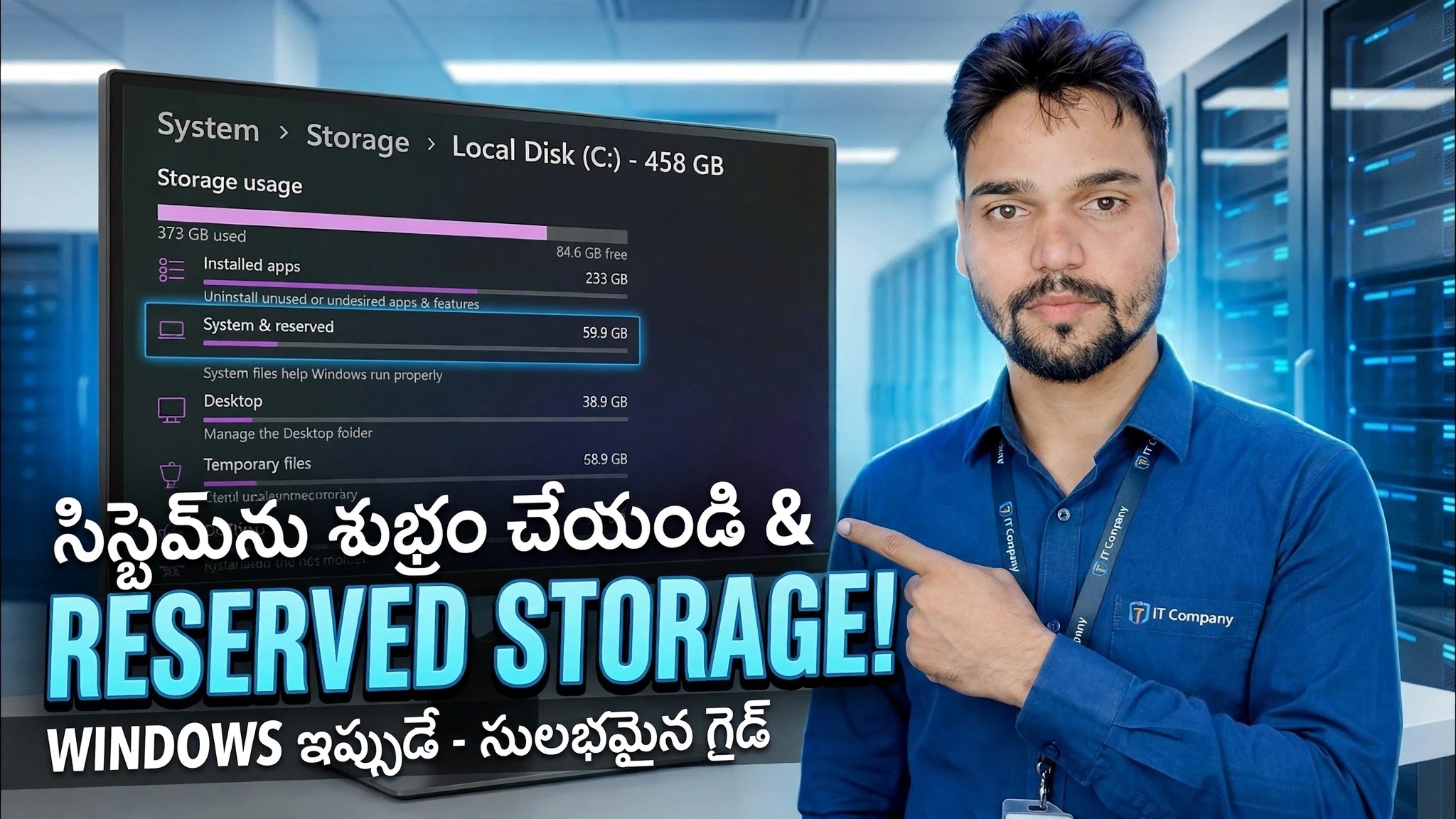
Windows 11 నిశ్శబ్దంగా మీ డ్రైవ్లో 7 GBని రిజర్వ్ చేసిన నిల్వగా కలిగి ఉంది. ఈ వీడియోలో టెక్నికల్ అన్షు అది ఏమిటో, ఒక DISM కమాండ్తో దాని స్థితిని ఎలా తనిఖీ చేయాలి మరియు స్థలాన్ని ఖాళీ చేయడానికి దాన్ని సురక్షితంగా ఎలా డిజేబుల్ చేయాలో చూపిస్తుంది — అప్డేట్లను విచ్ఛిన్నం చేయకుండా.
📑అధ్యాయాలు
- రిజర్వ్ చేయబడిన స్టోరేజ్ అంటే ఏమిటి — ~7 GB Windows 11 మీ డ్రైవ్లో నిశ్శబ్దంగా ఉంచుతుంది
- సెట్టింగ్లలో, సిస్టమ్ & రిజర్వ్ చేయబడింది కింద దీన్ని మీరే చూడండి
- కమాండ్ ప్రాంప్ట్ని అడ్మినిస్ట్రేటర్గా తెరవండి
- ఒక DISM ఆదేశంతో ప్రస్తుత స్థితిని తనిఖీ చేయండి
- రెండవ DISM కమాండ్తో రిజర్వు చేయబడిన నిల్వను నిలిపివేయండి
- పునఃప్రారంభించి, స్పేస్ తిరిగి వచ్చిందని నిర్ధారించండి
- ఎప్పుడైనా తిరిగి ఆన్ చేయండి — మరియు మీరు ఎప్పుడు చేయాలి
📋 అవలోకనం & దశల వారీ గైడ్
రిజర్వ్ చేయబడిన స్టోరేజ్ అంటే ఏమిటి మరియు Windows ఎందుకు ఉంచుతుంది
రిజర్వ్ చేయబడిన స్టోరేజ్ అనేది Windows దాని కోసం కేటాయించిన డిస్క్ స్పేస్ - ఇది దాదాపు 7 GB వద్ద ప్రారంభమవుతుంది మరియు అప్డేట్లు, యాప్లు, తాత్కాలిక ఫైల్లు మరియు సిస్టమ్ కాష్ల ద్వారా ఉపయోగించబడుతుంది, కాబట్టి డ్రైవ్ గది అయిపోయినందున Windows నవీకరణ ఎప్పుడూ విఫలం కాదు. ఫీచర్ Windows 10 వెర్షన్ 1903తో వచ్చింది మరియు Windows 11లో డిఫాల్ట్గా ఆన్లో ఉంది. ఖచ్చితమైన పరిమాణం PC నుండి PCకి మారుతుంది: మీరు ఐచ్ఛిక ఫీచర్లు లేదా అదనపు భాషలను ఇన్స్టాల్ చేసినప్పుడు ఇది పెరుగుతుంది, ఎందుకంటే Windows వాటిని అప్డేట్ల ద్వారా పని చేయడానికి గదిని రిజర్వ్ చేస్తుంది.
పెద్ద డ్రైవ్లో, 7 GB ముఖ్యం కాదు. చిన్న SSDలో — 128 GB లేదా 256 GB — ఇది మీరు ఉపయోగించగల నిజమైన స్థలం, అందుకే దీన్ని సురక్షితంగా ఎలా ఆఫ్ చేయాలో ఈ వీడియో చూపుతుంది.
ఇది మీ PCలో ఎంత స్థలాన్ని కలిగి ఉందో చూడండి
ఏదైనా మార్చే ముందు, మీ స్వంత నంబర్ను చూడండి. సెట్టింగ్లు ➔ సిస్టమ్ ➔ నిల్వని తెరిచి, మరిన్ని వర్గాలను చూపు క్లిక్ చేసి, ఆపై సిస్టమ్ & రిజర్వ్ చేయబడింది తెరవండి. ఈ PCలో Windows ఎంత స్థలాన్ని కలిగి ఉందో రిజర్వ్ చేయబడిన నిల్వ లైన్ ఖచ్చితంగా చూపుతుంది. రిజర్వ్ చేయబడిన స్టోరేజ్ లైన్ అస్సలు లేకుంటే, ఫీచర్ మీ మెషీన్లో సక్రియంగా ఉండదు మరియు డిజేబుల్ చేయడానికి ఏమీ లేదు.
కమాండ్ ప్రాంప్ట్ని అడ్మినిస్ట్రేటర్గా తెరవండి
ఈ గైడ్లోని DISM ఆదేశాలు ఎలివేటెడ్ విండోలో మాత్రమే పని చేస్తాయి. ప్రారంభించు క్లిక్ చేసి, cmd టైప్ చేసి, కమాండ్ ప్రాంప్ట్ కుడి-క్లిక్ చేసి, నిర్వాహకుడిగా రన్ చేయిని ఎంచుకుని, UAC ప్రాంప్ట్ని నిర్ధారించండి. విండోస్ టెర్మినల్ (అడ్మిన్) కూడా పని చేస్తుంది — కమాండ్లు సరిగ్గా ఒకే విధంగా ఉంటాయి.
మొదట ప్రస్తుత స్థితిని తనిఖీ చేయండి
రిజర్వ్ చేయబడిన నిల్వ ప్రస్తుతం ప్రారంభించబడిందా లేదా నిలిపివేయబడిందా అని Windowsని అడగడానికి ఈ ఆదేశాన్ని అమలు చేయండి:
DISM /Online /Get-ReservedStorageStateఅవుట్పుట్ స్పష్టంగా "రిజర్వ్ చేయబడిన నిల్వ ప్రారంభించబడింది" లేదా "రిజర్వ్ చేయబడిన నిల్వ నిలిపివేయబడింది". మొదటి విషయాలను తనిఖీ చేయడం: ఇది ఇప్పటికే నిలిపివేయబడి ఉంటే, మీరు పూర్తి చేసారు — ఎటువంటి మార్పు అవసరం లేదు.
రిజర్వ్ చేయబడిన నిల్వను నిలిపివేయండి
ఇప్పుడు వీడియోలో చూపిన విధంగానే రెండవ ఆదేశాన్ని అమలు చేయండి:
DISM /Online /Set-ReservedStorageState /State:Disabled"ఆపరేషన్ విజయవంతంగా పూర్తయింది."తో DISM పూర్తయ్యే వరకు వేచి ఉండండి - ఇది మొత్తం మార్పు - రిజిస్ట్రీ సవరణలు లేవు, మూడవ పక్ష సాధనాలు లేవు, కేవలం Windows స్వంత సర్వీసింగ్ కమాండ్.
పునఃప్రారంభించండి మరియు స్పేస్ తిరిగి వచ్చిందని ధృవీకరించండి
PCని పునఃప్రారంభించండి, తద్వారా Windows రిజర్వ్ చేసిన స్థలాన్ని మీ ఉపయోగించగల పూల్కు తిరిగి విడుదల చేస్తుంది. ఆపై సెట్టింగ్లు ➔ సిస్టమ్ ➔ స్టోరేజ్ ➔ మరిన్ని వర్గాలను చూపు ➔ సిస్టమ్ & రిజర్వ్ చేయబడినవికి తిరిగి వెళ్లండి — రిజర్వ్ చేయబడిన నిల్వ లైన్ ఇప్పుడు పోయింది లేదా ఖాళీగా ఉండాలి మరియు మీ ఖాళీ స్థలం మీరు 2వ దశలో చూసిన దాదాపు మొత్తంలో ఉండాలి (తరచుగా 7 GB, కొన్నిసార్లు PCని బట్టి తక్కువ). ఇప్పుడు స్థితి రీడ్లు డిసేబుల్ చేయబడిందని నిర్ధారించడానికి మీరు దశ 4 ఆదేశాన్ని కూడా మళ్లీ అమలు చేయవచ్చు.
ఎప్పుడైనా దీన్ని తిరిగి ఆన్ చేయండి
ఇక్కడ ఏదీ శాశ్వతం కాదు. మైక్రోసాఫ్ట్ డిఫాల్ట్ ప్రవర్తనను పునరుద్ధరించడానికి, అడ్మిన్ కమాండ్ ప్రాంప్ట్ని మళ్లీ తెరిచి, ఎనేబుల్డ్కి ఫ్లిప్ చేయబడిన స్థితితో అదే ఆదేశాన్ని అమలు చేయండి:
DISM /Online /Set-ReservedStorageState /State:Enabledమరోసారి పునఃప్రారంభించండి మరియు Windows మళ్లీ స్థలాన్ని రిజర్వ్ చేయడం ప్రారంభిస్తుంది. మీ డ్రైవ్ దాదాపు పూర్తిగా రన్ అయినట్లయితే, ప్రధాన Windows ఫీచర్ అప్డేట్కు ముందు దాన్ని మళ్లీ ప్రారంభించడం సురక్షితమైన అలవాటు.
🏷️Topic Search Variables & Keywords
దశల వారీ ట్రబుల్షూటింగ్ గైడ్ & సొల్యూషన్స్ - క్లీన్ సిస్టమ్ & రిజర్వ్డ్ స్టోరేజ్! విండోస్ నౌ - ఈజీ గైడ్. సాంకేతిక అన్షు ద్వారా తెరపై ప్రదర్శన.
Windows 11 నిశ్శబ్దంగా మీ డ్రైవ్లో దాదాపు 7 GBని రిజర్వు చేసిన నిల్వగా కలిగి ఉంది. అది ఏమిటి, ఒక DISM కమాండ్తో దాని స్థితిని ఎలా తనిఖీ చేయాలి మరియు నవీకరణలను విచ్ఛిన్నం చేయకుండా సురక్షితంగా ఎలా నిలిపివేయాలి.
(ట్రాన్స్క్రిప్ట్ సోర్స్ పేజీలో ఇక్కడ ముగుస్తుంది)
❓ తరచుగా అడిగే ప్రశ్నలు
అవును! సాంకేతిక అన్షు ద్వారా ప్రదర్శించబడిన అన్ని మార్గదర్శకాలు మరియు పద్ధతులు ఉచిత, చట్టపరమైన మరియు విద్యా వనరులను ఉపయోగిస్తాయి.
ఖచ్చితంగా! ప్రతి అడుగు వివరణాత్మక సూచనలతో స్క్రీన్పై ప్రదర్శించబడుతుంది కాబట్టి ఎవరైనా సులభంగా అనుసరించవచ్చు.
YouTube వీడియోపై నేరుగా వ్యాఖ్యానించండి మరియు మా సంఘం మరియు సాంకేతిక అన్షు మీకు సహాయం చేస్తారు.
🚀 YouTubeలో పూర్తి ట్యుటోరియల్ని చూడండి
🚀 YouTubeలో పూర్తి దశల వారీ వీడియో ట్యుటోరియల్ని చూడండి: https://www.youtube.com/watch?v=w1gi-06gmYY
IT సపోర్ట్, Windows ట్రబుల్షూటింగ్ మరియు సర్వర్ మేనేజ్మెంట్ కోసం టెక్నికల్ అన్షుకి సబ్స్క్రయిబ్ చేసుకోండి.
▶️ పూర్తి వీడియోను చూడండి