แปลง OST เป็น PST ฟรี
เมลของคุณอยู่ในไฟล์ OST และคุณต้องการให้เป็น PST แบบพกพา โดยไม่ต้องเสียเงินซื้อเครื่องมือแปลงไฟล์ Outlook จะทำการแปลงนี้ฟรีโดยสมบูรณ์ แต่มีเงื่อนไขเดียวเท่านั้น: โปรไฟล์ดั้งเดิมจะต้องยังสามารถเปิดไฟล์ได้ คู่มือนี้จะให้เส้นทางฟรีตามลำดับที่ถูกต้อง และตั้งชื่อกำแพงด้านหนึ่งที่ไม่มีกำแพงใดข้ามได้
📑Chapters
- What an OST file really is — a cache tied to one Outlook profile and one account
- The one question that decides everything — is your OST still alive, or orphaned?
- Finish the sync first, so the export holds your whole mailbox
- Route one — export the OST to a PST with Outlook's built-in wizard
- Route two — archive older mail into archive.pst
- The orphaned OST — and what free converter trials actually give you
- Verify the new PST before you trust it
📋 ภาพรวมและคำแนะนำทีละขั้นตอน
ก่อนอื่นให้ทำความเข้าใจว่าจริงๆ แล้วไฟล์ OST คืออะไร
OST ไม่ใช่กล่องจดหมายของคุณ มันเป็นแคชในเครื่อง — สำเนาที่ใช้งานได้ของ Outlook จะเก็บไว้ในดิสก์ของคุณ เพื่อให้คุณสามารถอ่านและค้นหาเมลได้อย่างรวดเร็ว และแม้แต่ทำงานแบบออฟไลน์ด้วย Outlook สร้างขึ้นสำหรับบัญชี Exchange, Microsoft 365 และ IMAP และจะยังคงเชื่อมโยงกับสองสิ่งอย่างถาวร: โปรไฟล์ Outlook ที่สร้างขึ้นและบัญชีบนเซิร์ฟเวอร์
PST เป็นแนวคิดที่ตรงกันข้าม นั่นคือไฟล์ข้อมูลแบบพกพาที่คุณสามารถคัดลอก สำรองข้อมูล และเปิดในโปรไฟล์ Outlook ใดก็ได้ ความสะดวกในการพกพานั้นเป็นสาเหตุที่ทำให้เกิด Conversion อย่างแท้จริง และยังเป็นสาเหตุที่ทำให้ Conversion กลายเป็นปัญหาในสถานการณ์เฉพาะเจาะจงสถานการณ์เดียวเท่านั้น ซึ่งจะกล่าวถึงในขั้นตอนถัดไป
ทำการทดสอบที่ตัดสินทุกสิ่ง
ก่อนที่จะลองใช้วิธีใดๆ ให้ตอบคำถามหนึ่งข้อ: โปรไฟล์ Outlook ดั้งเดิมยังคงเปิด OST นี้หรือไม่ เปิด Outlook และไปที่ ไฟล์ → การตั้งค่าบัญชี → การตั้งค่าบัญชี บนแท็บ อีเมล ให้ค้นหาบัญชีที่มี OST อยู่ บนแท็บ ไฟล์ข้อมูล ให้ยืนยันว่าบัญชีเดียวกันแสดงไฟล์ .ost
จากนั้นยืนยันในทางปฏิบัติ: ยกเลิกการเชื่อมต่ออินเทอร์เน็ต — ถอดสายเคเบิลหรือปิด Wi-Fi — และเริ่ม Outlook ถ้าโหมด Cached Exchange เปิดกล่องจดหมายของคุณ และคุณสามารถเรียกดูโฟลเดอร์เก่าและอ่านข้อความแบบออฟไลน์ได้ Outlook ยังสามารถอ่านแคชทั้งหมดได้ OST ของคุณใช้งานได้ และทุกเส้นทางฟรีด้านล่างใช้งานได้
เสร็จสิ้นการซิงค์ก่อนที่คุณจะส่งออกสิ่งใด ๆ
การส่งออกจะมีได้เฉพาะสิ่งที่ OST มีอยู่จริงเท่านั้น หากตั้งค่า Outlook ให้เก็บเมลไว้สองสามเดือนล่าสุดบนพีซีเครื่องนี้ เมลเก่าจะไม่ถูกดาวน์โหลด — และไม่สามารถส่งออกได้จนกว่าจะดาวน์โหลด
ไปที่ ไฟล์ → การตั้งค่าบัญชี → การตั้งค่าบัญชี เปิดบัญชีของคุณแล้วเลือก เปลี่ยน ลากแถบเลื่อนดาวน์โหลดอีเมลจากอดีตไปที่ทั้งหมด เริ่ม Outlook ใหม่ และดูแถบสถานะจนกว่าจะแจ้งว่าโฟลเดอร์อัปเดตแล้ว — ในกล่องจดหมายขนาดใหญ่ การดำเนินการนี้อาจใช้เวลาแบบเรียลไทม์ ดังนั้น ให้เสียบปลั๊กพีซีและซิงค์ไว้ จากนั้นจึงเริ่มการส่งออก
เส้นทางที่หนึ่ง — ส่งออกเป็น PST จากโปรไฟล์การทำงาน
นี่คือการแปลงที่สมบูรณ์ และเป็นวิซาร์ด Outlook ในตัว ไม่ใช่กลอุบายและไม่ใช่เครื่องมือ ไปที่ ไฟล์ → เปิดและส่งออก → นำเข้า/ส่งออก และเลือก ส่งออกเป็นไฟล์ จากนั้นเลือก ไฟล์ข้อมูล Outlook (.pst)
เลือกบรรทัดบนสุดของกล่องจดหมายของคุณ — ชื่อบัญชีของคุณ ไม่ใช่กล่องจดหมาย — และทำเครื่องหมาย รวมโฟลเดอร์ย่อย เลือกว่า PST จะไปที่ใด: ไดรฟ์อื่นจาก OST จะปลอดภัยกว่า และชื่อธรรมดา เช่น mailbox-backup.pst ก็เหนือกว่าค่าเริ่มต้น หาก Outlook เตือนว่ามีไฟล์อยู่แล้ว แสดงว่าคุณกำลังส่งออกครั้งก่อน — ให้เลือกชื่อใหม่แทนที่จะเขียนทับ คลิก เสร็จสิ้น และปล่อยให้มันทำงานจนสุด อย่าปิด Outlook กลางการส่งออก
เส้นทางที่สอง — เก็บถาวรเมลเก่าลงใน PST
คุณไม่จำเป็นต้องใช้กล่องจดหมายทั้งหมดเป็น PST เสมอไป หากงานกำลังจะหมดไปก่อนที่จะมีการล้างกล่องจดหมาย เปลี่ยนงาน หรือส่งมอบแล็ปท็อปคืน การเก็บถาวรจะเบากว่าการส่งออกทั้งหมด ไปที่ ไฟล์ → ข้อมูล → เครื่องมือ และเลือก ล้างรายการเก่า (ในบางเวอร์ชันจะอยู่ใต้เครื่องมือล้างข้อมูล จากนั้นจึงเก็บถาวร)
เลือก เก็บถาวรโฟลเดอร์นี้และโฟลเดอร์ย่อยทั้งหมด ตั้งค่า รายการเก็บถาวรที่เก่ากว่า เป็นวันที่ของคุณ — การเริ่มต้นของปีที่แล้วเป็นทางเลือกที่สมเหตุสมผล — และตรวจสอบเส้นทาง ไฟล์เก็บถาวร ก่อนที่คุณจะคลิกตกลง ตามค่าเริ่มต้น ไฟล์เก็บถาวรจะอยู่ที่นี่:
__รหัสบล็อกเต็ม0__The Orphaned OST — และเครื่องมือแปลงไฟล์ "ฟรี" มอบอะไรให้คุณจริงๆ
ตัวแปลง OST ของบริษัทอื่นมีอยู่ด้วยเหตุผลที่ถูกต้องตามกฎหมายเพียงข้อเดียว นั่นคือ OST ที่ถูกละเลย ซึ่ง Outlook ปฏิเสธที่จะเปิด แต่ต้องชัดเจนเกี่ยวกับคำว่า "ฟรี" เวอร์ชันฟรีเป็นแบบทดลองใช้ ไม่ใช่เครื่องมือฟรี รูปแบบจะเหมือนกันเกือบทุกครั้ง: การสแกน OST และดูตัวอย่างโฟลเดอร์และข้อความของคุณนั้นไม่มีค่าใช้จ่าย และส่วนนั้นมีประโยชน์อย่างแท้จริง เพราะเป็นการพิสูจน์ว่าข้อมูลของคุณอยู่ในไฟล์จริงๆ การส่งออกไปยัง PST นั้นมีขีดจำกัด — ซึ่งมักจะเป็นเพียงจำนวนเล็กน้อยต่อโฟลเดอร์ หรือมีขีดจำกัดขนาดรวมเพียงเล็กน้อย — จนกว่าคุณจะชำระค่าลิขสิทธิ์
อย่าเชื่อถือตารางคุณลักษณะ ทดสอบมัน ทำงานกับสำเนาของ OST ของคุณ ชี้เครื่องมือไปที่มัน และส่งออกโฟลเดอร์เล็กๆ หนึ่งโฟลเดอร์ที่มีจำนวนรายการที่แน่นอน ซึ่งก็คือ 100 ข้อความพอดี เปิด PST ที่เป็นผลลัพธ์แล้วนับจำนวนที่มาถึง การทดลองครั้งเดียวนั้นบอกคุณถึงขีดจำกัดที่แท้จริงต่อโฟลเดอร์ ว่าไฟล์แนบยังคงอยู่หรือไม่ และโครงสร้างโฟลเดอร์จะยังคงอยู่หรือไม่ — สิบนาที ไม่มีค่าใช้จ่าย และไม่มีเรื่องเซอร์ไพรส์ในภายหลังในกล่องจดหมายขนาด 40 GB
ตรวจสอบ PST ใหม่ก่อนที่คุณจะเชื่อถือ
การส่งออกที่เสร็จสิ้นแล้วไม่ใช่การส่งออกที่ได้รับการยืนยัน ใช้ ไฟล์ → เปิดและส่งออก → เปิดไฟล์ข้อมูล Outlook และเปิด PST ใหม่ ตรวจสอบสามสิ่ง: โฟลเดอร์ที่เก่าแก่ที่สุดที่คุณสนใจ เมลใหม่ล่าสุด และหนึ่งข้อความที่มีไฟล์แนบขนาดใหญ่ เปรียบเทียบจำนวนโฟลเดอร์หนึ่งหรือสองโฟลเดอร์กับกล่องจดหมายที่ใช้งานอยู่ ซึ่งควรจะตรงกัน จากนั้นปิดไฟล์อีกครั้ง: คลิกขวาที่ชื่อไฟล์ในบานหน้าต่างโฟลเดอร์ และเลือก ปิด
สำหรับกล่องจดหมายขนาดใหญ่มาก PST ขนาดยักษ์อันหนึ่งคือสิ่งที่เปราะบาง — เปิดช้า คัดลอกได้ยาก และความเสียหายอันหนึ่งส่งผลกระทบต่อทุกสิ่ง เรียกใช้ตัวช่วยสร้างหลายครั้งแทน โดยใช้ปุ่ม ตัวกรอง เพื่อจำกัดตามวันที่ได้รับ: หนึ่ง PST ต่อปี ไฟล์ขนาดกลางหลายไฟล์สามารถตรวจสอบ จัดเก็บ และกู้คืนได้ง่ายกว่าสัตว์ประหลาดตัวเดียว
🏷️Topic Search Variables & Keywords
🎙️ บทถอดเสียงฉบับเต็ม — แตะเพื่อขยาย
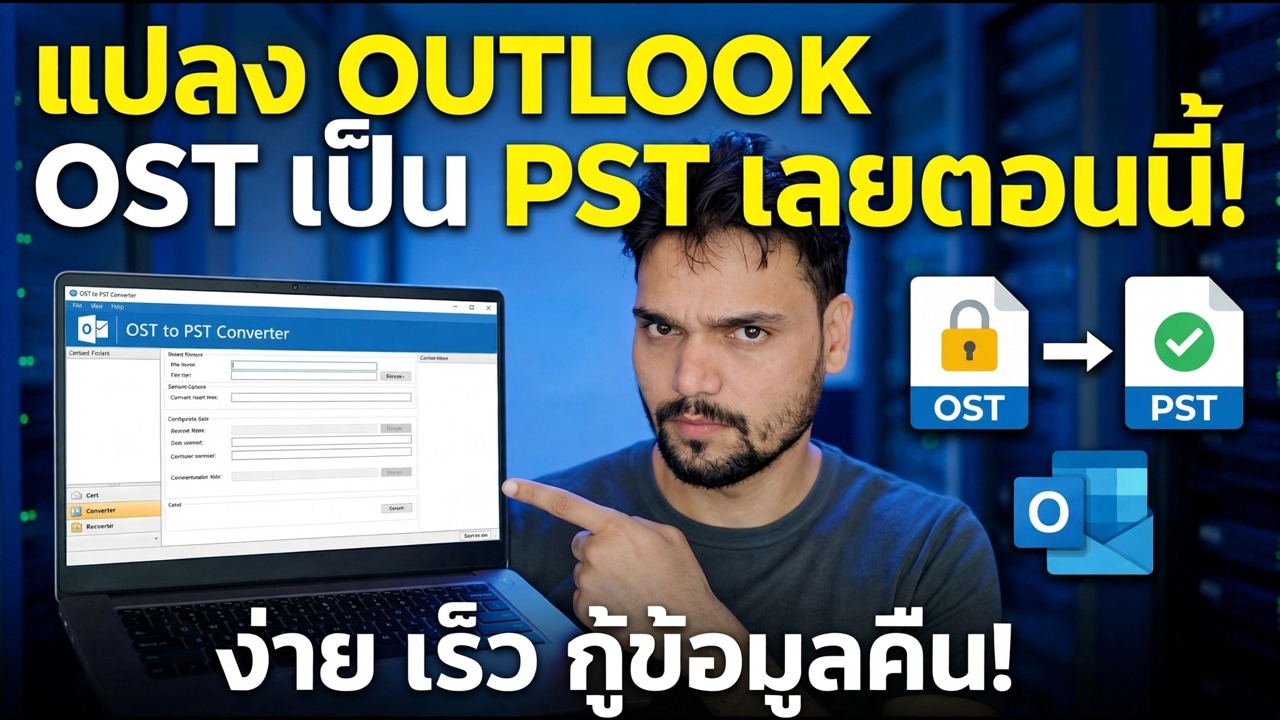
คำแนะนำและวิธีแก้ไขปัญหาทีละขั้นตอน - แปลง OST OUTLOOK ให้เป็น PST ทันที! ง่าย รวดเร็ว กู้คืนข้อมูล!. การสาธิตบนหน้าจอโดย Technical Anshu
แปลง OST เป็น PST ฟรีโดยใช้ Outlook เอง - เส้นทางการส่งออกและการเก็บถาวรที่ไม่เสียค่าใช้จ่าย คำถามเดียวที่ตัดสินว่าใช้งานได้หรือไม่ และวอลล์ OST ที่ถูกละเลยซึ่งวิธีฟรีๆ ไม่สามารถข้ามไปได้
(การถอดเสียงสิ้นสุดที่นี่ในหน้าแหล่งที่มา)
❓ คำถามที่พบบ่อย (ภาษาอังกฤษ)
บทช่วยสอนนี้ติดตามฟรี 100% หรือไม่
ใช่แล้ว! คำแนะนำและวิธีการทั้งหมดที่แสดงโดย Technical Anshu นั้นใช้ทรัพยากรทางการศึกษาที่ถูกกฎหมายและฟรี
ผู้เริ่มต้นสามารถปฏิบัติตามคำแนะนำนี้ได้หรือไม่
แน่นอน! ทุกขั้นตอนจะแสดงบนหน้าจอพร้อมคำแนะนำโดยละเอียด เพื่อให้ทุกคนปฏิบัติตามได้อย่างง่ายดาย
ฉันจะถามคำถามได้ที่ไหนหากติดขัด
แสดงความคิดเห็นโดยตรงบนวิดีโอ YouTube แล้วชุมชนและ Anshu ด้านเทคนิคของเราจะช่วยคุณ
🚀 ดูการฝึกสอนแบบเต็มบน YouTube
🚀 ชมวิดีโอการสอนแบบทีละขั้นตอนแบบเต็มบน YouTube: https://www.youtube.com/watch?v=FufvVjrILas
สมัครรับข้อมูลทางเทคนิค Anshu เพื่อรับการสนับสนุนด้านไอที การแก้ไขปัญหา Windows และการจัดการเซิร์ฟเวอร์
▶️ ดูวิดีโอเต็ม