เครื่องมือพีซีที่จำเป็น - 5 อย่างที่ต้องมี
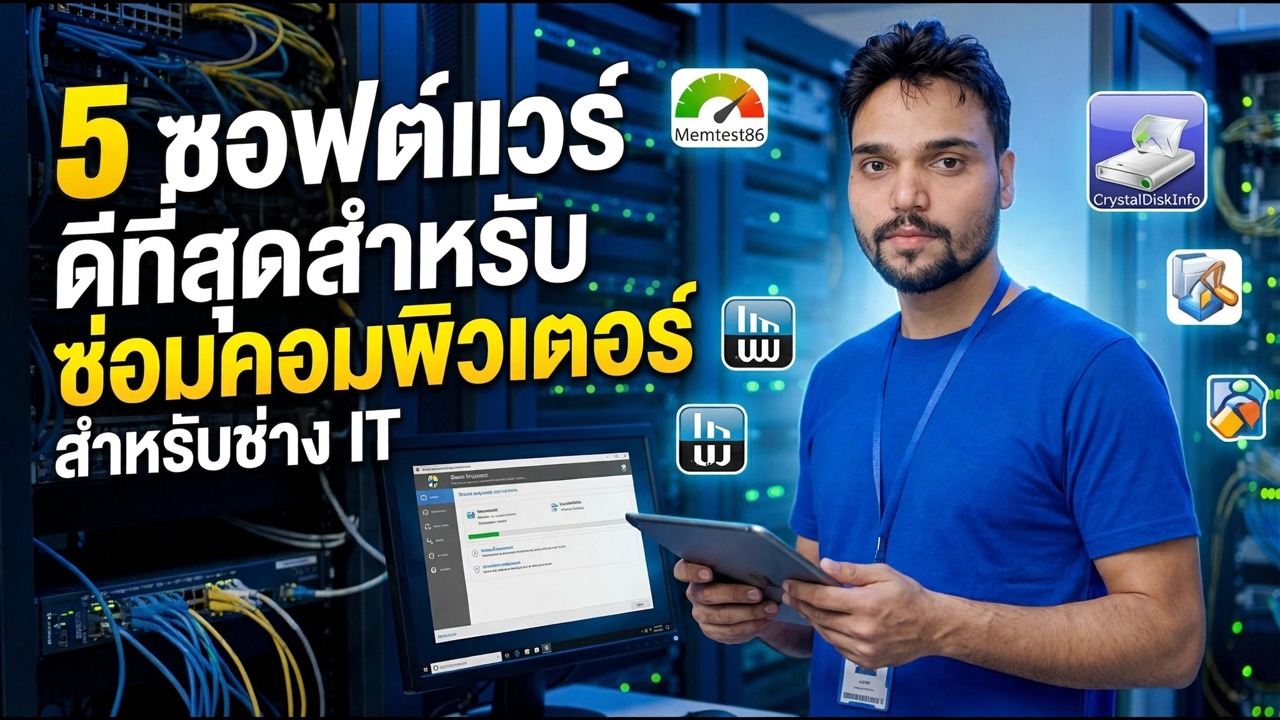
เครื่องมือพีซีที่จำเป็นห้าอย่างที่อธิบายโดยงานที่แต่ละคนทำ ได้แก่ เครื่องมือวินิจฉัย เครื่องมือสำรองข้อมูล เครื่องมือช่วยเหลือระยะไกล เครื่องมือถอนการติดตั้งจริง และเครื่องมือข้อมูลระบบ รวมถึงเครื่องมือฟรีและเครื่องมือที่ต้องจ่ายเงินจริง และคำสั่งในการติดตั้ง
📑บท
- ห้างานทุกชุดเครื่องมือพีซีถูกสร้างขึ้น
- เครื่องมือที่หนึ่ง - เครื่องมือวินิจฉัยที่อ่านความสมบูรณ์ของฮาร์ดแวร์
- เครื่องมือที่สอง - เครื่องมือสำรองข้อมูลที่คัดลอกไฟล์ตามกำหนดเวลา
- เครื่องมือที่สาม - เครื่องมือช่วยเหลือระยะไกลสำหรับพีซีที่คุณไม่สามารถสัมผัสได้
- เครื่องมือที่สี่ - โปรแกรมถอนการติดตั้งจริงที่จะลบสิ่งที่เหลือออก
- เครื่องมือที่ห้า - เครื่องมือข้อมูลระบบที่สิ้นสุดการคาดเดา
- ความจริงที่ซื่อสัตย์ฟรีเทียบกับความจริงที่ได้รับค่าตอบแทน
- ลำดับในการติดตั้งบนพีซีใหม่
📋 ภาพรวมและคำแนะนำทีละขั้นตอน
เครื่องมือที่หนึ่ง - เครื่องมือวินิจฉัยที่คอยตรวจสอบความสมบูรณ์ของฮาร์ดแวร์
ฮาร์ดไดรฟ์หรือ SSD ที่กำลังจะตายมักจะบ่นก่อนที่มันจะพัง โดยจะบันทึกจำนวนข้อผิดพลาดที่เพิ่มขึ้น เซกเตอร์ที่จัดสรรใหม่ และคำเตือนความร้อนในบันทึกสถานภาพของตัวเอง - บันทึกที่ Windows จะไม่แสดงให้คุณเห็น เครื่องมือวินิจฉัยจะอ่านให้คุณ: สถานะสุขภาพของไดรฟ์ อุณหภูมิ และจำนวนเซกเตอร์ที่บอกคุณว่าไดรฟ์กำลังจะหมด
ดำเนินการประมาณเดือนละครั้ง เมื่อสภาพของไดรฟ์ลดลงต่ำกว่าดี ให้คัดลอกข้อมูลของคุณออกก่อนแล้วถามคำถามในภายหลัง - ไดรฟ์ที่เสียจะกลายเป็นสิ่งทดแทนที่วางแผนไว้ แทนที่จะเป็นรูปภาพที่สูญหาย
เครื่องมือที่สอง - เครื่องมือสำรองข้อมูลที่คัดลอกไฟล์ตามกำหนดเวลา
การสำรองข้อมูลที่คุณต้องจำไว้เพื่อเรียกใช้ไม่ใช่การสำรองข้อมูล เครื่องมือสำรองข้อมูลที่เหมาะสมจะคัดลอกโฟลเดอร์สำคัญของคุณ - เอกสาร เดสก์ท็อป โฟลเดอร์งานของคุณ - ไปยังไดรฟ์ภายนอกหรือตำแหน่งที่สองโดยอัตโนมัติ รายวันหรือรายสัปดาห์ และเก็บเวอร์ชันเก่าไว้ ดังนั้นไฟล์ที่คุณลบหรือเขียนทับเมื่อสัปดาห์ที่แล้วยังคงอยู่ที่ใดที่หนึ่ง
ระดับฟรีของหมวดหมู่นี้มักจะครอบคลุมพีซีหนึ่งเครื่องและกำหนดการง่ายๆ อย่างดี ระดับการชำระเงินจะเพิ่มการสำรองข้อมูลอิมเมจระบบและพื้นที่คลาวด์เป็นหลัก ซึ่งคุ้มค่าเมื่อพีซีเก็บข้อมูลสำนักงานหรือไคลเอนต์
เครื่องมือที่สาม - เครื่องมือช่วยเหลือระยะไกลสำหรับพีซีที่คุณไม่สามารถสัมผัสได้
เมื่อครอบครัว ร้านค้าของคุณ หรือสาขาสำนักงานโทรมาแจ้งว่าพีซีเสีย เครื่องมือช่วยเหลือระยะไกลช่วยให้คุณมองเห็นหน้าจอของพวกเขาและซ่อมแซมได้จากเก้าอี้ของคุณเอง เปลี่ยนการเดินทางหนึ่งชั่วโมงให้เป็นการโทรสิบนาที ติดตั้งบนพีซีของครอบครัวและสำนักงานก่อนเกิดเหตุฉุกเฉิน ไม่ใช่ในระหว่างเกิดเหตุ
เครื่องมือที่สี่ - โปรแกรมถอนการติดตั้งจริงที่จะลบสิ่งที่เหลือ
โปรแกรมถอนการติดตั้ง Windows ในตัวจะรันรูทีนการลบของโปรแกรมเองและหยุดอยู่แค่นั้น รายการรีจิสตรี โฟลเดอร์ว่าง และไฟล์ที่เหลือยังคงอยู่ และซอฟต์แวร์รุ่นทดลองใช้มีชื่อเสียงในการทิ้งชิ้นส่วนที่ขัดขวางการติดตั้งใหม่ทั้งหมด โปรแกรมถอนการติดตั้งจริงจะลบโปรแกรมออก จากนั้นสแกนและล้างสิ่งที่เหลืออยู่ และสามารถลบหลายโปรแกรมทีละโปรแกรมได้ มาถึงวันแรกของแล็ปท็อปเครื่องใหม่ โดยล้างโบลต์แวร์ที่ติดตั้งไว้ล่วงหน้า
เครื่องมือที่ห้า - เครื่องมือข้อมูลระบบที่สิ้นสุดการคาดเดา
บอร์ดของคุณใช้ RAM เท่าใด มีสล็อตฟรีกี่ช่อง? กราฟิกการ์ดหรือ SSD ของคุณคือรุ่นใด เครื่องมือข้อมูลระบบจะตอบทั้งหมดบนหน้าจอเดียว - CPU, มาเธอร์บอร์ด, ประเภทหน่วยความจำและสล็อต, รุ่นอุปกรณ์จัดเก็บข้อมูล, อุณหภูมิ - โดยไม่ต้องเปิดตู้ มันเป็นเครื่องมือที่คุณเปิดก่อนซื้อการอัพเกรดใดๆ และก่อนตอบรับสายสนับสนุน
Windows มีบิวด์อินคร่าวๆ ที่คุณสามารถเปิดได้จากกล่อง Run (Win + R) - ข้อมูลระบบและเครื่องมือวินิจฉัย DirectX:
__รหัสบล็อกเต็ม0__ความซื่อสัตย์ที่เสรีและความจริงที่ต้องจ่าย
ไม่มีงานใดในห้างานที่ต้องการใช้เงินอย่างสุ่มสี่สุ่มห้า การวินิจฉัย: โดยปกติแล้วเวอร์ชันฟรีก็เพียงพอแล้ว เนื่องจากการอ่านสุขภาพเป็นส่วนที่มีคุณค่า การสำรองข้อมูล: โดยทั่วไปแล้ว Free Tier จะครอบคลุมพีซีหนึ่งเครื่องและกำหนดการง่ายๆ การจ่ายเงินส่วนใหญ่จะเพิ่มการสำรองอิมเมจระบบและพื้นที่คลาวด์ ข้อมูลระบบ: แทบจะไม่มีค่าใช้จ่ายใดๆ ทั้งสิ้น โดยเวอร์ชันฟรีจะเป็นเวอร์ชันเต็ม สิ่งที่คุณเลือกจริงๆ ในแต่ละหมวดหมู่นั้นเหมือนกัน - จ่ายเฉพาะเมื่อฟีเจอร์ที่ต้องชำระเงินเป็นงานที่คุณมีอยู่จริงเท่านั้น
คำสั่งในการติดตั้ง
กำลังตั้งค่าพีซีใหม่ใช่หรือไม่ ติดตั้งตามลำดับนี้ ข้อมูลก่อน - รู้จักเครื่องจักรของคุณ สำรองข้อมูลครั้งที่สอง - ป้องกันไฟล์ของคุณก่อนที่จะเริ่มการทดลอง การวินิจฉัยครั้งที่สาม - ยืนยันว่าฮาร์ดแวร์แข็งแรงดี ตัวถอนการติดตั้งตัวที่สี่ - ล้างโบลต์แวร์ที่มาพร้อมกับแล็ปท็อป ความช่วยเหลือระยะไกลประการที่ห้า - ตั้งค่าในขณะที่ทุกอย่างทำงานได้ ไม่ใช่ในกรณีฉุกเฉิน
ที่บ้าน โดยปกติแล้วพีซีหนึ่งเครื่องจะต้องมีทั้งห้าเครื่อง ในสำนักงาน ช่างเทคนิคจะดำเนินการห้างานเดียวกันโดยชี้ไปที่เครื่องจักรหลายเครื่อง และเพิ่มกฎข้อหนึ่ง: เครื่องมือสำรองข้อมูลไม่ใช่ทางเลือก และอุปกรณ์ระยะไกลได้รับการติดตั้งตามนโยบาย ไม่ใช่ตามคำขอ
🏷️Topic Search Variables & Keywords
🎙️ บทถอดเสียงฉบับเต็ม — แตะเพื่อขยาย
คำแนะนำและวิธีแก้ปัญหาแบบทีละขั้นตอน - ซอฟต์แวร์ที่ดีที่สุด 5 อันดับสำหรับการซ่อมแซมคอมพิวเตอร์สำหรับช่างเทคนิคด้านไอที การสาธิตบนหน้าจอโดย Technical Anshu
เครื่องมือพีซีที่จำเป็นห้าอย่างซึ่งอธิบายตามงาน - เครื่องมือวินิจฉัย เครื่องมือสำรองข้อมูล เครื่องมือช่วยเหลือระยะไกล โปรแกรมถอนการติดตั้งจริง และเครื่องมือข้อมูลระบบ - รวมถึงความจริงที่ตรงไปตรงมาและเสียค่าใช้จ่าย และคำสั่งให้ติดตั้ง
(การถอดเสียงสิ้นสุดที่นี่ในหน้าแหล่งที่มา)
❓ คำถามที่พบบ่อย (ภาษาอังกฤษ)
บทช่วยสอนนี้ติดตามฟรี 100% หรือไม่
ใช่แล้ว! คำแนะนำและวิธีการทั้งหมดที่แสดงโดย Technical Anshu นั้นใช้ทรัพยากรทางการศึกษาที่ถูกกฎหมายและฟรี
ผู้เริ่มต้นสามารถปฏิบัติตามคำแนะนำนี้ได้หรือไม่
แน่นอน! ทุกขั้นตอนจะแสดงบนหน้าจอพร้อมคำแนะนำโดยละเอียด เพื่อให้ทุกคนปฏิบัติตามได้อย่างง่ายดาย
ฉันจะถามคำถามได้ที่ไหนหากติดขัด
แสดงความคิดเห็นโดยตรงบนวิดีโอ YouTube แล้วชุมชนและ Anshu ด้านเทคนิคของเราจะช่วยคุณ
🚀 ดูการฝึกสอนแบบเต็มบน YouTube
🚀 ชมวิดีโอการสอนแบบทีละขั้นตอนเต็มบน YouTube: https://www.youtube.com/watch?v=JbwjPhupqnc
สมัครรับข้อมูลทางเทคนิค Anshu เพื่อรับการสนับสนุนด้านไอที การแก้ไขปัญหา Windows และการจัดการเซิร์ฟเวอร์
▶️ ดูวิดีโอเต็ม