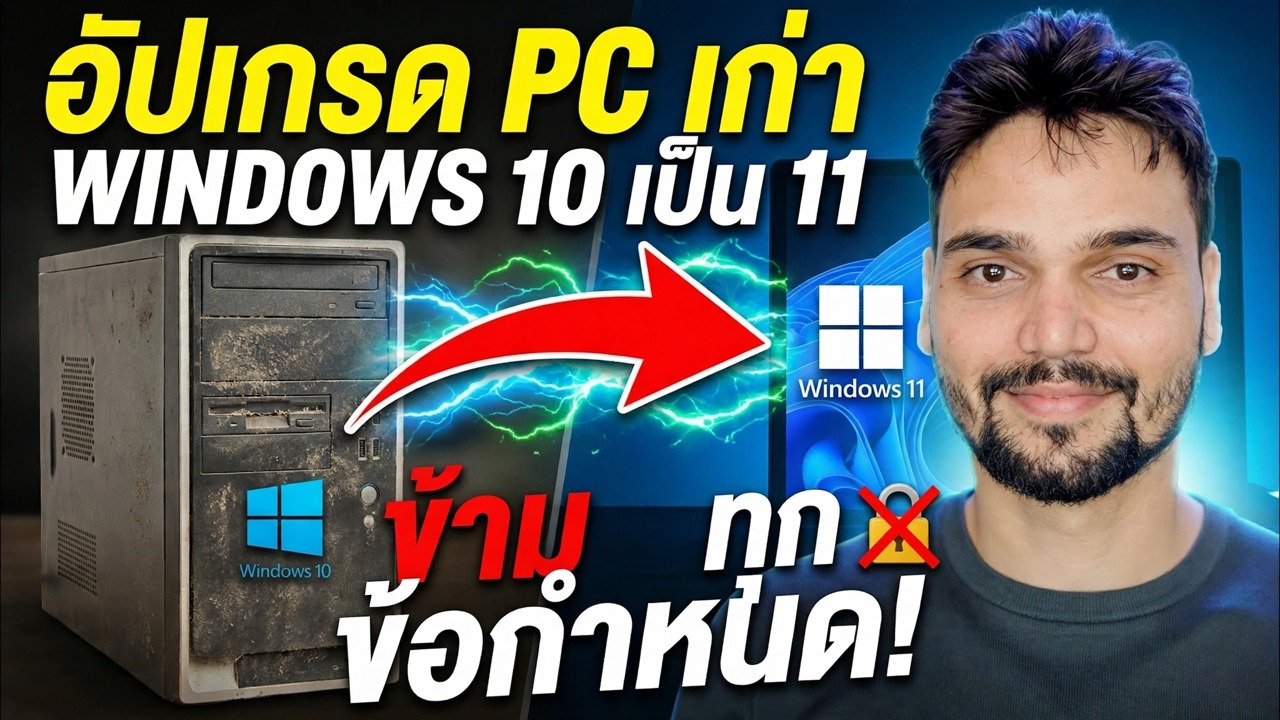
อัปเกรด Windows 10 เป็น Windows 11 ในคลิกเดียว 🔥 TPM & Requirements Bypass
พีซีของคุณไม่ผ่านการตรวจสอบ Windows 11? คู่มือนี้จะติดตามวิดีโอตามลำดับที่สมเหตุสมผล: ค้นหาว่าข้อกำหนดใดล้มเหลว ลองเส้นทางอย่างเป็นทางการก่อน สำรองข้อมูลทั้งเครื่อง - จากนั้นจึงใช้ค่าเผื่อรีจิสทรีที่ Microsoft จัดทำเป็นเอกสารเอง โดยทราบถึงความเสี่ยงในการอัปเดตที่ Microsoft ระบุไว้ในคำพูดของตนเอง
📑บท
- เหตุใดพีซีจึงไม่ผ่านการตรวจสอบ Windows 11 — TPM, CPU และ Secure Boot เป็นสามประตูที่แยกจากกัน
- เส้นทางอย่างเป็นทางการก่อน — เปิด TPM และ Secure Boot ที่ฮาร์ดแวร์มีอยู่แล้ว
- Windows 10 ESU — ซื้อเวลาอัปเดตความปลอดภัยแทนที่จะอัปเกรดวันนี้
- การสำรองข้อมูลพีซีทั้งหมดก่อนที่จะมีการเปลี่ยนแปลงใดๆ
- ค่าเผื่อรีจิสทรีที่ Microsoft จัดทำเป็นเอกสาร — ค่า MoSetup
- ดำเนินการอัปเกรดและยอมรับข้อจำกัดความรับผิดชอบในการตั้งค่า
- หลังจากการอัปเกรด — การเปิดใช้งาน Windows Update และกรอบเวลาการย้อนกลับ 10 วัน
📋 ภาพรวมและคำแนะนำทีละขั้นตอน
ตรวจสอบสาเหตุที่พีซีไม่ผ่านการตรวจสอบ Windows 11
การสนับสนุน Windows 10 สิ้นสุดในวันที่ 14 ตุลาคม 2025 ดังนั้นพีซีที่ใช้ Windows 10 โดยไม่มี ESU จะไม่ได้รับการอัปเดตด้านความปลอดภัยอีกต่อไป ก่อนที่จะข้ามสิ่งใดๆ ให้ค้นหาให้แน่ชัดว่าข้อกำหนดใดล้มเหลว เรียกใช้แอป PC Health Check ของ Microsoft และอ่านผลลัพธ์ทีละบรรทัด: TPM, CPU และ Secure Boot เป็นประตูสามบานที่แตกต่างกันโดยมีสามคำตอบที่แตกต่างกัน และโดยปกติแล้วพีซีจะล้มเหลวเพียงประตูเดียวเท่านั้น
จดบันทึกว่าการตรวจสอบใดล้มเหลวก่อนที่คุณจะเปลี่ยนแปลงสิ่งใด พีซีที่ล้มเหลวเพียงเพราะปิด TPM ใน BIOS ไม่จำเป็นต้องมีการบายพาสเลย — จำเป็นต้องมีการตั้งค่า BIOS เพียงอย่างเดียว ซึ่งเป็นขั้นตอนต่อไป
ลองใช้เส้นทางอย่างเป็นทางการก่อน
พีซีจำนวนมากตั้งแต่ปี 2559 เป็นต้นไปมี TPM 2.0 และ Secure Boot ในตัวอยู่แล้ว — โดยเพียงแค่ปิดการใช้งานในการตั้งค่า BIOS/UEFI เข้าสู่การตั้งค่า BIOS เปิด TPM (เรียกว่า PTT บนระบบ Intel และ fTPM บนระบบ AMD) และเปิดใช้งาน Secure Boot จากนั้นเรียกใช้ PC Health Check อีกครั้ง
หากพีซีผ่านแล้ว ให้อัปเกรดวิธีการอย่างเป็นทางการที่รองรับอย่างสมบูรณ์: ผ่าน Windows Update หรือด้วย Windows 11 Installation Assistant ที่ดาวน์โหลดจากหน้า Windows 11 อย่างเป็นทางการของ Microsoft การอัปเกรดจะเก็บไฟล์ แอพ และการตั้งค่าของคุณไว้ และพีซียังคงมีสิทธิ์รับการอัปเดตทุกครั้ง นี่เป็นเส้นทางที่คุณควรเลือกเสมอ การเลี่ยงผ่านมีไว้สำหรับฮาร์ดแวร์ที่ขาดสิ่งที่ Windows 11 ต้องการอย่างแท้จริงเท่านั้น
หรือซื้อเวลาด้วย Windows 10 ESU
หากพีซียังคงทำงานล้มเหลวและคุณยังไม่พร้อมที่จะยอมรับความเสี่ยงในการเลี่ยงผ่าน มีตัวเลือกตรงกลางที่ถูกต้อง: โปรแกรม Windows 10 ESU (การอัปเดตความปลอดภัยแบบขยาย) การลงทะเบียนจะทำให้พีซีได้รับการอัปเดตความปลอดภัยเป็นระยะเวลานานขึ้นในขณะที่คุณตัดสินใจ ESU เป็นสะพานไม่ใช่จุดหมายปลายทาง มันซื้อเวลา ไม่ได้ทำให้พีซีเป็นปัจจุบันตลอดไป
สำรองข้อมูลทั้งพีซีก่อนที่จะมีการเปลี่ยนแปลงใดๆ
ไม่ว่าคุณจะใช้เส้นทางใดต่อไป ให้สำรองข้อมูลก่อน — อย่างเหมาะสม นำดิสก์อิมเมจทั้งหมดของพีซีไปไว้ในไดรฟ์ภายนอก ไม่ใช่แค่สำเนาของโฟลเดอร์บางส่วน หากไดรฟ์เข้ารหัสด้วย BitLocker ให้บันทึกคีย์การกู้คืนไว้ที่ใดที่หนึ่งนอกพีซี และจดคีย์ใบอนุญาตและรหัสผ่านที่สำคัญไว้
ตั้งค่าอนุญาตรีจิสทรี MoSetup ที่จัดทำโดย Microsoft
หากพีซียังคงล้มเหลวในการตรวจสอบ TPM หรือ CPU หลังจากขั้นตอนที่ 2 เส้นทางที่ Microsoft บันทึกไว้เองจะเป็นค่ารีจิสทรีที่ช่วยให้โปรแกรมติดตั้งดำเนินการอัปเกรดแบบแทนที่ต่อไปได้ กด Win + R พิมพ์ regedit และเปิด Registry Editor ในฐานะผู้ดูแลระบบ จากนั้นไปที่คีย์นี้:
ดำเนินการอัปเกรดและยอมรับข้อจำกัดความรับผิดชอบ
ตอนนี้ให้เรียกใช้การอัปเกรดจากภายใน Windows 10 เพื่อให้ยังคงเป็นการอัปเกรดแบบเดิม: ใช้ Windows 11 Installation Assistant หรือดาวน์โหลด Windows 11 ISO อย่างเป็นทางการจากเว็บไซต์ของ Microsoft จากนั้นติดตั้งและเรียกใช้ setup.exe เลือกที่จะเก็บไฟล์ส่วนตัวและแอปเมื่อโปรแกรมติดตั้งเสนอตัวเลือก ใช้เฉพาะการดาวน์โหลดอย่างเป็นทางการของ Microsoft เท่านั้น อย่าใช้ ISO จากไซต์มิเรอร์ที่ไม่เป็นทางการ
บนพีซีที่ไม่รองรับ การตั้งค่าจะหยุดและแสดงข้อจำกัดความรับผิดชอบก่อนที่จะดำเนินการต่อ อ่านก่อนที่คุณจะกดยอมรับ — นี่คือจุดยืนของ Microsoft ตามคำพูดของผู้ติดตั้ง:
หากคุณยอมรับ ปล่อยให้การอัปเกรดดำเนินไปจนเสร็จสิ้น พีซีรีสตาร์ทหลายครั้ง อย่าขัดจังหวะ และเชื่อมต่อแล็ปท็อปเข้ากับแหล่งจ่ายไฟตลอด
ตรวจสอบการเปิดใช้งาน การอัปเดต และหน้าต่างการย้อนกลับ
การอัพเกรดเสร็จสิ้นไม่ใช่การทำให้งานเสร็จสิ้น ในชั่วโมงแรก ให้ตรวจสอบสิ่งที่ตัดสินใจว่านี่เป็นความคิดที่ดีหรือไม่ การเปิดใช้งาน: เปิดการตั้งค่าและยืนยันว่า Windows 11 แสดงว่าเปิดใช้งานแล้ว — การอัปเกรดแบบแทนที่จาก Windows 10 ของแท้ที่เปิดใช้งานแล้วมักจะมีใบอนุญาตดิจิทัล Windows Update: เรียกใช้ด้วยตนเองและดูการดาวน์โหลดและติดตั้งการอัปเดตแบบสะสม นั่นคือหลักฐานแรกที่แท้จริงของคุณว่าพีซีเครื่องนี้จะได้รับการปฏิบัติอย่างไร อุปกรณ์: เปิด Device Manager และตรวจสอบว่าไม่มีคำเตือนสีเหลือง และทดสอบเสียง, Wi-Fi, ความละเอียดของจอแสดงผล และเข้าสู่โหมดสลีปหนึ่งครั้ง
🏷️Topic Search Variables & Keywords
🎙️ บทถอดเสียงฉบับเต็ม — แตะเพื่อขยาย
คำแนะนำและวิธีแก้ไขปัญหาทีละขั้นตอน - อัปเกรดพีซีเครื่องเก่า WINDOWS 10 ถึง 11 ข้ามข้อกำหนดทั้งหมด! การสาธิตบนหน้าจอโดย Technical Anshu....
พีซีของคุณไม่ผ่านการตรวจสอบ Windows 11 ใช่หรือไม่ เส้นทางที่ข้ามการตรวจสอบ TPM และ CPU, ลำดับที่เหมาะสมในการลองใช้ก่อน, ESU, การสำรองข้อมูล และความเสี่ยงในการอัปเดตที่ Microsoft ระบุไว้ในคำพูดของตนเอง
(การถอดเสียงสิ้นสุดที่นี่ในหน้าแหล่งที่มา)
❓ คำถามที่พบบ่อย (ภาษาอังกฤษ)
บทช่วยสอนนี้ติดตามฟรี 100% หรือไม่
ใช่แล้ว! คำแนะนำและวิธีการทั้งหมดที่แสดงโดย Technical Anshu นั้นใช้ทรัพยากรทางการศึกษาที่ถูกกฎหมายและฟรี
ผู้เริ่มต้นสามารถปฏิบัติตามคำแนะนำนี้ได้หรือไม่
แน่นอน! ทุกขั้นตอนจะแสดงบนหน้าจอพร้อมคำแนะนำโดยละเอียด เพื่อให้ทุกคนปฏิบัติตามได้อย่างง่ายดาย
ฉันจะถามคำถามได้ที่ไหนหากติดขัด
แสดงความคิดเห็นโดยตรงบนวิดีโอ YouTube แล้วชุมชนและ Anshu ด้านเทคนิคของเราจะช่วยคุณ
🚀 ดูการฝึกสอนแบบเต็มบน YouTube
🚀 ชมวิดีโอแนะนำทีละขั้นตอนเต็มบน YouTube: https://www.youtube.com/watch?v=NgINXJpnu5Y
สมัครรับข้อมูลทางเทคนิค Anshu เพื่อรับการสนับสนุนด้านไอที การแก้ไขปัญหา Windows และการจัดการเซิร์ฟเวอร์
▶️ ดูวิดีโอเต็ม