การตั้งค่าเซิร์ฟเวอร์การซิงค์ - ซิงค์แบบเรียลไทม์ฟรี
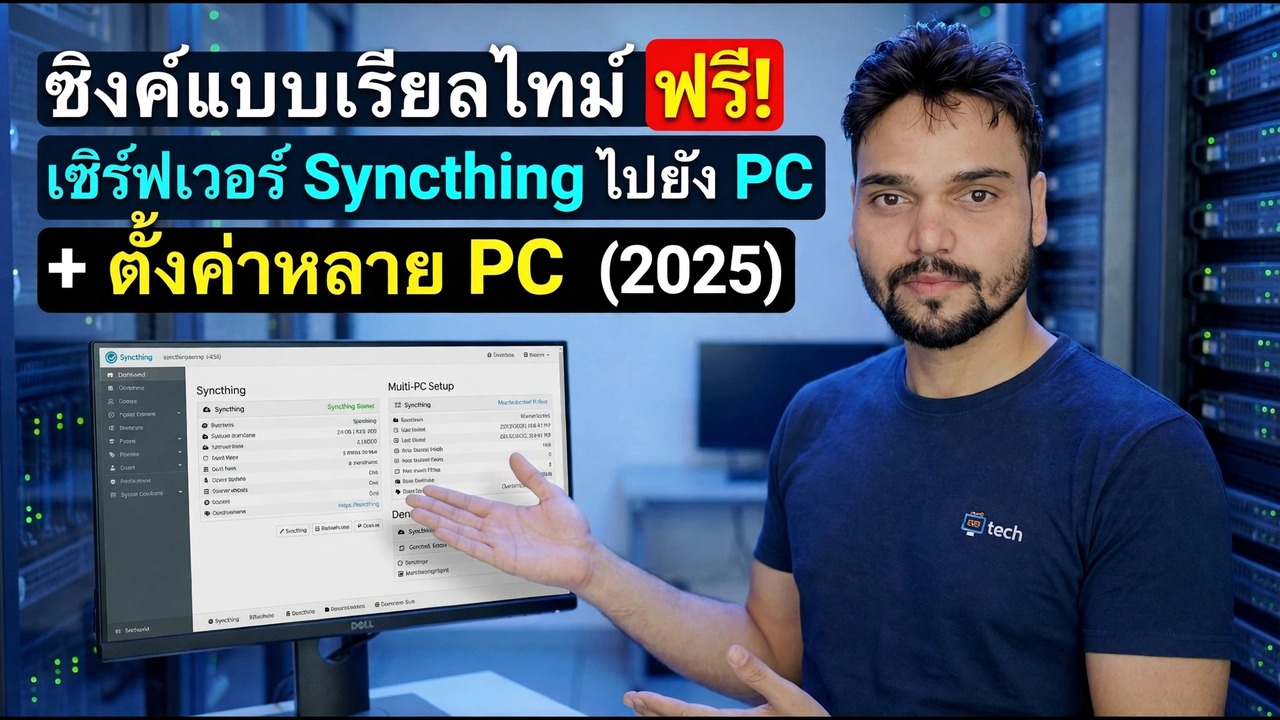
ตั้งค่า Syncthing เป็นเซิร์ฟเวอร์ซิงค์ของคุณเองบน Windows หรือ Linux พีซี แล็ปท็อป และโทรศัพท์ของคุณจะเก็บไฟล์เดียวกันแบบเรียลไทม์แบบเพียร์ทูเพียร์ โดยไม่มีบัญชีคลาวด์และไม่มีค่าธรรมเนียมรายเดือน
📑บท
- จริงๆ แล้ว Syncthing คืออะไร — การซิงค์แบบเพียร์ทูเพียร์แบบเรียลไทม์โดยไม่มีเซิร์ฟเวอร์คลาวด์อยู่ระหว่างนั้น
- การเลือกฮับ — พีซีที่ทำงานตลอดเวลาเครื่องหนึ่งที่เก็บสำเนาของทุกสิ่ง
- การติดตั้ง Syncthing บนฮับ บน Windows หรือ Linux
- การเปิดเว็บคอนโซลที่ localhost:8384 และตั้งรหัสผ่าน GUI
- การทำให้ Syncthing เริ่มต้นโดยอัตโนมัติบน Linux ด้วยบริการ systemd
- การจับคู่แล็ปท็อปกับโทรศัพท์ — รหัสอุปกรณ์ที่ยอมรับทั้งสองด้าน
- การแชร์โฟลเดอร์แรก — OfficeFiles — และดูการซิงค์แบบเรียลไทม์
- การตั้งค่าขั้นสุดท้าย — เวอร์ชันไฟล์และส่งภาพถ่ายในโทรศัพท์เท่านั้น
- คำเตือนที่ตรงไปตรงมา — เหตุใดการซิงค์จึงไม่ใช่การสำรองข้อมูล
📋 ภาพรวมและคำแนะนำทีละขั้นตอน
ทำความเข้าใจโมเดลก่อน
การแก้ไขอย่างตรงไปตรงมาก่อนที่จะติดตั้งสิ่งใดๆ: การซิงค์ไม่มีเซิร์ฟเวอร์และไม่มีคลาวด์เลย เป็นโปรแกรมโอเพ่นซอร์สฟรีที่ทำงานบนอุปกรณ์แต่ละเครื่องของคุณและซิงค์โฟลเดอร์ระหว่างอุปกรณ์เหล่านั้นโดยตรง มีการเข้ารหัสแบบเพียร์ทูเพียร์ "เซิร์ฟเวอร์" ในการตั้งค่านี้เป็นเพียงอุปกรณ์เครื่องเดียว — โดยปกติแล้วคือเดสก์ท็อปพีซี มินิพีซี หรือโฮมเซิร์ฟเวอร์ขนาดเล็ก — ที่เปิดอยู่ตลอดเวลาและเก็บสำเนาของทุกสิ่งไว้ ดังนั้นแล็ปท็อปและโทรศัพท์ของคุณจึงมีคู่หูที่จะซิงค์ด้วยเสมอ
แนวคิดสามประการอธิบายทุกสิ่งที่ Syncthing ทำ อุปกรณ์ทุกเครื่องเท่าเทียมกัน — ไม่มีพีซีหลัก และหากอุปกรณ์สองเครื่องออนไลน์อยู่ อุปกรณ์ทั้งสองจะแลกเปลี่ยนอะไรก็ตามที่ขาดหายไป รหัสอุปกรณ์คือการรักษาความปลอดภัย — การติดตั้งแต่ละครั้งจะสร้างรหัสอุปกรณ์ที่ไม่ซ้ำกัน และอุปกรณ์ทั้งสองจะซิงค์หลังจากที่ทั้งสองฝ่ายยอมรับ ID ของกันและกันเท่านั้น ไม่มีรหัสผ่านให้เดา และโฟลเดอร์ก็มีประเภท — ในแต่ละอุปกรณ์ โฟลเดอร์จะเป็นส่งและรับ ส่งเท่านั้น หรือรับเท่านั้น
การโอนจะถูกเข้ารหัสตั้งแต่ต้นจนจบด้วย TLS บนเครือข่ายเดียวกัน อุปกรณ์จะพูดคุยโดยตรง — รวดเร็วและไม่มีอะไรแตะต้องอินเทอร์เน็ต หากปิดฮับพีซี ไม่มีอะไรเสียหายและไม่มีอะไรสูญหาย อุปกรณ์อื่นๆ ยังคงสามารถซิงค์ระหว่างกันโดยตรง และทุกอย่างจะติดตามโดยอัตโนมัติเมื่อฮับกลับมาทำงานอีกครั้ง
ติดตั้ง Syncthing บน Hub PC
เลือกฮับอย่างตรงไปตรงมา: ควรเป็นเครื่องที่ใช้งานได้ ไม่ว่าจะเป็นเดสก์ท็อปในสำนักงาน มินิพีซี แล็ปท็อปเครื่องเก่า หรือเซิร์ฟเวอร์ Linux ขนาดเล็ก แล็ปท็อปที่เดินทางกับคุณถือเป็นศูนย์กลางที่ไม่ดี เพราะอุปกรณ์อื่นๆ ทุกเครื่องจะรอให้กลับถึงบ้าน
ดาวน์โหลด Syncthing จาก syncthing.net เท่านั้น หรือพื้นที่เก็บข้อมูลอย่างเป็นทางการของการแจกจ่าย Linux ของคุณ ซึ่งเป็นเครื่องมือยอดนิยมและมีเว็บไซต์ดาวน์โหลดปลอมอยู่ บน Windows ให้รันโปรแกรมติดตั้งและปล่อยให้ Syncthing เริ่มต้นด้วย Windows บน Linux ให้ติดตั้งแพ็คเกจ syncthing คุณยังสามารถเริ่มการซิงค์ด้วยตนเองจากเทอร์มินัล:
เปิดเว็บคอนโซลและตั้งรหัสผ่าน
การซิงค์ได้รับการจัดการจากอินเทอร์เฟซเว็บ ขณะที่ Syncthing ทำงานอยู่ ให้เปิดที่อยู่นี้ในเบราว์เซอร์ของคุณบนฮับพีซี:
__รหัสบล็อกเต็ม1__ทำให้การซิงค์เริ่มโดยอัตโนมัติบน Linux
บนฮับ Linux ให้เปิดใช้งาน Syncthing เป็นบริการระบบเพื่อให้เริ่มต้นตอนบูทและรอดจากการรีบูต แทนที่จะทำงานเฉพาะในขณะที่คุณเข้าสู่ระบบ:
__รหัสบล็อกเต็ม2__จับคู่อุปกรณ์อื่นๆ ของคุณ
ติดตั้ง Syncthing บนแล็ปท็อปและโทรศัพท์ด้วย จากนั้นจับคู่แต่ละรายการกับฮับ บนอุปกรณ์ใหม่ ให้เปิดอินเทอร์เฟซและคัดลอก รหัสอุปกรณ์ (การกระทำ → แสดงรหัส) — แอป Android จะแสดงโค้ด QR สำหรับรหัสเดียวกัน บนฮับ ให้เลือก เพิ่มอุปกรณ์ระยะไกล วางหรือสแกน ID ตั้งชื่ออุปกรณ์ให้ชัดเจน และบันทึก บนอุปกรณ์ใหม่ ให้ยอมรับฮับเมื่อมีคำขอปรากฏขึ้น
ทั้งสองฝ่ายต้องยอมรับ การจับมือสองครั้งนั้นเป็นโมเดลการรักษาความปลอดภัยที่ใช้งานได้ ไม่ใช่ข้อบกพร่อง อุปกรณ์จะซิงค์กับอุปกรณ์ที่จับคู่อย่างชัดเจนเท่านั้น
แชร์โฟลเดอร์แรกของคุณ
ตอนนี้ให้อุปกรณ์บางอย่างที่จะซิงค์ บนฮับ ให้เลือก เพิ่มโฟลเดอร์ กำหนดป้ายกำกับแบบสั้น และเลือกเส้นทางโฟลเดอร์ — ตัวอย่างเช่น บน Windows:
__รหัสบล็อกเต็ม3__เปิดการกำหนดเวอร์ชัน — การซิงค์ไม่ใช่การสำรองข้อมูล
การตกแต่งขั้นสุดท้ายสองครั้งทำให้การสาธิตกลายเป็นการตั้งค่าที่คุณวางใจได้ ขั้นแรก การกำหนดเวอร์ชันของไฟล์บนฮับ: เปิดแท็บการกำหนดเวอร์ชันของแต่ละโฟลเดอร์บนฮับ และเลือก Staggered หรืออย่างน้อย ถังขยะ การซิงค์แบบธรรมดาจะคัดลอกการลบไปยังทุกอุปกรณ์ทันที การกำหนดเวอร์ชันคือสิ่งที่เก็บสำเนาของไฟล์ที่คุณลบหรือเขียนทับเมื่อวานโดยไม่ได้ตั้งใจ
ประการที่สอง ภาพถ่ายในโทรศัพท์ ส่งเท่านั้น: บนโทรศัพท์ แชร์โฟลเดอร์กล้องเป็น ส่งเท่านั้น และรับบนฮับเป็น รับเท่านั้น รูปภาพจะเข้าสู่พีซีของคุณโดยอัตโนมัติ การลบรูปภาพเหล่านั้นบนโทรศัพท์จะไม่ลบสำเนาพีซี และไม่มีอะไรไหลย้อนกลับมาเต็มโทรศัพท์
🏷️Topic Search Variables & Keywords
🎙️ บทถอดเสียงฉบับเต็ม — แตะเพื่อขยาย
คำแนะนำและวิธีแก้ปัญหาแบบทีละขั้นตอน - ซิงค์แบบเรียลไทม์ฟรี! การซิงค์เซิร์ฟเวอร์กับพีซี + การตั้งค่าหลายเครื่อง (2025) การสาธิตบนหน้าจอโดย Technical Anshu
ตั้งค่า Syncthing เป็นเซิร์ฟเวอร์การซิงค์ของคุณเองบน Windows หรือ Linux พีซี แล็ปท็อป และโทรศัพท์ของคุณจะเก็บไฟล์เดียวกันแบบเรียลไทม์แบบเพียร์ทูเพียร์ โดยไม่มีบัญชีคลาวด์และไม่มีค่าธรรมเนียมรายเดือน
(การถอดเสียงสิ้นสุดที่นี่ในหน้าแหล่งที่มา)
❓ คำถามที่พบบ่อย (ภาษาอังกฤษ)
บทช่วยสอนนี้ติดตามฟรี 100% หรือไม่
ใช่แล้ว! คำแนะนำและวิธีการทั้งหมดที่แสดงโดย Technical Anshu นั้นใช้ทรัพยากรทางการศึกษาที่ถูกกฎหมายและฟรี
ผู้เริ่มต้นสามารถปฏิบัติตามคำแนะนำนี้ได้หรือไม่
แน่นอน! ทุกขั้นตอนจะแสดงบนหน้าจอพร้อมคำแนะนำโดยละเอียด เพื่อให้ทุกคนปฏิบัติตามได้อย่างง่ายดาย
ฉันจะถามคำถามได้ที่ไหนหากติดขัด
แสดงความคิดเห็นโดยตรงบนวิดีโอ YouTube แล้วชุมชนและ Anshu ด้านเทคนิคของเราจะช่วยคุณ
🚀 ดูการฝึกสอนแบบเต็มบน YouTube
🚀 ชมวิดีโอแนะนำทีละขั้นตอนแบบเต็มบน YouTube: https://www.youtube.com/watch?v=Nq3xcpqty7c
สมัครรับข้อมูลทางเทคนิค Anshu เพื่อรับการสนับสนุนด้านไอที การแก้ไขปัญหา Windows และการจัดการเซิร์ฟเวอร์
▶️ ดูวิดีโอเต็ม