คู่มือการติดตั้ง Windows ฉบับสมบูรณ์
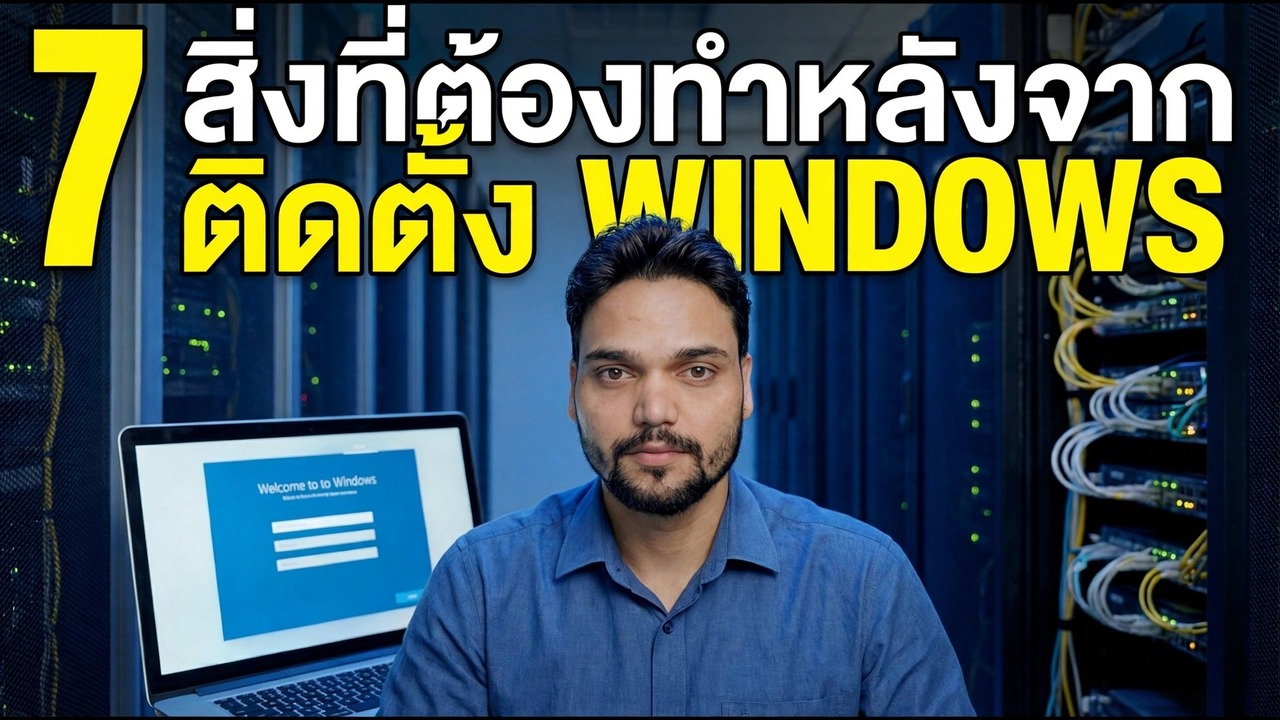
ติดตั้ง Windows แล้วและพีซีรีสตาร์ทแล้ว - มาถึงหน้าจอลงชื่อเข้าใช้แรก Anshu อธิบายทั้งเจ็ดตามลำดับ ได้แก่ ภูมิภาค แป้นพิมพ์ หน้าจอเครือข่าย การตั้งชื่อพีซี บัญชี Microsoft PIN และสวิตช์ความเป็นส่วนตัว โดยแต่ละรายการจะอธิบายด้วยคำพูดธรรมดา
📑บท
- หน้าจอภูมิภาค - คำถามแรกหลังการติดตั้ง
- รูปแบบแป้นพิมพ์ - และการข้ามรูปแบบที่สอง
- หน้าจอเครือข่าย - เชื่อมต่อก่อนที่คุณจะสามารถดำเนินการต่อได้
- การตั้งชื่อพีซี - วิดีโอตั้งชื่อเครื่องของเขาว่า OFFICE-PC และ ANSHU-LAPTOP
- การลงชื่อเข้าใช้บัญชี Microsoft - สิ่งที่เชื่อมโยงกับพีซีเครื่องนี้
- การสร้าง PIN - การลงชื่อเข้าใช้ทุกวันนับจากนี้เป็นต้นไป
- สวิตช์ความเป็นส่วนตัว - ตัวเลือกสุดท้ายก่อนเดสก์ท็อป
📋 ภาพรวมและคำแนะนำทีละขั้นตอน
ยืนยันภูมิภาคของคุณ
หน้าจอลงชื่อเข้าใช้แรกจะถามถึงประเทศหรือภูมิภาคของคุณ ยืนยันประเทศที่คุณอยู่จริง: ตัวเลือกนี้จะตั้งค่าเนื้อหาของ Microsoft Store รูปแบบวันที่และตัวเลข และแอปเริ่มต้นบางแอปที่พีซีเริ่มต้นด้วย เป็นตัวเลือกในระยะเวลา 2 วินาที แต่จะเป็นไปตามพีซีเป็นเวลาหลายปี และหากคุณเลือกผิด ภูมิภาคและภาษาก็ยังสามารถเปลี่ยนแปลงได้ในภายหลังในการตั้งค่า
เลือกเค้าโครงแป้นพิมพ์
จากนั้น เลือกรูปแบบแป้นพิมพ์ที่ตรงกับแป้นพิมพ์ที่อยู่ตรงหน้าคุณ จากนั้น Windows จะเสนอโครงร่างที่สอง - เว้นแต่คุณจะพิมพ์สองโครงร่างจริงๆ ให้คลิก Skip รูปแบบที่ไม่ถูกต้องในที่นี้คือเหตุผลคลาสสิกที่รหัสผ่านดูเหมือนจะ "ใช้งานไม่ได้" ระหว่างการตั้งค่า: สัญลักษณ์และตัวอักษรอยู่คนละที่ เช่นเดียวกับภูมิภาค สามารถเปลี่ยนเค้าโครงได้ในภายหลังในการตั้งค่า
เชื่อมต่อบนหน้าจอเครือข่าย
ตอนนี้ Windows จะแสดงหน้าจอเครือข่าย - "มาเชื่อมต่อคุณกับเครือข่ายกันเถอะ" เลือกเครือข่าย Wi-Fi ของคุณและป้อนรหัสผ่านหรือเสียบสายเคเบิลเครือข่าย การตั้งค่าใช้การเชื่อมต่อนี้เพื่อตรวจสอบการอัปเดตและเพื่อเตรียมการลงชื่อเข้าใช้บัญชีที่จะตามมา ดังนั้นวิดีโอจึงเชื่อมต่อที่นี่แทนที่จะพยายามเลื่อนผ่านหน้าจอ
ตั้งชื่อพีซี
การตั้งค่าขอให้คุณตั้งชื่ออุปกรณ์ เขียนให้สั้นและเรียบง่าย - ตัวอักษร ตัวเลข และขีดกลาง ในวิดีโอ เครื่องมีชื่อว่า OFFICE-PC และ ANSHU-LAPTOP ชื่อนี้คือลักษณะที่พีซีจะปรากฏบนเครือข่ายของคุณและในรายการอุปกรณ์ของบัญชี Microsoft ของคุณ ดังนั้นชื่อที่คุณจะจำได้ในหกเดือนจึงดีกว่าชื่อที่ชาญฉลาด สามารถเปลี่ยนแปลงได้ในภายหลังในการตั้งค่า → ระบบ → เกี่ยวกับ
ลงชื่อเข้าใช้ด้วยบัญชี Microsoft
ป้อนอีเมลและรหัสผ่านบัญชี Microsoft ของคุณ การลงชื่อเข้าใช้จะเชื่อมโยงพีซีเครื่องนี้เข้ากับบัญชีของคุณ: การเปิดใช้งานจะตรงกับคุณ คีย์การกู้คืน BitLocker จะถูกสำรองไว้ในบัญชี และการซิงค์ Store, OneDrive และการซิงค์การตั้งค่าจะเริ่มทำงาน โปรดทราบว่าบัญชีที่คุณใช้ที่นี่เป็นที่เก็บคีย์การกู้คืนและบันทึกอุปกรณ์ของคุณ - ใช้บัญชีที่คุณควบคุมและสามารถกลับเข้าไปได้
สร้าง PIN
Windows ขอ PIN สำหรับ Windows Hello PIN ไม่เหมือนกับรหัสผ่านของคุณ: มันเชื่อมโยงกับพีซีเครื่องนี้ ไม่เคยเดินทางผ่านเครือข่าย และจะปลดล็อคเครื่องภายในไม่กี่วินาที รหัสผ่านเต็มของคุณยังคงอยู่ข้างหลัง และจะถูกถามเมื่อมีการเปลี่ยนแปลงที่ละเอียดอ่อน ตั้ง PIN ที่คุณจะจำได้ แต่คนอื่นจะไม่เดา
ตั้งค่าสวิตช์ความเป็นส่วนตัว
หน้าจอสุดท้ายคือสวิตช์ความเป็นส่วนตัว ซึ่งอธิบายด้วยคำพูดธรรมดาในวิดีโอ: ตำแหน่ง ค้นหาอุปกรณ์ของฉัน ข้อมูลการวินิจฉัย ข้อมูลหมึกและการพิมพ์ ประสบการณ์ที่ได้รับการปรับแต่ง และรหัสโฆษณา สวิตช์แต่ละตัวจะตัดสินใจเลือกสิ่งที่พีซีเครื่องนี้แชร์หรือปรับเปลี่ยนในแบบของคุณ ปิดสิ่งที่คุณไม่ต้องการ - ไม่มีสิ่งใดถาวร และทุกรายการสามารถเปลี่ยนแปลงได้ในภายหลังในการตั้งค่า → ความเป็นส่วนตัวและความปลอดภัย ยอมรับและตั้งค่าเสร็จสิ้น: เดสก์ท็อปจะปรากฏขึ้นและพีซีพร้อมใช้งาน
🏷️Topic Search Variables & Keywords
🎙️ บทถอดเสียงฉบับเต็ม — แตะเพื่อขยาย
คำแนะนำและวิธีแก้ปัญหาแบบทีละขั้นตอน - 7 สิ่งที่ต้องทำหลังจากติดตั้ง Windows การสาธิตบนหน้าจอโดย Technical Anshu
หน้าจอการลงชื่อเข้าใช้ครั้งแรกหลังจากติดตั้ง Windows ตามลำดับ: ภูมิภาค แป้นพิมพ์ หน้าจอเครือข่าย การตั้งชื่อพีซี บัญชี Microsoft PIN และสวิตช์ความเป็นส่วนตัวด้วยคำธรรมดา
(การถอดเสียงสิ้นสุดที่นี่ในหน้าแหล่งที่มา)
❓ คำถามที่พบบ่อย (ภาษาอังกฤษ)
บทช่วยสอนนี้ติดตามฟรี 100% หรือไม่
ใช่แล้ว! คำแนะนำและวิธีการทั้งหมดที่แสดงโดย Technical Anshu นั้นใช้ทรัพยากรทางการศึกษาที่ถูกกฎหมายและฟรี
ผู้เริ่มต้นสามารถปฏิบัติตามคำแนะนำนี้ได้หรือไม่
แน่นอน! ทุกขั้นตอนจะแสดงบนหน้าจอพร้อมคำแนะนำโดยละเอียด เพื่อให้ทุกคนปฏิบัติตามได้อย่างง่ายดาย
ฉันจะถามคำถามได้ที่ไหนหากติดขัด
แสดงความคิดเห็นโดยตรงบนวิดีโอ YouTube แล้วชุมชนและ Anshu ด้านเทคนิคของเราจะช่วยคุณ
🚀 ดูการฝึกสอนแบบเต็มบน YouTube
🚀 ชมวิดีโอแนะนำทีละขั้นตอนเต็มบน YouTube: https://www.youtube.com/watch?v=T3k8e2i_z9w
สมัครรับข้อมูลทางเทคนิค Anshu เพื่อรับการสนับสนุนด้านไอที การแก้ไขปัญหา Windows และการจัดการเซิร์ฟเวอร์
▶️ ดูวิดีโอเต็ม