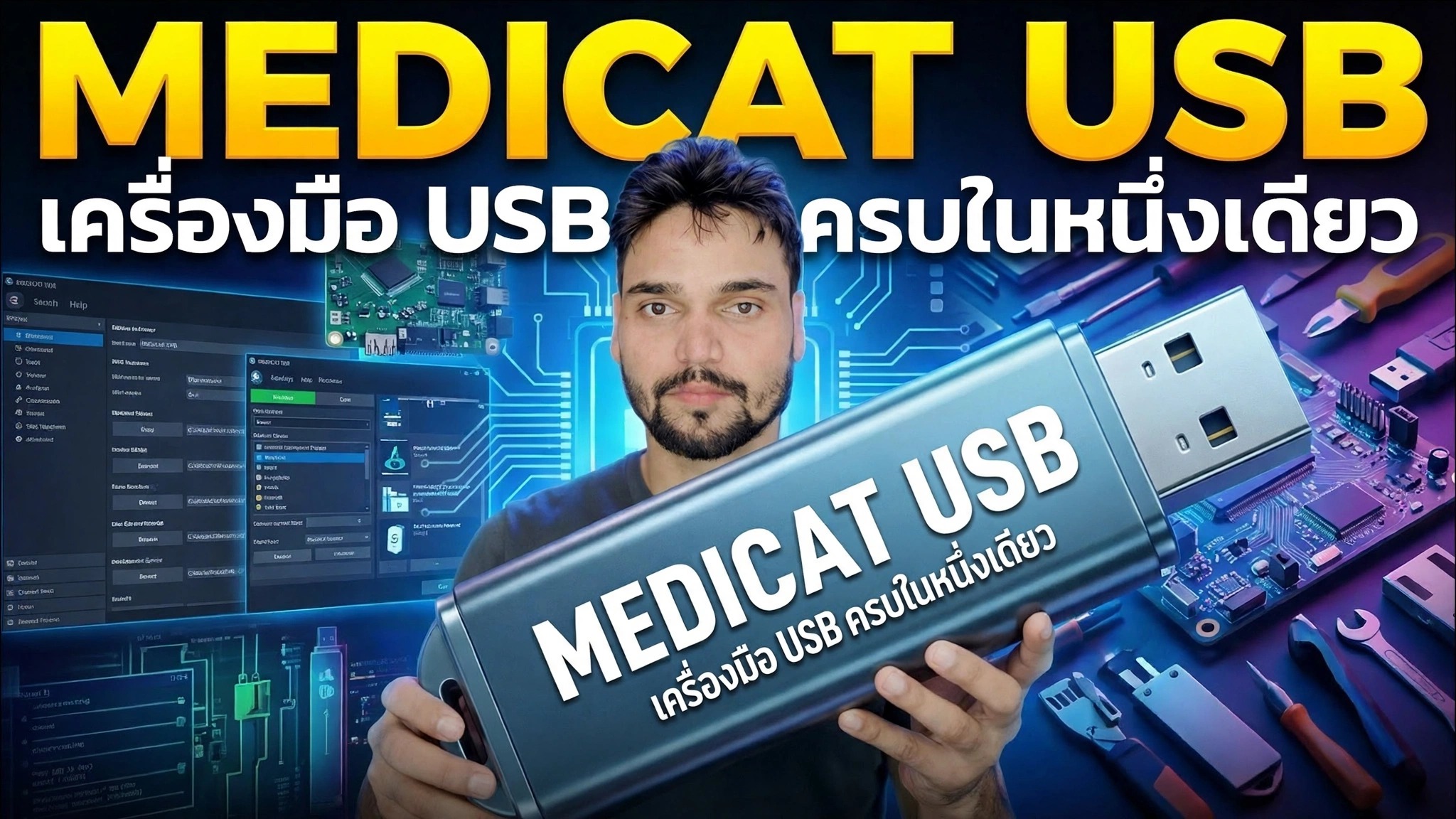
บทช่วยสอนการติดตั้ง Medicat USB 2026
USB หนึ่งเครื่อง เครื่องมือซ่อมแซมทุกอย่าง: ติดตั้ง MediCat USB อย่างถูกวิธี — ขนาดไดรฟ์ที่ถูกต้อง โปรแกรมติดตั้งอย่างเป็นทางการ การตั้งค่า Ventoy สำหรับคุณ และการบูตครั้งแรกในชุดเครื่องมือ
📑บท
- MediCat USB คืออะไร — ชุดเครื่องมือซ่อมแซมแบบออลอินวันที่สามารถบูตได้บน Ventoy
- ขนาด USB ที่ถูกต้อง — เพราะเหตุใดคุณจึงต้องใช้ไดรฟ์ขนาด 32 GB หรือใหญ่กว่า
- การดาวน์โหลดตัวติดตั้งอย่างเป็นทางการจาก medicatusb.com
- เรียกใช้โปรแกรมติดตั้งในฐานะผู้ดูแลระบบ — การตั้งค่าเมนูข้อความ
- การตั้งค่า Ventoy — เลือกไดรฟ์, GPT และ Secure Boot จากนั้นเลือกการดาวน์โหลดครั้งใหญ่
- การบูตครั้งแรก — เปิดเมนูการบูตและเริ่ม MediCat บนพีซี
- ภายในชุดเครื่องมือ — โปรแกรมป้องกันไวรัส การสำรองข้อมูล การซ่อมแซมการบูต การวินิจฉัย การกู้คืน และอื่นๆ อีกมากมาย
📋 ภาพรวมและคำแนะนำทีละขั้นตอน
เลือกไดรฟ์ USB ที่เหมาะสม
MediCat เป็นชุดเครื่องมือขนาดใหญ่ ดังนั้นไดรฟ์ USB ก็ต้องใหญ่เช่นกัน: ใช้เพนไดรฟ์ขนาด 32 GB หรือใหญ่กว่า (ไฟล์ MediCat เพียงอย่างเดียวใช้พื้นที่มากกว่า 20 GB และไดรฟ์ 64 GB จะเหลือพื้นที่ไว้สำหรับ ISO เพิ่มเติมในภายหลัง) ไดรฟ์ USB 3.0 ที่เร็วขึ้นทำให้ทั้งการติดตั้งและการบูตเร็วขึ้นอย่างเห็นได้ชัด
ดาวน์โหลดตัวติดตั้งอย่างเป็นทางการจาก medicatusb.com
ไปที่เว็บไซต์อย่างเป็นทางการของ MediCat USB medicatusb.com และดาวน์โหลดโปรแกรมติดตั้งสำหรับ Windows รับข้อมูลจากเว็บไซต์อย่างเป็นทางการเท่านั้นเสมอ — MediCat ให้บริการฟรี และสำเนาจากเว็บไซต์ดาวน์โหลดแบบสุ่มสามารถรวมเข้ากับไฟล์ขยะได้
สิ่งหนึ่งที่ควรรู้ก่อนเริ่มต้น: ชุดเครื่องมือประกอบด้วยเครื่องมือรีเซ็ตรหัสผ่านและเครื่องมือระบบ ซึ่งซอฟต์แวร์ป้องกันไวรัสมักจะติดธงไว้ โปรเจ็กต์ตั้งข้อสังเกตว่าการป้องกันแบบเรียลไทม์อาจต้องหยุดชั่วคราวในขณะที่ตัวติดตั้งทำงาน หากคุณทำเช่นนี้ ให้เรียกใช้เฉพาะตัวติดตั้งอย่างเป็นทางการเท่านั้น และเปิดการป้องกันอีกครั้งทันทีที่การตั้งค่าเสร็จสิ้น
เรียกใช้โปรแกรมติดตั้งในฐานะผู้ดูแลระบบ
ตัวติดตั้ง Windows เป็นไฟล์สคริปต์ คลิกขวาและเลือก เรียกใช้ในฐานะผู้ดูแลระบบ โดยจะเปิดในหน้าต่างพร้อมท์คำสั่งและทำงานผ่านเมนูข้อความธรรมดา — เพียงปฏิบัติตามคำแนะนำบนหน้าจอ และที่เมนูหลักให้เลือกตัวเลือก ติดตั้ง MediCat เพื่อเริ่มต้น
ให้ตัวติดตั้งตั้งค่า Ventoy บนไดรฟ์
MediCat บูตผ่าน Ventoy และตัวติดตั้งจะตั้งค่าให้คุณโดยอัตโนมัติ คุณไม่ต้องติดตั้ง Ventoy แยกต่างหาก เลือกไดรฟ์ USB ของคุณจากรายการและยืนยันอักษรระบุไดรฟ์อย่างระมัดระวัง จากนั้นเลือกรูปแบบพาร์ติชัน: GPT สำหรับพีซีสมัยใหม่ (MBR สำหรับเครื่องที่เก่ามากเท่านั้น) และเปิดใช้งานการสนับสนุน Secure Boot เมื่อระบบถาม
จากนั้น Ventoy จึงฟอร์แมตไดรฟ์และติดตั้งโปรแกรมโหลดบูต หลังจากนั้น โปรแกรมติดตั้งจะดาวน์โหลดแพ็คเกจ MediCat แบบเต็ม — เลือกการดาวน์โหลด ทอร์เรนต์ หากทำได้ เนื่องจากโดยปกติแล้วจะเร็วกว่าและเชื่อถือได้มากกว่าสำหรับไฟล์ขนาดใหญ่ขนาดนี้ นอกจากนี้ยังมีการดาวน์โหลดโดยตรงอีกด้วย เมื่อการดาวน์โหลดเสร็จสิ้น ไฟล์จะถูกคัดลอกไปยัง USB โดยอัตโนมัติ
บูตพีซีจาก MediCat USB ที่เสร็จแล้ว
เสียบ USB ที่เสร็จแล้วเข้ากับพีซีที่คุณต้องการซ่อมแซม รีสตาร์ท และเปิดเมนูการบูตระหว่างการเริ่มต้นระบบ — โดยปกติจะใช้ F12, Esc หรือ Del ขึ้นอยู่กับเครื่อง เลือกไดรฟ์ USB จากนั้นเมนู MediCat จะปรากฏขึ้น โดยสร้างขึ้นจาก Ventoy: นำทางด้วยแป้นพิมพ์และเลือกเครื่องมือที่คุณต้องการ
ไดรฟ์นี้ยังมี Start.exe ซึ่งเป็นตัวเรียกใช้งานที่เปิดเมนูเครื่องมือพกพาของ MediCat เมื่อมีการใช้ไดรฟ์จากภายใน Windows ที่ทำงานอยู่
มีอะไรอยู่ในชุดเครื่องมือ
ทุกอย่างถูกจัดเป็นหมวดหมู่ ดังนั้น pendrive หนึ่งอันจึงครอบคลุมงานซ่อมแซมส่วนใหญ่: เครื่องสแกนไวรัสและมัลแวร์, การสำรองข้อมูลและการสร้างอิมเมจดิสก์, เครื่องมือซ่อมแซมบูต, การวินิจฉัยฮาร์ดแวร์, ตัวจัดการพาร์ติชัน, การกู้คืนข้อมูล, การกู้คืน Windows และเครื่องมือรหัสผ่าน รวมถึงคอลเลกชันแอปพกพาและสภาพแวดล้อม Windows แบบสดสำหรับการทำงานบนระบบที่จะไม่เริ่มทำงานด้วยตัวเอง
🏷️Topic Search Variables & Keywords
🎙️ บทถอดเสียงฉบับเต็ม — แตะเพื่อขยาย
คำแนะนำและวิธีแก้ปัญหาแบบทีละขั้นตอน - MEDICAT USB ALL-IN-ONE USB TOOL การสาธิตบนหน้าจอโดย Technical Anshu
(ข้อความถอดเสียงที่มีอยู่ในหน้าแหล่งที่มาจะสิ้นสุด ณ จุดนี้ — คำแนะนำทีละขั้นตอนด้านบนจะเป็นไปตามวิดีโอ และการสาธิตฉบับเต็มจะอยู่ในวิดีโอด้านบน)
❓ คำถามที่พบบ่อย (ภาษาอังกฤษ)
บทช่วยสอนนี้ติดตามฟรี 100% หรือไม่
ใช่แล้ว! คำแนะนำและวิธีการทั้งหมดที่แสดงโดย Technical Anshu นั้นใช้ทรัพยากรทางการศึกษาที่ถูกกฎหมายและฟรี
ผู้เริ่มต้นสามารถปฏิบัติตามคำแนะนำนี้ได้หรือไม่
แน่นอน! ทุกขั้นตอนจะแสดงบนหน้าจอพร้อมคำแนะนำโดยละเอียด เพื่อให้ทุกคนปฏิบัติตามได้อย่างง่ายดาย
ฉันจะถามคำถามได้ที่ไหนหากติดขัด
แสดงความคิดเห็นโดยตรงบนวิดีโอ YouTube แล้วชุมชนและ Anshu ด้านเทคนิคของเราจะช่วยคุณ
🚀 ดูการฝึกสอนแบบเต็มบน YouTube
🚀 ชมวิดีโอแนะนำทีละขั้นตอนเต็มบน YouTube: https://www.youtube.com/watch?v=_UjwFigfPrM
สมัครรับข้อมูลทางเทคนิค Anshu เพื่อรับการสนับสนุนด้านไอที การแก้ไขปัญหา Windows และการจัดการเซิร์ฟเวอร์
▶️ ดูวิดีโอเต็ม