ข้อผิดพลาดในการซื้อ External HDD ❌ HDD ดั้งเดิม Kyun Better Hai
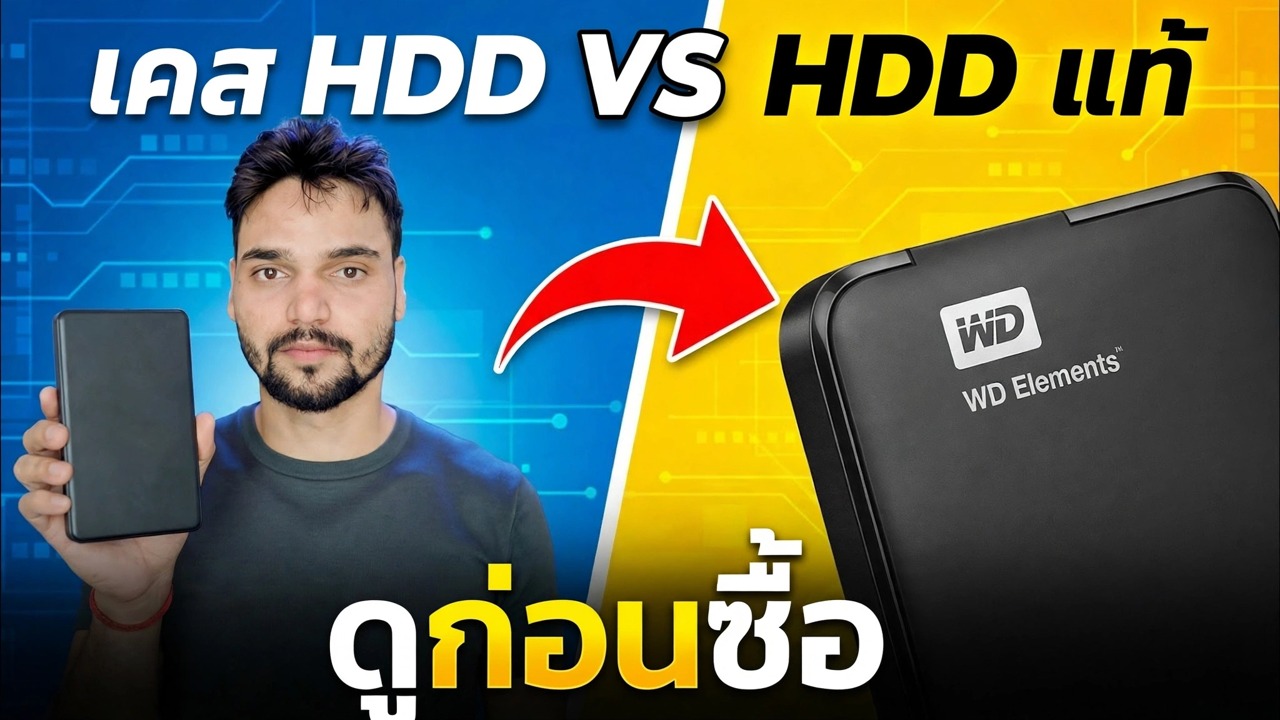
การซื้อฮาร์ดไดรฟ์ภายนอกที่พร้อมใช้งานนั้นดูง่าย แต่กล่องจะซ่อนไดรฟ์จริงไว้ข้างใน คู่มือนี้แสดงให้เห็นว่าเหตุใดฮาร์ดไดรฟ์ภายในของแท้ในกล่อง USB จึงมีรุ่นที่รู้จัก มีการรับประกันที่ดีกว่า และข้อมูลที่สามารถกู้คืนได้ และวิธีการตรวจสอบว่าไดรฟ์ที่คุณซื้อเป็นของแท้จริงๆ ทั้งก่อนและหลังการชำระเงิน
📑บท
- ความผิดพลาดในการซื้อ — กล่องไม่เคยบอกคุณว่าไดรฟ์ตัวไหนอยู่ข้างใน
- จริงๆ แล้วมีอะไรซ่อนอยู่ในฮาร์ดไดรฟ์ภายนอกที่พร้อมใช้งาน
- ปัญหาหนึ่ง — ไดรฟ์ที่ซ่อนอยู่อาจเป็นไดรฟ์ SMR ที่ช้า
- ปัญหาที่สอง — บอร์ด USB ที่บัดกรีติดอยู่เมื่อมีข้อผิดพลาด
- ปัญหาที่สาม — การรับประกันที่ปกป้องกล่อง ไม่ใช่ไดรฟ์
- การซื้อที่ชาญฉลาดยิ่งขึ้น — HDD ภายในดั้งเดิมพร้อมตัวเครื่องที่ดี
- วิธีตรวจสอบไดรฟ์ว่าเป็นของแท้และเป็นต้นฉบับ ทั้งก่อนและหลังการซื้อ
- เมื่อไดรฟ์ภายนอกที่พร้อมใช้งานใช้งานได้จริง
📋 ภาพรวมและคำแนะนำทีละขั้นตอน
รู้ข้อผิดพลาด — กล่องซ่อนไดรฟ์ที่แท้จริง
ฮาร์ดไดรฟ์ภายนอกที่พร้อมใช้งานคือผลิตภัณฑ์แบบกล่อง ผู้ผลิตรับประกันว่ากล่องจะทำงานเป็นชิ้นเดียวกัน ฮาร์ดไดรฟ์ภายในนั้นเป็นทางเลือกของพวกเขา และสามารถเปลี่ยนระหว่างชุดการผลิตโดยไม่มีการเปลี่ยนแปลงบนฉลาก กล่องนี้แสดงแบรนด์และความจุ — ไม่มีรุ่นไดรฟ์ ไม่มีเทคโนโลยีการบันทึก ไดรฟ์ที่พบในอุปกรณ์ภายนอกมีตั้งแต่รุ่นขายปลีกที่ดีเลิศไปจนถึงรุ่น white label และรุ่นภายนอกเท่านั้นที่มีเฟิร์มแวร์แบบกำหนดเองซึ่งไม่มีจำหน่ายแยกต่างหาก คุณไม่สามารถตรวจสอบก่อนซื้อได้ และคนส่วนใหญ่ไม่เคยตรวจสอบภายหลัง ด้วยไดรฟ์ภายในดั้งเดิม หมายเลขรุ่นบนกล่องคือตัวผลิตภัณฑ์เอง — บทวิจารณ์ เอกสารข้อมูลจำเพาะ และการหารือเกี่ยวกับความล้มเหลวสำหรับรุ่นนั้น ๆ เนื่องจากมีผู้คนหลายพันคนเป็นเจ้าของไดรฟ์ที่เหมือนกัน
ตรวจสอบสิ่งที่ซ่อนอยู่ข้างใน — ไดรฟ์ที่ซ่อนอยู่อาจทำให้ SMR ช้าได้
ไดรฟ์ภายนอกแบบพกพาที่บางเฉียบส่วนใหญ่ใช้ SMR (การบันทึกด้วยแม่เหล็กแบบชิงเกิล) เพื่อให้ได้ความจุสูงในราคาประหยัด SMR เป็นเทคโนโลยีที่ถูกต้องตามกฎหมายซึ่งมีพฤติกรรมหนึ่งที่รู้จักกันดี: การเขียนสั้น ๆ นั้นรวดเร็ว แต่การคัดลอกขนาดใหญ่ที่ยาวจะช้าลงอย่างรวดเร็วเมื่อพื้นที่แคชที่รวดเร็วของไดรฟ์เต็ม และจะต้องเขียนแทร็กที่ทับซ้อนกันใหม่ การคัดลอกภาพถ่ายบางภาพให้ความรู้สึกปกติ การคัดลอกโฟลเดอร์วิดีโอขนาด 200 GB ก็สามารถรวบรวมข้อมูลได้ ปัญหาที่แท้จริงไม่ใช่ SMR เอง แต่เป็นเพราะกล่องภายนอกไม่เคยบอกคุณ ไดรฟ์ภายในสำหรับร้านค้าปลีกในบรรทัดที่ดีกว่าระบุ CMR หรือ SMR ไว้อย่างชัดเจนบนแผ่นข้อมูลจำเพาะ ดังนั้นตัวเลือกจะกลายเป็นของคุณแทนที่จะต้องแปลกใจ กฎของคู่มือนี้: หากผลิตภัณฑ์ไม่บอกคุณเกี่ยวกับเทคโนโลยีการบันทึก ให้ใช้งานที่ทนต่อ SMR — การทำสำเนาและการเก็บถาวร ไม่ใช่การเขียนที่หนักหน่วงในแต่ละวัน
ทำความเข้าใจกับดักบอร์ด USB แบบบัดกรี
อุปกรณ์ภายนอกแบบพกพาขนาด 2.5 นิ้วจำนวนมากไม่มีไดรฟ์ SATA ปกติที่มีอะแดปเตอร์ขนาดเล็ก ขั้วต่อ USB และตัวควบคุมติดตั้งอยู่ในแผงวงจรของไดรฟ์โดยตรง โดยไม่มีพิน SATA ให้ถอยกลับ ขณะที่มันทำงาน คุณจะไม่สังเกตเห็นอะไรเลย เมื่อบอร์ดหรือพอร์ต USB เสีย ช่างเทคนิคทั่วไปจะไม่สามารถเชื่อมต่อไดรฟ์ด้วยวิธีอื่นได้ ห้องปฏิบัติการกู้คืนจะต้องซ่อมแซมบอร์ดเฉพาะนั้นหรือปลูกถ่ายชิปเฟิร์มแวร์ซึ่งเป็นงานของผู้เชี่ยวชาญ ไดรฟ์ภายในแบบธรรมดามีขั้วต่อ SATA มาตรฐาน ดังนั้นหากกล่องหุ้มของคุณเสีย ไดรฟ์จะถูกส่งไปยังเดสก์ท็อปพีซีหรือกล่องสำรองโดยตรง และข้อมูลของคุณจะสามารถอ่านได้อีกครั้งในไม่กี่นาที
เปรียบเทียบการรับประกัน — ตัวขับเคลื่อนกับกล่องปิดผนึก
ไดรฟ์ภายในสำหรับร้านค้าปลีกโดยทั่วไปมีการรับประกันในช่วงสองถึงห้าปีขึ้นอยู่กับกลุ่มรุ่น และการรับประกันเป็นของตัวไดรฟ์เอง — ใส่ไว้ในกล่องหรือพีซีใดๆ และจะยังคงได้รับการคุ้มครอง อุปกรณ์ภายนอกที่พร้อมใช้งานมักจะอยู่ที่ส่วนท้ายที่สั้นกว่า ประมาณหนึ่งถึงสามปี และการรับประกันเป็นของหน่วยที่ปิดผนึก ถือว่าปีการรับประกันที่พิมพ์อยู่บนหน้าของรุ่นนั้น ๆ ถือเป็นสัญญาณความมั่นใจของผู้ผลิตสำหรับรุ่นนั้น ๆ และโปรดจำไว้ว่า: ไม่มีการรับประกันผู้บริโภคจากแบรนด์ใดๆ ที่จะครอบคลุมข้อมูลของคุณ - อุปกรณ์เปลี่ยนทดแทนจะว่างเปล่าไม่ว่าจะด้วยวิธีใด
ซื้อวิธีที่ชาญฉลาดกว่า — ไดรฟ์ภายในดั้งเดิมพร้อมกล่องหุ้มที่ดี
ทางเลือกอื่นใช้เวลาห้านาที: ตัดสินใจเลือกงานก่อน จากนั้นจึงซื้อไดรฟ์ภายในสำหรับร้านค้าปลีกที่มีแผ่นข้อมูลจำเพาะที่คุณอ่าน — รุ่นที่รู้จักกันดี, CMR สำหรับไดรฟ์ที่ใช้งานได้หรือเขียนจำนวนมาก การรับประกันไดรฟ์แบบเต็ม — และติดตั้งลงในกล่อง USB ที่เหมาะสม ("กล่องใส่ฮาร์ดดิสก์") พร้อมด้วยชิปบริดจ์ที่ทันสมัยและการรองรับ UASP การประกอบเป็นสกรูสองสามตัว คุณยังรักษาความยืดหยุ่น: ไดรฟ์ตัวเดียวกันสามารถย้ายไปยังพีซี, NAS หรือตู้ใหม่ได้ในภายหลังเมื่อมาตรฐาน USB ดำเนินต่อไป
ตรวจสอบไดรฟ์ว่าเป็นของแท้ก่อนตัดสินใจซื้อ
ไม่ว่าคุณจะซื้อไดรฟ์ภายในหรือภายนอกที่พร้อมใช้งาน ให้ดำเนินการตรวจสอบเหล่านี้ก่อนชำระเงิน ซื้อเฉพาะบรรจุภัณฑ์ที่ปิดผนึกจากโรงงาน — ซีลที่ชำรุดหรือติดเทปใหม่คือสัญญาณแรกของอุปกรณ์ที่บรรจุใหม่หรือส่งคืน อ่านหมายเลขรุ่นที่แน่นอนบนกล่อง และเปิดหน้าของรุ่นนั้นบนเว็บไซต์ของผู้ผลิต: ความจุ เทคโนโลยีการบันทึก และปีการรับประกันจะต้องตรงกับที่ผู้ขายกล่าวอ้าง แนะนำให้ผู้ขายออกใบเรียกเก็บเงินพร้อมหมายเลขซีเรียลของไดรฟ์ เนื่องจากซีเรียลคือการรับประกันของคุณ หากข้อตกลงดูเหมือนราคาถูกกว่าที่อื่นๆ มากสำหรับรุ่นเดียวกัน ให้ถือเป็นสัญญาณเตือน ไม่ใช่การต่อรองราคา เนื่องจากตลาดสำหรับไดรฟ์ที่ได้รับการตกแต่งใหม่ที่ขายเหมือนใหม่นั้นมีอยู่จริง เนื่องจากผู้ซื้อข้ามการตรวจสอบเหล่านี้
ยืนยันได้ในวันแรก — การตรวจสุขภาพไม่เคยโกหก
ในวันที่ไดรฟ์มาถึง ให้ทำสามสิ่งก่อนที่จะเชื่อถือข้อมูลจริง ขั้นแรก ถ่ายรูปฉลากหมายเลขซีเรียลและเก็บใบเรียกเก็บเงินไว้ นี่คือหลักฐานการรับประกันของคุณ ขั้นตอนที่สอง เชื่อมต่อไดรฟ์และเรียกใช้การตรวจสุขภาพ SMART ด้วยเครื่องมือฟรี เช่น CrystalDiskInfo โดยจะแสดงหมายเลขรุ่นที่แท้จริงของไดรฟ์ สถานะความสมบูรณ์ จำนวนการเปิดเครื่อง และชั่วโมงการเปิดเครื่อง สำหรับไดรฟ์ใหม่อย่างแท้จริง ชั่วโมงการเปิดเครื่องจะใกล้ศูนย์ (มากที่สุดคือการทดสอบจากโรงงานสองสามชั่วโมง) ไดรฟ์ที่แสดงเวลาหลายร้อยหรือหลายพันชั่วโมงเป็นหน่วยที่ใช้แล้วหรือตกแต่งใหม่ ไม่ว่ากล่องจะพูดอะไรก็ตาม — โปรดส่งคืนในขณะที่คุณยังสามารถทำได้ หมายเลขรุ่นที่แสดงโดยเครื่องมือจะต้องตรงกับรุ่นที่คุณชำระเงินด้วย ประการที่สาม ทำสำเนาทดสอบฉบับสมบูรณ์ของโฟลเดอร์ขนาดใหญ่และดูว่าโฟลเดอร์เสร็จสิ้นด้วยความเร็วคงที่ก่อนที่ไดรฟ์จะกลายเป็นแหล่งรวมสิ่งสำคัญ
รู้ว่าเมื่อใดที่ภายนอกที่พร้อมใช้งานได้จริง
นี่ไม่ใช่กฎที่บุคคลภายนอกที่พร้อมจะผิดเสมอไป หากไดรฟ์จะเก็บสำเนาข้อมูลชุดที่สองหรือสามซึ่งอยู่ที่อื่น หากเป็นสำหรับสมาชิกในครอบครัวที่ต้องการความเรียบง่ายแบบพลักแอนด์เพลย์ หรือหากหน่วยปิดผนึกขายของแท้ ภายนอกที่พร้อมใช้งานก็ถือว่าสมเหตุสมผล ข้อผิดพลาดคือการซื้ออันสุ่มสี่สุ่มห้าเพื่อเป็นที่เก็บข้อมูลสำคัญเพียงแห่งเดียว
🏷️Topic Search Variables & Keywords
🎙️ บทถอดเสียงฉบับเต็ม — แตะเพื่อขยาย
คำแนะนำและวิธีแก้ไขปัญหาทีละขั้นตอน - กรณี HDD เทียบกับ HDD ดั้งเดิม ดูก่อนซื้อ การสาธิตบนหน้าจอโดย Technical Anshu
การซื้อฮาร์ดไดรฟ์ภายนอกที่พร้อมใช้งานดูเป็นเรื่องง่าย แต่กล่องนั้นซ่อนไดรฟ์จริงไว้ข้างใน เรียนรู้ว่าเหตุใดฮาร์ดไดรฟ์ภายในดั้งเดิมในกล่องจึงให้รุ่นที่รู้จัก มีการรับประกันที่ดีกว่า และข้อมูลที่สามารถกู้คืนได้
(การถอดเสียงสิ้นสุดที่นี่ในหน้าแหล่งที่มา)
❓ คำถามที่พบบ่อย (ภาษาอังกฤษ)
บทช่วยสอนนี้ติดตามฟรี 100% หรือไม่
ใช่แล้ว! คำแนะนำและวิธีการทั้งหมดที่แสดงโดย Technical Anshu นั้นใช้ทรัพยากรทางการศึกษาที่ถูกกฎหมายและฟรี
ผู้เริ่มต้นสามารถปฏิบัติตามคำแนะนำนี้ได้หรือไม่
แน่นอน! ทุกขั้นตอนจะแสดงบนหน้าจอพร้อมคำแนะนำโดยละเอียด เพื่อให้ทุกคนปฏิบัติตามได้อย่างง่ายดาย
ฉันจะถามคำถามได้ที่ไหนหากติดขัด
แสดงความคิดเห็นโดยตรงบนวิดีโอ YouTube แล้วชุมชนและ Anshu ด้านเทคนิคของเราจะช่วยคุณ
🚀 ดูการฝึกสอนแบบเต็มบน YouTube
🚀 ชมวิดีโอแนะนำทีละขั้นตอนเต็มบน YouTube: https://www.youtube.com/watch?v=hNF8cMBK5I8
สมัครรับข้อมูลทางเทคนิค Anshu เพื่อรับการสนับสนุนด้านไอที การแก้ไขปัญหา Windows และการจัดการเซิร์ฟเวอร์
▶️ ดูวิดีโอเต็ม