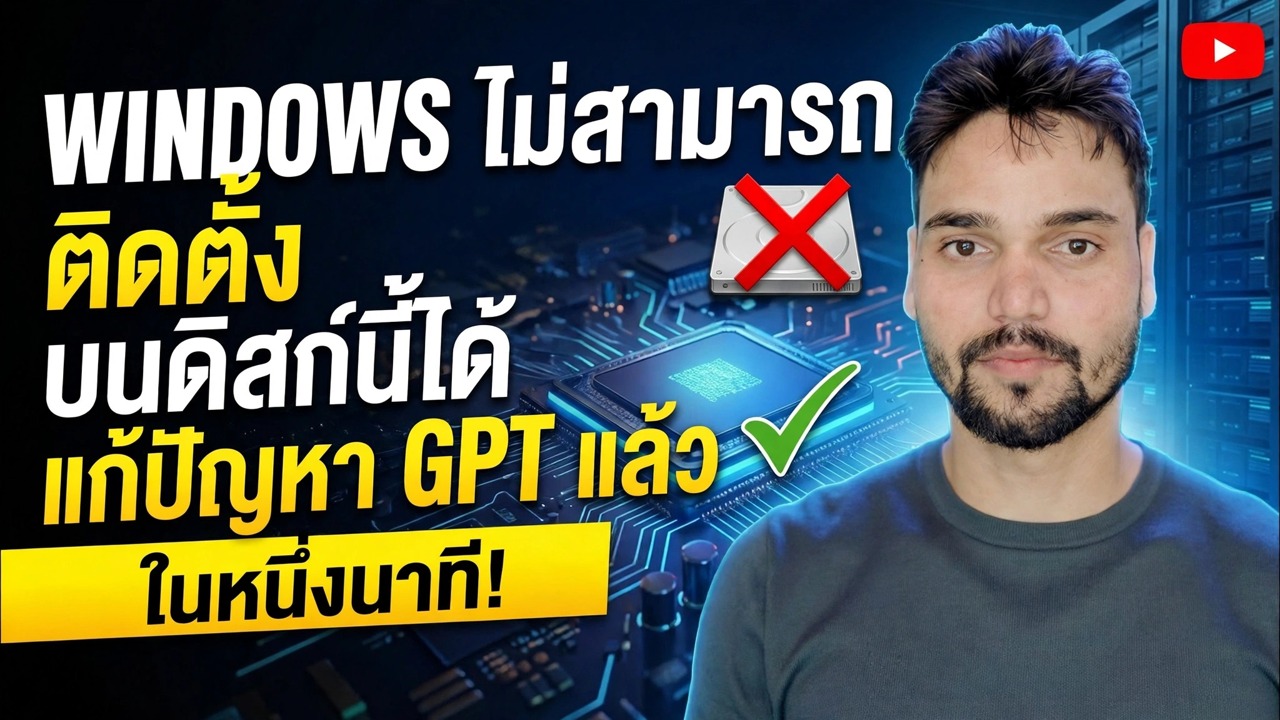
ไม่สามารถติดตั้ง Windows ลงใน Disk Fix นี้ 🔥 GPT เป็น MBR ใน 1 นาที
โปรแกรมติดตั้ง Windows แจ้งว่า "ไม่สามารถติดตั้ง Windows ลงดิสก์นี้ได้" อธิบายทั้งข้อความแสดงข้อผิดพลาด GPT และ MBR การแก้ไขจริงสองประการ - เปลี่ยนโหมดการบูตหรือแปลงดิสก์ - และคำเตือนการสูญหายของข้อมูลที่คุณต้องอ่านก่อน
📑บท
- ข้อผิดพลาด — "ไม่สามารถติดตั้ง Windows ลงในดิสก์นี้ได้"
- เหตุใดจึงเกิดขึ้น — โหมดบูตเทียบกับสไตล์พาร์ติชัน (GPT กับ MBR)
- แก้ไข 1: เปลี่ยนโหมดการบูตใน BIOS/UEFI — ข้อมูลไม่สูญหาย
- แก้ไข 2: แปลงดิสก์ด้วย diskpart — ทำความสะอาดและแปลง mbr
- รีเฟรชรายการดิสก์และทำการติดตั้งต่อ
📋 ภาพรวมและคำแนะนำทีละขั้นตอน
อ่านข้อความแสดงข้อผิดพลาดที่แน่นอน
ในส่วน "คุณต้องการติดตั้ง Windows ที่ไหน" เลือกดิสก์แล้วคลิก ถัดไป — การตั้งค่าจะหยุดคุณด้วยข้อความ "ไม่สามารถติดตั้ง Windows ลงในดิสก์นี้ได้" คลิกแสดงรายละเอียดเพื่อดูว่าคุณมีเวอร์ชันใดในสองเวอร์ชัน:
• "ดิสก์ที่เลือกเป็นรูปแบบพาร์ติชัน GPT" — ดิสก์ของคุณคือ GPT แต่ตัวติดตั้งถูกบูตในโหมด Legacy BIOS
• "ดิสก์ที่เลือกมีตารางพาร์ติชัน MBR ในระบบ EFI สามารถติดตั้ง Windows ลงในดิสก์ GPT เท่านั้น" — ดิสก์ของคุณคือ MBR แต่ตัวติดตั้งถูกบูตในโหมด UEFI
ตัวดิสก์เองไม่ได้ผิดปกติ รูปแบบของพาร์ติชันและโหมดการบูตไม่ตรงกัน และมีสองวิธีที่จะทำให้เข้ากันได้
เหตุใดจึงเกิดขึ้น — โหมดบูทเทียบกับสไตล์พาร์ติชั่น
การตั้งค่า Windows สามารถติดตั้งลงในดิสก์ที่มีรูปแบบพาร์ติชันตรงกับโหมดที่ตัวติดตั้งบูตเองเท่านั้น:
• โหมดการบูต UEFI → ดิสก์ GPT (มาตรฐานสมัยใหม่ จำเป็นสำหรับเส้นทางการติดตั้งปกติของ Windows 11 ด้วย)
• โหมดการบูตแบบดั้งเดิม / CSM → ดิสก์ MBR (ระบบเก่า)
ดังนั้นคุณจึงสามารถแก้ไขความไม่ตรงกันจากด้านใดด้านหนึ่งได้: เปลี่ยนโหมดการบูตให้ตรงกับดิสก์ (แก้ไข 1 — เก็บข้อมูลของคุณ) หรือ แปลงดิสก์ให้ตรงกับโหมดการบูต (แก้ไข 2 — ลบดิสก์) หากดิสก์มีข้อมูลที่คุณต้องการ ให้ลองใช้ Fix 1 ก่อนเสมอ
แก้ไข 1 — เปลี่ยนโหมดการบูตใน BIOS (ไม่มีข้อมูลสูญหาย)
รีสตาร์ทพีซีและเข้าสู่การตั้งค่า BIOS/UEFI (โดยปกติจะเป็น Del, F2, F10 หรือ F12 ขณะที่โลโก้แสดงอยู่) ค้นหาการตั้งค่า Boot Mode และตั้งค่าให้ตรงกับดิสก์ของคุณ:
• ดิสก์เป็น GPT → ตั้งค่าโหมดการบูตเป็น UEFI (ปิดใช้งาน CSM/Legacy)
• ดิสก์ MBR → ตั้งค่า Boot Mode เป็น Legacy (เปิดใช้งาน CSM)
บันทึกและออก จากนั้นบูตโปรแกรมติดตั้ง Windows อีกครั้งและเลือกดิสก์เดิม ข้อผิดพลาดหายไปแล้วและไม่มีอะไรแตะต้องบนดิสก์
เปิด Command Prompt จากการตั้งค่า Windows (Shift + F10)
หากคุณใช้ Fix 2 — แปลงดิสก์ — คุณไม่จำเป็นต้องออกจากโปรแกรมติดตั้ง ในหน้าจอการเลือกดิสก์เดียวกันกับที่เกิดข้อผิดพลาด ให้กด Shift + F10 หน้าต่างพร้อมรับคำสั่งจะเปิดขึ้นที่ด้านบนของการตั้งค่า นี่คือจุดที่ Conversion หนึ่งนาทีเกิดขึ้น
แก้ไข 2 — แปลงดิสก์ด้วย DiskPart
clean ด้านล่าง ลบดิสก์ที่เลือกทั้งหมด — ทุกพาร์ติชั่นและทุกไฟล์ในนั้นจะถูกลบอย่างถาวร และ convert mbr จากนั้นจะเขียนใหม่เป็นดิสก์ MBR ว่าง ไม่มีการเลิกทำ ใช้สิ่งนี้เฉพาะบนดิสก์เปล่าหรือที่มีการสำรองข้อมูลไว้เต็มแล้ว และตรวจสอบหมายเลขดิสก์อีกครั้งใน list disk (จับคู่ตามขนาด) เพื่อที่คุณจะได้ไม่ล้างไดรฟ์ผิดใน Command Prompt ให้รันคำสั่งเหล่านี้ทีละคำสั่ง โดยกด Enter หลังจากแต่ละคำสั่ง:
diskpart
list disk
select disk 0
clean
convert mbr
exit
สิ่งที่แต่ละบรรทัดทำ: diskpart เปิดเครื่องมือดิสก์, list disk แสดงดิสก์ที่เชื่อมต่อทั้งหมด, select disk 0 เลือกดิสก์เป้าหมาย (ใช้หมายเลขจากรายการของคุณ — ซึ่งไม่ใช่ 0 เสมอไป), clean ล้างข้อมูลทั้งหมด, convert mbr แปลงเป็น MBR และ exit ปิด ดิสก์พาร์ท หากโปรแกรมติดตั้งของคุณบูตในโหมด UEFI และข้อผิดพลาดเป็นข้อผิดพลาดตรงกันข้าม ให้ใช้ convert gpt แทน — ส่วนที่เหลือของลำดับจะเหมือนกัน
รีเฟรชและดำเนินการติดตั้งต่อ
ปิดหน้าต่างพร้อมรับคำสั่งแล้วคลิก รีเฟรช บนหน้าจอการเลือกดิสก์ ตอนนี้ดิสก์ที่แปลงแล้วจะปรากฏเป็นพื้นที่ที่ไม่ได้ถูกจัดสรร เลือกแล้วคลิกถัดไป — โปรแกรมติดตั้งจะสร้างพาร์ติชันที่ต้องการและการติดตั้งจะดำเนินต่อไปตามปกติ นั่นคือการแก้ไขทั้งหมด: จากข้อความแสดงข้อผิดพลาดไปจนถึงการติดตั้งที่กำลังทำงานอยู่ในเวลาประมาณหนึ่งนาที
🏷️Topic Search Variables & Keywords
🎙️ บทถอดเสียงฉบับเต็ม — แตะเพื่อขยาย
คำแนะนำและวิธีแก้ปัญหาทีละขั้นตอน - ไม่สามารถติดตั้ง WINDOWS ลงในดิสก์ GPT นี้ แก้ไขปัญหาได้ภายในหนึ่งนาที! การสาธิตบนหน้าจอโดย Technical Anshu
การตั้งค่า Windows แจ้งว่าไม่สามารถติดตั้ง Windows ลงในดิสก์นี้ได้ อธิบายทั้งข้อความแสดงข้อผิดพลาด GPT และ MBR การแก้ไขจริงสองประการ — เปลี่ยนโหมดการบูตหรือแปลงดิสก์ — และคำเตือนข้อมูลสูญหายที่คุณต้องอ่านก่อน
(การถอดเสียงสิ้นสุดที่นี่ในหน้าแหล่งที่มา)
❓ คำถามที่พบบ่อย (ภาษาอังกฤษ)
บทช่วยสอนนี้ติดตามฟรี 100% หรือไม่
ใช่แล้ว! คำแนะนำและวิธีการทั้งหมดที่แสดงโดย Technical Anshu นั้นใช้ทรัพยากรทางการศึกษาที่ถูกกฎหมายและฟรี
ผู้เริ่มต้นสามารถปฏิบัติตามคำแนะนำนี้ได้หรือไม่
แน่นอน! ทุกขั้นตอนจะแสดงบนหน้าจอพร้อมคำแนะนำโดยละเอียด เพื่อให้ทุกคนปฏิบัติตามได้อย่างง่ายดาย
ฉันจะถามคำถามได้ที่ไหนหากติดขัด
แสดงความคิดเห็นโดยตรงบนวิดีโอ YouTube แล้วชุมชนและ Anshu ด้านเทคนิคของเราจะช่วยคุณ
🚀 ดูการฝึกสอนแบบเต็มบน YouTube
🚀 ชมวิดีโอบทแนะนำทีละขั้นตอนแบบเต็มบน YouTube: https://www.youtube.com/watch?v=z4X_eL_iamA
สมัครรับข้อมูลทางเทคนิค Anshu เพื่อรับการสนับสนุนด้านไอที การแก้ไขปัญหา Windows และการจัดการเซิร์ฟเวอร์
▶️ ดูวิดีโอเต็ม